 Назад к PGari Glowee
Как затемнить окна Mac и оставить свет одному
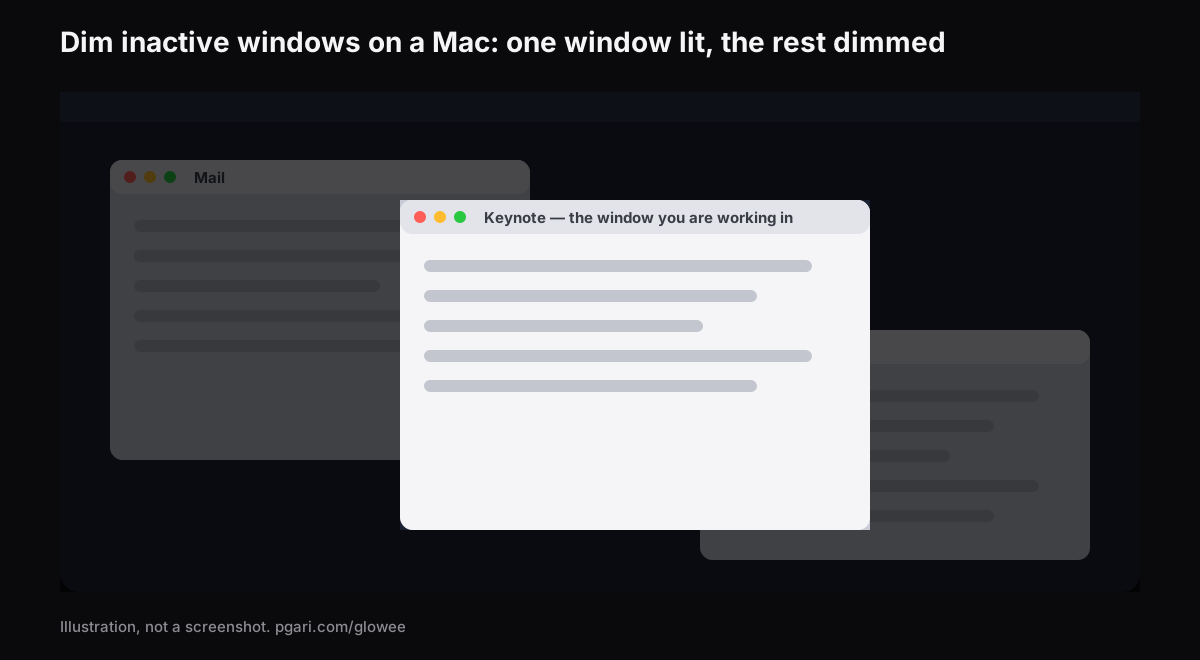
Краткий ответ: чтобы затемнить окна Mac, в самой macOS готовой настройки нет. В списках Apple для «Рабочий стол и Dock» и для «Универсальный доступ → Дисплей» нет ни одного пункта, который приглушал бы окна, в которых вы сейчас не работаете; единственный пункт со словом «затемнять» относится к виджетам. Оконные инструменты Apple решают задачу иначе: полноэкранный режим отдаёт экран одному приложению, Постановщик уводит остальные приложения «в левую часть экрана», а Option-Command-H скрывает все приложения, кроме активного. Затемнять умеют два приложения. HazeOver, который чаще всего ищут по имени, «автоматически выделяет активное окно, затеняя фоновые окна» и даёт тонкую настройку интенсивности. PGari Glowee делает то же одним пунктом меню — Spotlight с уровнями Off, Soft и Strong и сочетанием ⌃ ⌥ ⌘ S, на любом дисплее Mac.
Что macOS делает с окнами, в которых вы не работаете
Короткий ответ — ничего с их яркостью. Активное окно отличается заголовком и кнопками, а не светом. Что Apple действительно документирует для работы с окнами:
| Инструмент | Что делает | Как вызвать |
|---|---|---|
| Полноэкранный режим | Приложение занимает весь экран; строка меню и Dock появляются при подведении указателя | Зелёная кнопка в левом верхнем углу окна |
| Скрыть остальные | Активное приложение остаётся, все прочие скрываются | Option-Command-H |
| Свернуть окно | Окно уходит в Dock | Command-M, все окна приложения — Option-Command-M |
| Постановщик | Текущее приложение в центре, недавние — списком слева | Системные настройки → Рабочий стол и Dock → Рабочий стол и Постановщик |
| Mission Control | Все открытые окна в один слой | Клавиша Mission Control или Control-стрелка вверх |
| Переключение | Предыдущее приложение | Command-Tab |
| Спрятать Dock | Dock исчезает, пока не подведёте указатель | Option-Command-D или Системные настройки → Рабочий стол и Dock |
| Спрятать строку меню | «Всегда», «Только на Рабочем столе», «Только в режиме полного экрана», «Никогда» | Системные настройки → Строка меню |
Полезно знать ещё две вещи из списка «Универсальный доступ → Дисплей»: «Уменьшить прозрачность» заменяет прозрачные фоны macOS на сплошные «для повышения контрастности и удобства чтения», а бегунок «Контрастность дисплея» меняет контраст экрана целиком. Ни то, ни другое не разделяет активное и фоновое окно — это настройки всего интерфейса сразу.
Два приложения, которые умеют затемнить окна Mac
HazeOver
Разработчик описывает приложение так: «HazeOver — затеняет то, что отвлекает на Mac», и по механике — «Это приложение автоматически выделяет активное окно, затеняя фоновые окна». На своей русской странице он перечисляет, что настраивается: «Интенсивность затенения и скорость анимации можно настроить на свой вкус», «Переключайте затенение сочетанием клавиш или меняйте интенсивность с помощью жеста», «Используйте отдельные настройки затенения для тёмного и светлого оформления», «Нажмите клавишу fn, чтобы быстро выключить затенение во время перетаскивания между приложениями», и отдельно про автоматизацию — «Контролируйте или автоматизируйте HazeOver через приложение „Быстрые команды“, фильтры фокусирования и AppleScript». Требование к системе там же: «Для текущей версии требуется macOS Ventura 13 или новее». Есть пробная версия и вариант через Setapp.
Это цитаты с сайта разработчика. Никаких оценок «лучше» или «хуже» здесь не будет.
PGari Glowee
Функция называется Spotlight. Она затемняет всё, кроме окна, в котором вы работаете, и имеет ровно три положения: Off, Soft, Strong — мягче или сильнее, в зависимости от того, насколько перегружен экран. Переключается сочетанием ⌃ ⌥ ⌘ S из любого приложения и возвращается на том уровне, который вы выбрали в прошлый раз. Щёлкнули другое окно — свет ушёл за вами. Настраивать больше нечего: у приложения нет окна и нет панели настроек, только меню под значком солнца.
Одна особенность, о которой стоит знать заранее: выбор уровня Spotlight сам включает Glowee, если он был выключен. И поскольку Spotlight нужно одно окно, чтобы его подсветить, при включении режим Boost Area переключается с Whole Screen на Active Window.
Что выбрать
| HazeOver | PGari Glowee | |
|---|---|---|
| Основная задача | затенение фоновых окон | яркость панели + затенение фоновых окон |
| Степень затенения | настраивается по словам разработчика («интенсивность… на свой вкус») | три положения: Off, Soft, Strong |
| Сочетание клавиш | есть (по описанию разработчика) | ⌃ ⌥ ⌘ S |
| Подъём яркости активного окна | не заявлен на сайте | есть на XDR/EDR: Boost Area → Active Window |
| Требования | macOS Ventura 13 или новее | macOS 13 или новее, Universal, меньше 2 МБ |
Строка «не заявлен на сайте» — именно это и значит: на hazeover.com/ru/ такой функции не описано, и ничего сверх того здесь не утверждается.
Несколько мониторов и большой экран
Это самый частый сценарий за «затемнить окна mac» в поиске: большой внешний монитор или два экрана, десяток окон, и непонятно, где вы сейчас печатаете. HazeOver прямо адресует этот случай на своей странице: «Несколько мониторов? Знайте, какой экран активен, или выделяйте окна на каждом мониторе». Apple со своей стороны документирует, что Mission Control на втором дисплее показывает только его собственные окна: «Если Вы откроете на втором дисплее Mission Control, Вы увидите окна и области, открытые только на этом дисплее».
Для Glowee на продуктовой странице заявлено, что Spotlight работает на любом дисплее — встроенном или внешнем. Как именно он ведёт себя при нескольких подключённых экранах, на странице не расписано, поэтому здесь это и не расписывается.
На XDR-экране: темнее вокруг, ярче внутри
На MacBook Pro с Liquid Retina XDR затемнение можно совместить с подъёмом яркости: Spotlight приглушает всё вокруг, а Boost Area → Active Window поднимает то окно, в котором вы работаете. Разрыв между «тем, что важно» и «всем остальным» получается с двух сторон сразу. Подъём яркости работает только на XDR- и других EDR-дисплеях — подробности в разборе максимальной яркости MacBook Pro. Само затемнение XDR не требует и работает на любом экране, включая MacBook Air.
Затемнение видно в записи экрана
Важная разница между двумя эффектами Glowee: Spotlight — это слой на экране, поэтому снимки и записи экрана его захватывают, как любое окно. Ваш зритель увидит затемнение так же, как видите его вы. Подъём яркости, наоборот, в записи не попадает. Если вы ведёте урок или демонстрацию, это плюс: запись экрана с подсветкой нужного окна объясняет, где смотреть, без единой стрелки. Если у вас звонок и лишних эффектов не надо — ⌃ ⌥ ⌘ S перед началом.
Если вы имели в виду, что экран сам становится тёмным
Это другая проблема, и лечится она в настройках. За неё отвечают «Автоматически настраивать яркость» в Системных настройках → Дисплеи, пункт «Слегка затемнять экран при питании от аккумулятора» в настройках аккумулятора и таймер выключения дисплея. Ни одна из них не имеет отношения к фоновым окнам.
Частые вопросы
Как управлять окнами на Mac без сторонних приложений?
Инструменты из таблицы выше: полноэкранный режим, Option-Command-H, Command-M, Постановщик, Mission Control, Command-Tab. Затемнения среди них нет — они убирают окна, а не приглушают их.
Как скрыть или свернуть все открытые окна?
Option-Command-H скрывает все приложения, кроме активного. Option-Command-M сворачивает все окна активного приложения в Dock.
Можно ли уменьшить общую яркость экрана, а не окон?
Да, но это другой инструмент: клавиша F1 и бегунок яркости в Системных настройках → Дисплеи. Затемнение фоновых окон не трогает подсветку панели — оно рисует слой поверх картинки.
Затемнение мешает работать с фоновыми окнами?
Нет. Окна остаются на местах, кликабельны и доступны; щёлкнули — свет перешёл к ним.
Работает ли это на MacBook Air?
Да. Затемнение — обычный слой, XDR-панель ему не нужна. А вот подъём яркости на Air невозможен.
Есть ли бесплатный период?
Да. Glowee бесплатно 7 дней со всеми функциями, без аккаунта и карты. Дальше — разовая покупка: один Mac или три Mac по одному ключу, с возвратом в течение 30 дней. У HazeOver, по его собственной странице, тоже есть пробная версия.
Попробуйте на своём экране
PGari Glowee — одно приложение в строке меню, меньше 2 МБ, для macOS 13 и новее, Apple silicon и Intel. Без расширений ядра и фоновых помощников. Дальше по теме: подсветка активного окна и режим фокусировки.
Другие руководства Glowee
- Режим фокусировки на Mac: уведомления тише, окна — нет
- Приложение для концентрации при СДВГ на Mac: что может экранный инструмент
- Как выделить активное окно на Mac и сразу видеть, где вы печатаете
- Максимальная яркость MacBook Pro: что осталось за ползунком
- Запись экрана Mac: как показать зрителю нужное окно
Источники
- hazeover.com/ru/
- support.apple.com/ru-ru/guide/mac-help/mchlp1119/mac
- support.apple.com/ru-ru/guide/mac-help/unac089/mac
- support.apple.com/ru-ru/guide/mac-help/mchlp2469/mac
- support.apple.com/ru-ru/guide/mac-help/mchl9c21d2be/mac
- support.apple.com/ru-ru/guide/mac-help/mchl534ba392/mac
- support.apple.com/ru-ru/guide/mac-help/mh35798/mac
- support.apple.com/ru-ru/102650
- support.apple.com/ru-ru/guide/mac-help/mchlad96d366/mac
- support.apple.com/ru-ru/guide/mac-help/mchlfc3b7879/mac
- support.apple.com
- hazeover.com