 Volver a PGari Glowee
Cómo oscurecer ventanas Mac que no estás usando
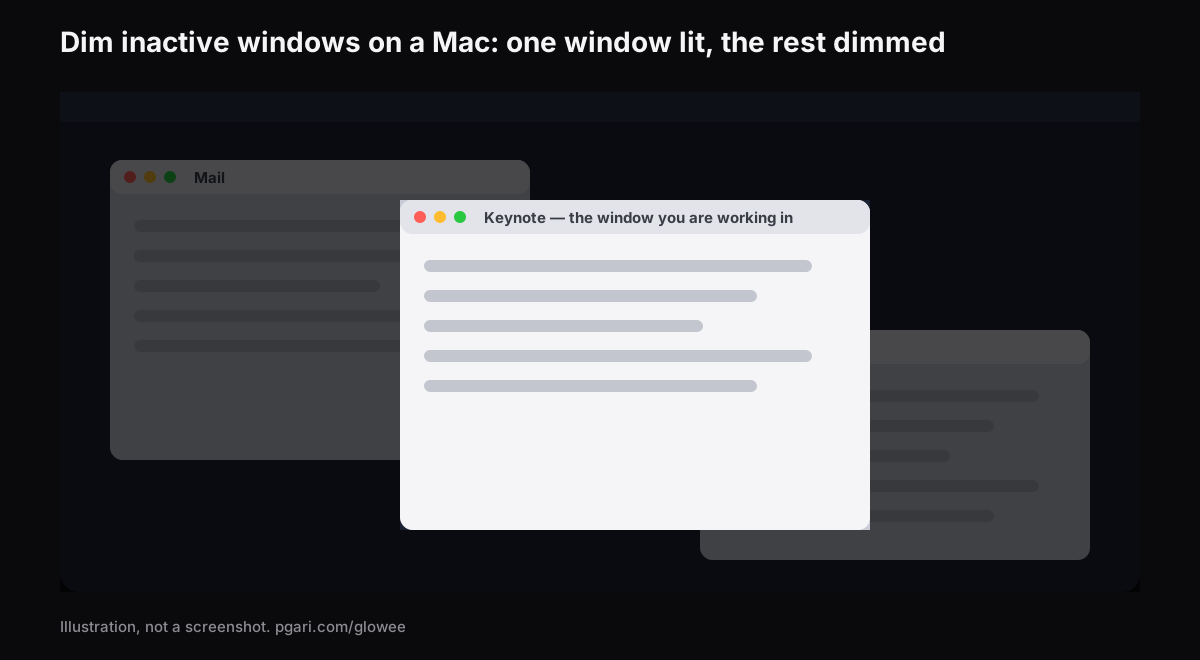
Respuesta corta: macOS no trae un interruptor para oscurecer ventanas Mac en segundo plano. Revisadas completas, ni la lista de Escritorio y Dock ni la de Accesibilidad > Pantalla incluyen esa opción; lo único que atenúa algo en la primera es Atenuar widgets en el escritorio, que elige un estilo de widgets. Lo que sí documenta Apple son formas de apartar ventanas: la pantalla completa deja una sola app a la vista, el organizador visual manda las recientes al borde izquierdo, y Opción + Comando + H esconde todas las apps salvo la activa. Para atenuar sin mover nada hacen falta apps. HazeOver, la más buscada por nombre, "resalta automáticamente la ventana frontal atenuando las ventanas de fondo" con intensidad a tu gusto. PGari Glowee resuelve lo mismo con un ajuste llamado Spotlight —Off, Soft o Strong—, atajo ⌃ ⌥ ⌘ S, funciona en cualquier pantalla de Mac y queda registrado en capturas y grabaciones.
¿Llegaste por lo contrario, porque la pantalla se te apaga sola al dejar de teclear? Salta a la penúltima sección: ahí están los tres ajustes que Apple documenta para ese caso.
Lo que macOS hace hoy con las ventanas de atrás
Las herramientas de ventanas que describe Apple comparten una lógica: quitan de en medio, no bajan la luz.
- Pantalla completa. El botón verde de la esquina superior izquierda, o Control + Comando + F donde la app lo admita. Apple lo resume como trabajar "sin tener distracciones en el escritorio", porque la app se queda con toda la pantalla.
- Organizador visual. Es el nombre mexicano de Stage Manager en el Manual de uso de la Mac. Su promesa es "mantener la app en la que estás trabajando en el centro" y dejar "tu escritorio libre de desorden", con lo reciente formado del lado izquierdo. Vive en Configuración del Sistema > Escritorio y Dock > Escritorio y organizador visual, y también en el centro de control.
- Esconder lo demás. De la lista de atajos: "Para ver la app activa y ocultar todas las demás apps, presiona Opción + Comando + H".
Ninguna de las dos listas de ajustes que podrían traerlo —Escritorio y Dock (Dock, Escritorio y organizador visual, Widgets, Windows, Mission Control) y Accesibilidad > Pantalla— contiene una casilla para bajar las ventanas inactivas.
Apartar funciona cuando de verdad ocupas una sola cosa a la vez. Deja de funcionar en cuanto necesitas tres ventanas vivas: el PDF del que copias, el chat que vigilas de reojo, la terminal debajo del editor. Ahí lo que quieres es que todo siga ahí, pero que sólo una cosa pese. Oscurecer ventanas Mac en segundo plano hace exactamente eso: nada se mueve de lugar y lo que baja es el peso visual.
Dos apps para oscurecer ventanas Mac
HazeOver
Es el nombre que más gente escribe en el buscador para esto. Su propia página lo describe como una app que "resalta automáticamente la ventana frontal atenuando las ventanas de fondo", y enlista estos controles:
- Intensidad de la atenuación y velocidad de la animación, ajustables
- Atajo de teclado para prender y apagar la sombra, más un gesto para mover la intensidad
- Valores distintos según la apariencia, clara u oscura, incluido el color
- La tecla Fn para soltar la atenuación un instante mientras arrastras algo entre apps
- El escritorio se destapa solo cuando lo usas
- Automatización con la app Atajos, filtros de Enfoque y AppleScript
- Varios monitores: "ve cuál pantalla está activa, o resalta ventanas en cada monitor"
Pide macOS 12 Monterey o posterior en su versión vigente. Hay prueba gratuita y también se consigue por Setapp.
PGari Glowee
Glowee vive en la barra de menús y su función para esto se llama Spotlight. Lo que dice su página: "Spotlight oscurece todo excepto la ventana en la que estás".
- Tres posiciones: Off, Soft y Strong; eliges entre las dos últimas según qué tan cargada esté la pantalla.
- ⌃ ⌥ ⌘ S la prende y la apaga desde donde estés, y vuelve en el nivel que usaste la vez pasada.
- Cambias de ventana con un clic y la luz se va detrás de ti.
- Sirve en cualquier pantalla de Mac, XDR o no, integrada o externa.
- No existe panel de preferencias: un menú y ya.
Lado a lado
| HazeOver | PGari Glowee (Spotlight) | |
|---|---|---|
| Qué hace | Resalta la ventana frontal atenuando las ventanas de fondo | Oscurece todo excepto la ventana en la que estás |
| Cuánto atenúa | Intensidad, color y velocidad de animación a tu gusto | Tres posiciones: Off, Soft, Strong |
| Cómo se prende | Atajo de teclado; gesto para la intensidad; Fn mientras arrastras | ⌃ ⌥ ⌘ S, o desde la barra de menús |
| Apariencia clara y oscura | Valores separados para cada una | Nada que configurar fuera del menú |
| Automatización | App Atajos, filtros de Enfoque, AppleScript | Ninguna; lo manejas tú |
| Pantallas | "Ve cuál pantalla está activa, o resalta ventanas en cada monitor" | Cualquier pantalla, integrada o externa |
| Requiere | macOS 12 Monterey o posterior | macOS 13 o posterior, Apple silicon e Intel |
| Probar y comprar | Prueba gratuita; Setapp | 7 días gratis; pago único — una Mac, o tres Macs con una sola clave; devolución de 30 días |
Fuentes: hazeover.com y pgari.com/glowee/, cada una describiendo su propia app.
La decisión es de gustos. Quien quiera afinar el tono de la sombra, teñirla o amarrarla a un Enfoque tiene esos controles en HazeOver. Quien prefiera un interruptor y cero configuración tiene Glowee. Hay una diferencia más, y pesa sólo si tu Mac trae panel XDR.
Sobre XDR: bajar el fondo y subir la ventana
Atenuar hace que el fondo pese menos; no hace que tu ventana brille más. En una MacBook Pro de 14" o 16" de 2021 en adelante, en un Pro Display XDR o en otra pantalla EDR, las dos cosas pueden ocurrir a la vez. Con Boost Area en Active Window, la ventana donde trabajas rebasa el tope del regulador por un factor de 1.20, 1.38 o 1.50 según elijas Low, Medium o Max, dentro del margen que el panel tenga libre. Con Spotlight encendido encima, la ventana iluminada gana luz mientras lo demás da un paso atrás.
Esa mitad depende del hardware: sin panel EDR no hay brillo extra, así que una MacBook Air y los monitores comunes se quedan fuera. Spotlight sí corre en ellos, porque es atenuación y nada más. El detalle completo está en la guía de brillo de la MacBook Pro.
Cómo se ve todo esto en una grabación o al compartir pantalla
Spotlight se dibuja sobre la pantalla, así que capturas y grabaciones lo recogen igual que a cualquier ventana. Presentando desde una ventana normal, o grabando un tutorial, del otro lado se ve exactamente tu misma imagen: una ventana encendida, el resto abajo, y cero trabajo de enmascarado en la edición. Con el brillo extra pasa al revés, porque se queda fuera de las capturas y el video sale con aspecto normal.
Más sobre ese uso: Spotlight para grabar clases y tutoriales y resaltar la ventana activa.
Si tu problema era una pantalla que se apaga sola
Google mezcla en esta búsqueda muchas preguntas que no son de ventanas sino de la pantalla completa: se atenúa o se apaga cuando dejas la Mac quieta. Apple documenta tres lugares donde revisar.
- Se apaga demasiado pronto. Configuración del Sistema > Pantalla bloqueada. Tanto Apagar la pantalla con la alimentación de batería durante inactividad como la opción equivalente para adaptador de corriente traen un tiempo configurable. Alárgalo.
- Se ve más tenue con batería. Configuración del Sistema > Batería > Opciones adicionales, donde Apple enlista Atenuar ligeramente la pantalla al usar la batería: "Conserva la energía atenuando la pantalla cuando la Mac no está conectada".
- Cambia sola según el cuarto. Es Ajustar brillo automáticamente en Configuración del Sistema > Pantallas, en equipos con sensor de luz ambiental. Apple advierte que desactivarlo "podría afectar la duración de la batería, el consumo de energía y el rendimiento de la pantalla a largo plazo".
Preguntas frecuentes
¿Hay alguna app para oscurecer todas las ventanas menos la activa?
Hay al menos dos. HazeOver baja las ventanas de fondo con intensidad, color y automatización configurables. Glowee hace lo propio con tres posiciones fijas y el atajo ⌃ ⌥ ⌘ S, y en pantallas XDR puede además iluminar la ventana donde estás.
¿Se puede oscurecer ventanas Mac sin instalar nada?
Apple no documenta ninguna opción con ese comportamiento: no aparece en la lista de Escritorio y Dock ni en la de Accesibilidad > Pantalla. Lo que sí existe de fábrica es pantalla completa, el organizador visual y Opción + Comando + H.
¿Esto es lo mismo que el modo oscuro?
No. El modo oscuro reviste toda la interfaz —barra de menús, Dock, ventanas, apps de Apple— y trata a todas por igual. Un atenuador de ventanas distingue entre la que usas y las que no, sin importar qué apariencia traigas puesta.
¿Cómo evito que mi Mac se atenúe tan rápido?
Dos lugares documentados. En Configuración del Sistema > Pantalla bloqueada puedes alargar los tiempos de Apagar la pantalla … durante inactividad. En Configuración del Sistema > Batería, dentro de Opciones adicionales, puedes desactivar Atenuar ligeramente la pantalla al usar la batería.
¿Funciona en una MacBook Air o en un monitor externo?
Spotlight sí, en cualquiera de las dos, porque es atenuación y no depende del panel. El brillo extra es el que pide XDR u otra pantalla EDR.
¿Y si lo que quiero es concentrarme, no sólo bajar ventanas?
Primero identifica qué te está jalando. Si son las notificaciones, eso lo cubre Enfoque, que ya viene en macOS. Si es una pantalla saturada, un atenuador. La separación está explicada en modo concentración en la Mac.
¿Hay forma de probarlo gratis?
Glowee corre completo 7 días, sin cuenta. Después es un pago único — una Mac, o tres Macs con una sola clave, con devolución de 30 días. HazeOver tiene su propia prueba gratuita.
Pruébalo en tu propia pantalla
PGari Glowee es una sola app en la barra de menús, de menos de 2 MB, para macOS 13 o posterior en Apple silicon e Intel. No instala extensiones de kernel ni procesos en segundo plano; lo cierras y la pantalla regresa a la normalidad.
Más guías de Glowee
- App concentración TDAH para Mac: qué sí puede hacer una app de pantalla
- Brillo Mac: por qué el regulador se detiene antes que la pantalla
- Grabar clases Mac: cómo grabar la pantalla y dejar un foco sobre la ventana que explicas
- Modo concentración Mac: notificaciones, ventanas y qué resuelve cada cosa
- Cómo resaltar ventana Mac: marcar la que está activa
Fuentes
- support.apple.com/es-mx/guide/mac-help/mchlp2469/mac
- support.apple.com/es-mx/guide/mac-help/mchlp1119/mac
- support.apple.com/es-mx/guide/mac-help/unac089/mac
- support.apple.com/es-mx/guide/mac-help/mchl9c21d2be/mac
- support.apple.com/es-mx/guide/mac-help/mchl534ba392/mac
- support.apple.com/es-mx/102650
- support.apple.com/es-mx/guide/mac-help/mh11784/mac
- support.apple.com/es-mx/guide/mac-help/mchlfc3b7879/mac
- support.apple.com/es-mx/guide/mac-help/mchlp2704/mac
- hazeover.com