 Retour à PGari Glowee
Assombrir fenêtres Mac : le mode Sombre ne fait pas ce travail-là
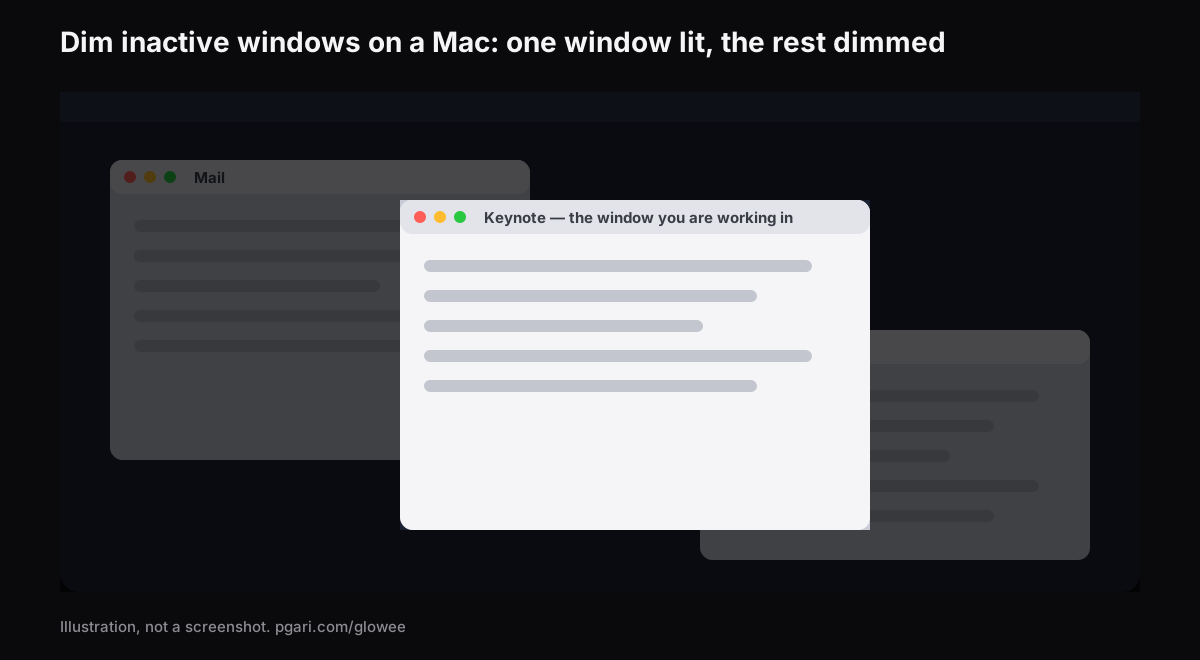
Réponse courte : « assombrir fenêtres Mac » recouvre trois demandes que l’on confond sans arrêt. Le mode Sombre change l’apparence de toutes les fenêtres à la fois : Apple le décrit comme « un rendu plus sombre pour que le contenu sur lequel vous travaillez se détache ». Le curseur de luminosité baisse l’écran entier, y compris la fenêtre que vous lisez. Ni l’un ni l’autre ne fait la troisième chose, celle que la plupart des gens cherchent : baisser uniquement ce qui entoure la fenêtre active, en laissant celle-ci à sa luminosité normale. Aucune option du guide suisse d’Apple ne le fait — ni dans « Bureau et Dock », ni dans Accessibilité > Affichage. Il faut une app. HazeOver le fait avec beaucoup de réglages ; PGari Glowee le fait avec un seul, appelé Spotlight, en trois crans — Off, Soft, Strong — et le raccourci ⌃ ⌥ ⌘ S, sur n’importe quel écran de Mac.
Si vous êtes arrivé ici avec le problème inverse — un écran de Mac qui se met à baisser tout seul —, la section vers la fin liste trois réglages documentés par Apple.
Les trois sens de la demande
Avant d’installer quoi que ce soit, situez ce que vous voulez vraiment.
| Ce que vous voulez | L’outil | Ce qui change |
|---|---|---|
| Une interface sombre au lieu d’une interface claire | Réglages Système > Apparence > Mode Sombre | Toutes les fenêtres, y compris celle où vous travaillez |
| Moins de lumière en tout | Les touches de luminosité, la Control Strip, ou Réglages Système > Moniteurs | Tout l’écran, sans distinction |
| Seulement ce qui entoure la fenêtre active | Une app d’atténuation (HazeOver, Spotlight dans Glowee) | Les autres fenêtres descendent, la vôtre reste |
Le mode Sombre mérite une précision, parce que sa description entretient la confusion. Apple écrit que « le mode Sombre offre un rendu plus sombre pour que le contenu sur lequel vous travaillez se détache tandis que les fenêtres et les commandes semblent s’estomper en arrière-plan ». Le mot important est semblent : le mode Sombre applique la même apparence à toutes les fenêtres en même temps. Il ne sait pas laquelle est active, et il n’en baisse aucune par rapport aux autres. Trois modes existent — Clair, Sombre et Automatique — et Apple précise que l’Automatique bascule « en fonction du programme Night Shift que vous avez défini » ; « si aucun programme n’est défini », il change l’apparence « en fonction des heures du lever et du coucher du soleil », et il « ne modifie l’apparence qu’après au moins une minute d’inactivité de votre Mac ». Autant dire qu’il ne réagit pas à votre travail.
Les fenêtres d’arrière-plan vues par macOS
Tout l’outillage décrit par Apple consiste à pousser de côté les fenêtres inutilisées ; aucun ne les atténue.
- Le plein écran. Cliquez sur le bouton vert en haut à gauche, ou Contrôle + Commande + F dans les apps compatibles. La page suisse donne aussi le chemin par le menu : « Placez le pointeur sur le bouton vert en haut à gauche de la fenêtre, puis choisissez Plein écran > Tout l’écran. » Les apps « occupent alors tout l’écran afin que vous puissiez bénéficier de chaque centimètre d’espace et évitiez toute distraction sur votre bureau ».
- Stage Manager. Il sert à « afficher l’app sur laquelle vous travaillez au premier plan au centre de l’écran, et garder un bureau épuré », les apps récentes rangées à gauche. On peut même les grouper : « Faites glisser une app placée du côté gauche de l’écran pour l’ajouter à un groupe d’apps au centre de l’écran. »
- Masquer les autres. « Pour masquer les fenêtres de toutes les apps ouvertes, hormis celles de l’app au premier plan, appuyez sur Commande + Option + H. »
- Minimiser. Commande + M range la fenêtre du moment dans le Dock ; avec Option en plus, c’est toute l’app de premier plan qui y descend.
- Mission Control. Contrôle + Flèche vers le haut « affiche toutes les fenêtres ouvertes sur le bureau de votre Mac, disposées en une seule couche ». Utile pour retrouver une fenêtre, pas pour la mettre en avant.
La liste des réglages « Bureau et Dock » et celle d’Accessibilité > Affichage ne comportent aucune option qui atténue les fenêtres inactives. La seule option d’assombrissement de la première, « Assombrir les widgets sur le bureau », choisit un style pour les widgets.
Sur un poste à deux écrans, il n’est pas rare de finir la journée avec septante onglets et une douzaine de fenêtres ouvertes. Aussi longtemps qu’une seule fenêtre suffit, ces outils suffisent aussi. Mais dès que les autres doivent rester sous les yeux — la source que vous recopiez, le canal d’équipe que vous surveillez, le terminal sous l’éditeur —, ils vous retirent précisément ce dont vous avez besoin. Une atténuation ne déplace rien du tout : la disposition tient, et seul ce que vous n’utilisez pas recule d’un cran.
Assombrir fenêtres Mac : les deux apps qui s’en chargent
HazeOver
C’est l’app que l’on cherche le plus souvent par son nom pour cette fonction. Selon sa propre page française, elle « met automatiquement en évidence la fenêtre de premier plan en atténuant les fenêtres d’arrière-plan », et promet, dans ses propres termes : « Repérez instantanément quelle fenêtre est active, grâce au contraste renforcé. ». Son site annonce ces commandes :
- « Personnalisez l’intensité de l’effet et la vitesse d’animation selon vos préférences »
- « Activez ou désactivez l’ombrage avec un raccourci clavier ou ajustez l’intensité avec un geste. »
- « Utilisez des réglages d’atténuation séparés pour l’apparence sombre et claire. »
- « Appuyez sur la touche fn pour désactiver rapidement l’atténuation pendant un glisser-déposer entre les apps. »
- « Le bureau est automatiquement révélé quand il est utilisé. »
- « Contrôlez ou automatisez HazeOver avec l’app Raccourcis, les filtres de Concentration et AppleScript. »
- Avec plusieurs moniteurs : « Voyez quel écran est actif, ou mettez des fenêtres en évidence sur chaque moniteur »
Deux arguments de sa page visent des situations très répandues ici. Le premier concerne la nuit : « Vous travaillez la nuit ? Diminuez la luminosité de l’interface sans sacrifier la lisibilité ou la précision des couleurs de la fenêtre de premier plan. » Le second concerne précisément le malentendu du début de cette page — l’app « complète le mode sombre en atténuant le contenu lumineux en arrière-plan ». Autrement dit, l’éditeur lui-même distingue les deux. « La version actuelle nécessite macOS 12 Monterey ou ultérieur », une version d’évaluation existe, l’app est aussi proposée via Setapp, et une bêta pour macOS 27 Golden Gate est annoncée sur la même page.
PGari Glowee
Glowee vit dans la barre des menus et porte une fonction nommée Spotlight. Sa page produit tient en une ligne : Spotlight dims everything except the window you are in, c’est-à-dire que tout passe en retrait hormis la fenêtre de premier plan de l’app que vous utilisez.
- Trois crans : Off, Soft et Strong, à choisir selon l’encombrement de l’écran.
- ⌃ ⌥ ⌘ S l’allume et l’éteint sans quitter l’app où vous êtes ; au rallumage, il reprend le cran précédent.
- Cliquez dans une autre fenêtre et la lumière la suit.
- Aucune exigence de dalle : écran intégré ou moniteur branché, XDR ou pas, l’effet est le même.
- Aucun panneau de préférences non plus : le menu, c’est l’app entière.
Côte à côte
| HazeOver | PGari Glowee (Spotlight) | |
|---|---|---|
| Description de l’éditeur | « met automatiquement en évidence la fenêtre de premier plan en atténuant les fenêtres d’arrière-plan » | assombrit tout sauf la fenêtre dans laquelle vous êtes |
| Réglage de l’ombre | Intensité de l’effet et vitesse d’animation, personnalisables | Trois crans figés : Off, Soft, Strong |
| Déclenchement | Raccourci clavier ; geste pour l’intensité ; touche fn pendant un glisser-déposer | ⌃ ⌥ ⌘ S, ou la barre des menus |
| Clair et sombre | Réglages d’atténuation séparés pour chaque apparence | Un seul jeu de crans, quelle que soit l’apparence |
| Automatisation | Raccourcis, filtres de Concentration, AppleScript | Rien de tel : l’allumage reste manuel |
| Plusieurs écrans | « Voyez quel écran est actif, ou mettez des fenêtres en évidence sur chaque moniteur » | N’importe quel écran, intégré ou externe |
| Éclairer la fenêtre active | — | Oui, sur écran XDR ou EDR, via Boost Area |
| Version requise | macOS 12 Monterey ou ultérieur | macOS 13 ou ultérieur, Apple silicon et Intel |
| Essai et achat | Version d’évaluation ; Setapp | Sept jours gratuits ; puis un achat unique — un Mac, ou trois Macs sur une clé — et trente jours satisfait ou remboursé |
Sources : la page française de HazeOver et pgari.com/glowee/ — chaque éditeur décrit son propre produit.
Le choix se résume assez simplement. Si vous voulez doser l’ombre, la teinter, la faire suivre le mode sombre ou la brancher sur un mode de concentration, le site de HazeOver annonce une commande pour chacun de ces cas. Si vous voulez un interrupteur et rien à régler, c’est Glowee — qui fait en plus une seconde chose, si votre Mac a un écran XDR.
Sur un écran XDR : plus sombre autour, plus lumineux dedans
Atténuer, c’est baisser le fond ; cela n’ajoute pas un lumen à la fenêtre que vous lisez. Sur un MacBook Pro 14 ou 16 pouces de 2021 ou plus récent, sur un Pro Display XDR ou sur un autre écran EDR, Glowee peut faire les deux à la fois. Réglez Boost Area sur Active Window : la fenêtre où vous êtes passe au-dessus du maximum du curseur macOS, d’un facteur 1,20, 1,38 ou 1,50 selon le niveau choisi, dans la réserve dont dispose la dalle. Activez Spotlight par-dessus, et l’écart se creuse des deux côtés à la fois.
Ce second volet tient à la dalle : un MacBook Air ou un moniteur de bureau ordinaire n’a pas de réserve à libérer. Spotlight, en revanche, y marche sans réserve — assombrir ne demande rien à l’écran. Les chiffres d’Apple Suisse, modèle par modèle, sont réunis dans le guide de la luminosité XDR.
Ce que voient vos collègues
Spotlight se dessine dans l’image : une capture ou une vidéo l’enregistre au même titre qu’une fenêtre. Si vous présentez depuis une fenêtre ordinaire ou si vous enregistrez un tutoriel, ceux qui regardent voient la même chose que vous — une fenêtre éclairée, le reste en retrait, rien à masquer au montage. Le gain de luminosité fait l’inverse : il est laissé en dehors des captures, si bien qu’un enregistrement tourné sur un écran boosté paraît normal.
Le détail est ici : enregistrer l’écran du Mac et désigner la fenêtre active.
Si c’était l’écran, et non les fenêtres
Une partie des questions associées à cette recherche portent sur un écran qui baisse ou s’éteint quand le Mac est laissé seul. Apple documente trois réglages à vérifier.
- L’écran s’éteint trop vite. Réglages Système > Écran verrouillé : « Éteindre l’écran sur batterie en cas d’inactivité » et « Éteindre l’écran sur adaptateur secteur en cas d’inactivité » prennent chacun une durée. Allongez-la.
- L’écran est plus sombre sur batterie. Réglages Système > Batterie, « Options supplémentaires » : « Obscurcir légèrement l’écran sur batterie – Économisez l’énergie en obscurcissant l’écran lorsque votre Mac n’est pas branché. »
- La luminosité bouge sans vous. Si la machine a un capteur de luminosité ambiante, l’option « Régler la luminosité automatiquement » se trouve sous Réglages Système > Moniteurs. Apple précise que la désactiver « peut diminuer la durée de vie de la batterie, augmenter la consommation d’énergie et affecter les performances d’affichage à long terme ».
Questions fréquentes
« Assombrir fenêtres Mac » : quelles apps le font ?
Deux au moins. HazeOver règle l’ombre au détail près et se commande au raccourci, au geste ou par AppleScript. PGari Glowee s’en tient à trois crans — Off, Soft, Strong — et au raccourci ⌃ ⌥ ⌘ S, et sait en plus éclairer la fenêtre active sur un écran XDR.
Comment activer le mode sombre sur mon Mac ?
Menu Pomme > Réglages Système > Apparence, puis Sombre. Automatique fait passer l’apparence de claire à sombre selon le programme Night Shift, ou selon le lever et le coucher du soleil si aucun programme n’est défini. Au même endroit, macOS propose de choisir l’apparence de Liquid Glass, transparente ou teintée.
Comment enlever le mode sombre de mon Mac ?
Même chemin, option Clair : Apple la décrit comme « une apparence claire qui ne change pas ». Si l’apparence rebascule d’elle-même, c’est que le mode Automatique est actif.
Existe-t-il un réglage macOS qui atténue l’arrière-plan ?
Aucun, dans les pages lues ici : ni la liste « Bureau et Dock », ni celle d’Accessibilité > Affichage n’offre quoi que ce soit de ce genre. Le plein écran donne l’écran entier à une app, Stage Manager aligne les autres sur le bord gauche, et Commande + Option + H les escamote.
Comment réduire la luminosité de l’écran sur un Mac ?
Avec les touches de luminosité, la Control Strip, ou le curseur de Réglages Système > Moniteurs. C’est tout l’écran qui baisse, votre fenêtre comprise — d’où l’intérêt d’une app d’atténuation quand vous voulez baisser seulement le reste.
Quel est le raccourci clavier pour minimiser une fenêtre sur Mac ?
Commande + M place la fenêtre active dans le Dock ; Commande + Option + M minimise toutes les fenêtres de l’app au premier plan. Commande + H masque l’app de premier plan.
Comment fermer une fenêtre qui ne veut pas se fermer ?
Commande + W ferme la fenêtre active, Option + Commande + W ferme toutes les fenêtres de l’app. Apple précise que « la fermeture d’une ou de l’ensemble des fenêtres d’une app ne quitte pas l’app ».
Comment voir les applications ouvertes sur Mac ?
Mission Control, avec Contrôle + Flèche vers le haut, dispose toutes les fenêtres en une seule couche. Dans le Dock, un petit point sous l’icône signale une app ouverte.
Et sur un MacBook Air, ou sur un moniteur externe ?
Spotlight marche partout, dalle intégrée comme moniteur branché, puisqu’il ne fait qu’assombrir. Seul le supplément de lumière réclame une dalle XDR ou EDR.
Peut-on essayer gratuitement ?
Sept jours, toutes fonctions ouvertes, sans compte ni carte. Ensuite l’app s’achète une seule fois — pour un Mac, ou pour trois Macs sur la même clé —, avec trente jours satisfait ou remboursé. HazeOver met lui aussi une version d’évaluation à disposition.
À essayer sur votre propre écran
Glowee tient dans la barre des menus et pèse moins de 2 Mo. Il lui faut macOS 13 ou une version plus récente, et il tourne aussi bien sur Apple silicon que sur Intel. Ni extension noyau, ni processus caché : quittez l’app et l’écran retrouve son état d’origine. À lire aussi : mode concentration Mac.
Autres guides Glowee
- Application concentration TDAH : d’abord les réglages macOS, ensuite les apps
- Enregistrer écran Mac : Capture d’écran, QuickTime, et la bonne fenêtre en lumière
- Luminosité XDR sur Mac : ce que la fiche suisse annonce, ce que le curseur donne
- Mettre en évidence fenêtre Mac : savoir d’un coup d’œil où vous tapez
- Mode concentration Mac : ce qu’il coupe, et ce qui reste à l’écran
Sources
- support.apple.com/fr-ch/guide/mac-help/mchlp1225/mac
- support.apple.com/fr-ch/guide/mac-help/mchlp2469/mac
- support.apple.com/fr-ch/guide/mac-help/mchlp1119/mac
- support.apple.com/fr-ch/guide/mac-help/unac089/mac
- support.apple.com/fr-ch/guide/mac-help/mchl9c21d2be/mac
- support.apple.com/fr-ch/guide/mac-help/mchl534ba392/mac
- support.apple.com/fr-ch/guide/mac-help/mh35798/mac
- support.apple.com/fr-ch/102650
- support.apple.com/fr-ch/guide/mac-help/mchlp2704/mac
- support.apple.com/fr-ch/guide/mac-help/mchlfc3b7879/mac
- support.apple.com/fr-ch/guide/mac-help/mh11784/mac
- hazeover.com/fr/