 Retour à PGari Glowee
Mettre en évidence fenêtre Mac : savoir d’un coup d’œil où vous tapez
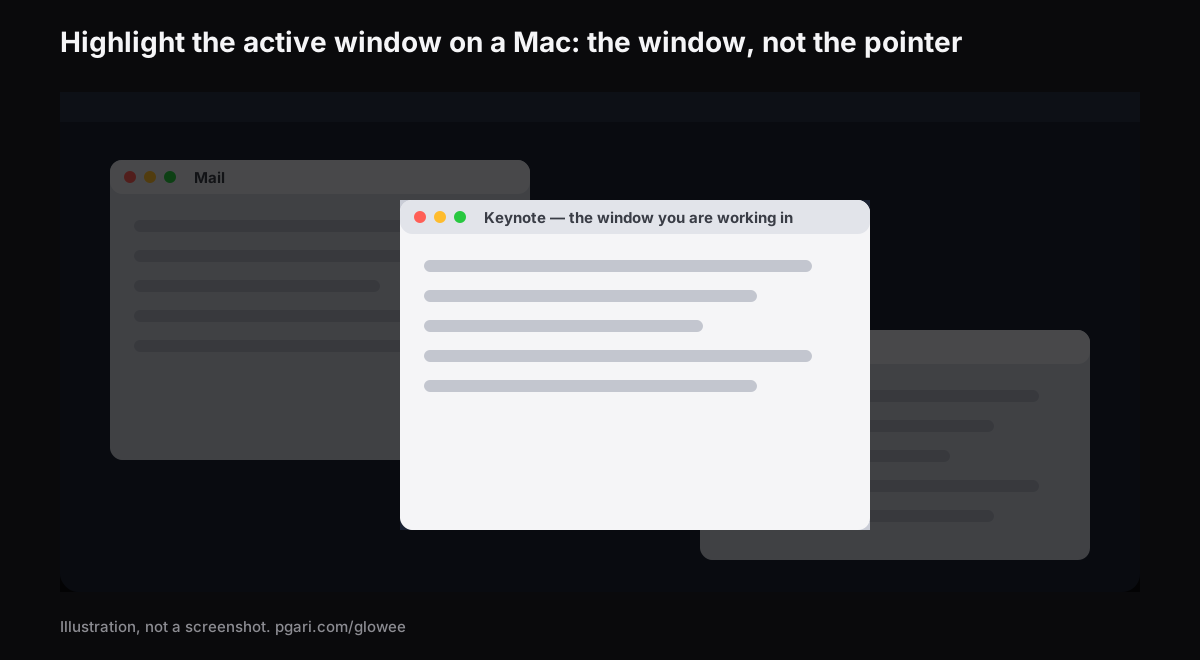
Réponse courte : pour mettre en évidence fenêtre Mac, macOS ne vous donne presque rien. Le seul signal documenté par Apple tient en une ligne : « Une seule app à la fois est active. La barre des menus affiche le nom de l’app (en gras) et les menus d’app. » Un nom en gras, tout en haut de l’écran, à des centimètres de l’endroit où vous tapez. Rien, dans les pages consacrées aux fenêtres, aux réglages « Bureau et Dock » ou à l’accessibilité de l’affichage, n’atténue ni n’entoure les fenêtres situées derrière l’active. Ce sont des apps qui le font, de trois façons différentes : en atténuant le reste, en signalant le changement par un effet bref, ou — sur un écran XDR — en rendant la fenêtre elle-même plus lumineuse. Spotlight, dans PGari Glowee, fait la première avec ⌃ ⌥ ⌘ S sur n’importe quel écran de Mac ; Boost Area fait la troisième. Glowee met en évidence une fenêtre : il ne marque pas le pointeur, n’affiche pas les clics et ne dessine pas sur l’écran.
D’abord : fenêtre ou pointeur ?
Derrière cette recherche, il y a deux demandes très différentes, et les outils ne se recoupent guère. La donnée suisse le montre bien : à côté des questions sur les fenêtres, Google propose « Comment personnaliser le pointeur de la souris sur un Mac ? » et « Comment afficher le pointeur de la souris ? ».
| Ce que vous voulez voir ressortir | L’outil qui s’en charge |
|---|---|
| La fenêtre où vous êtes en train de taper | PGari Glowee (Spotlight, Boost Area), HazeOver, Tinkle |
| Le pointeur | Réglages de pointeur de macOS ; Presentify ; Mouseposé |
| Les clics | Options de Capture d’écran (Maj + Commande + 5) ; Presentify ; Mouseposé |
| Les frappes au clavier | Mouseposé |
| Le dessin et l’annotation | Presentify |
Si c’est le pointeur que vous cherchez, la dernière section dit ce qui le fait. La suite parle de fenêtres.
Ce que macOS vous donne déjà
Le guide suisse d’Apple décrit le signal de base — le nom de l’app en gras dans la barre des menus — puis, au-delà, des outils qui aident surtout à retrouver une fenêtre plutôt qu’à en marquer une.
- Mission Control, par Contrôle + Flèche vers le haut. Selon Apple, il « affiche toutes les fenêtres ouvertes sur le bureau de votre Mac, disposées en une seule couche pour vous aider à trouver facilement celle qu’il vous faut ». La flèche vers le bas, avec Contrôle, réduit l’étalage aux seules fenêtres de l’app active ; Commande + Mission Control balaie tout « afin de montrer le bureau ».
- Passer d’une fenêtre à l’autre dans une app. **Commande +
** sert, selon Apple, à « activer la fenêtre ouverte suivante dans l’app au premier plan » ; Maj + Commande +revient à la précédente. Attention à la touche : Apple prévient que « le caractère sur la deuxième touche varie selon le clavier » et la situe « au-dessus de la touche de tabulation et à gauche du chiffre 1 » — repérez-la par sa position, pas par ce qui est imprimé dessus. - Le contraste des contours. Sous Réglages Système > Accessibilité > Affichage, l’option renforce le dessin d’éléments « tel que les bordures de boutons ou de zones », sans modifier « le contraste de l’écran lui-même ». Juste à côté, « Afficher les icônes dans les titres de fenêtre » ajoute l’icône de l’app dans la barre de titre, ce qui « peut faciliter la distinction entre les fenêtres ou les onglets lorsque vous en avez plusieurs d’ouverts ».
- Stage Manager. Apple écrit que « la fenêtre active occupe le centre de l’écran » ; les autres sont rangées à gauche.
- Escamoter le reste. Commande + Option + H laisse l’app de premier plan et fait disparaître toutes les autres.
Tout cela sert à retrouver, à ranger, à faire disparaître. Sur ces pages, rien ne parle d’atténuer ni d’entourer ce qui se trouve derrière la fenêtre active — et c’est précisément la case que viennent remplir les apps de mise en évidence.
Trois façons de mettre en évidence fenêtre Mac
Baisser l’entourage. La fenêtre de travail reste à sa luminosité ; tout le pourtour recule d’un cran. HazeOver se décrit ainsi : l’app « met automatiquement en évidence la fenêtre de premier plan en atténuant les fenêtres d’arrière-plan », et promet, dans ses propres termes : « Repérez instantanément quelle fenêtre est active, grâce au contraste renforcé. ». Le Spotlight de Glowee travaille sur ce même ressort.
Marquer l’instant du basculement. Tinkle est « a macOS app that appends a visual effect at the focused window changes » : un effet visuel surgit à l’instant précis du basculement. Son éditeur précise à qui elle sert : « It helps you if you often lose sight of the focused window especially the window is switched by keyboard shortcuts. » Autrement dit, elle vise exactement les gens qui vivent au clavier et perdent le fil après un Commande + `. L’effet se déclenche au basculement puis disparaît ; il ne reste rien entre deux changements.
Éclairer la fenêtre elle-même. Il y faut un écran XDR ou EDR, et c’est le rôle de Boost Area dans Glowee. Réglé sur Active Window, seule la fenêtre où vous êtes reçoit la lumière supplémentaire, et la page produit précise que le bureau et toutes les autres fenêtres restent exactement dans l’état où ils étaient. Avec Spotlight par-dessus, l’écart joue dans les deux sens.
Aucun cadre, aucun liseré : rien ne se dessine autour de la fenêtre. Pour une bordure, il faudra un autre outil.
Comment Glowee éclaire une fenêtre
Glowee se résume à un soleil dans la barre des menus, et à un seul menu.
- Cliquez sur le soleil. Sous Spotlight, choisissez Soft ou Strong selon l’encombrement du moment. Nul besoin d’allumer Glowee avant : retenir un niveau de Spotlight met l’app en route si elle dormait.
- Ensuite, ⌃ ⌥ ⌘ S bascule Spotlight sans vous faire sortir de l’app en cours, et le cran précédent revient de lui-même.
- Sur une dalle XDR ou EDR, cette même fenêtre peut recevoir en plus le supplément de lumière — Low, Medium ou Max, sous Extra Brightness. Spotlight a besoin d’une fenêtre à éclairer, donc si Boost Area était sur Whole Screen, activer Spotlight le bascule sur Active Window.
- ⌃ ⌥ ⌘ G éteint Glowee entièrement, Spotlight compris, et le rallume — Spotlight revient avec lui.
La fenêtre éclairée est toujours celle de premier plan dans l’app que vous utilisez : cliquez ailleurs, et la lumière déménage.
| Fonction | Effet sur la fenêtre | Écrans concernés |
|---|---|---|
| Spotlight : Off, Soft, Strong | Baisse tout le pourtour, laisse votre fenêtre intacte | Toute dalle de Mac, intégrée ou branchée |
| Boost Area : Active Window | Éclaire la fenêtre où vous êtes ; la lumière se déplace quand vous cliquez ailleurs | Écrans XDR et EDR uniquement |
| Boost Area : Pinned | Fixe la lumière sur une fenêtre même quand vous cliquez ailleurs ; ce que vous faites glisser par-dessus reste dans l’ombre | Écrans XDR et EDR uniquement |
Les niveaux de luminosité multiplient la table gamma de l’écran par 1,20, 1,38 et 1,50 (Low, Medium, Max), dans la réserve dont dispose la dalle, et tous les écrans EDR connectés montent en même temps. Un MacBook Air, comme tout écran dépourvu de dalle XDR, n’a rien de plus à donner ; Spotlight y marche quand même. Une dalle poussée plus haut tire davantage sur la batterie et chauffe davantage, tout comme un curseur intégré monté à fond. Les valeurs d’Apple Suisse, modèle par modèle, figurent dans le guide de la luminosité XDR.
Ce que voient les autres
Spotlight se dessine dans l’image : capture ou vidéo, l’effet passe comme une fenêtre ordinaire, et le montage n’a rien à couvrir. Votre public — salle de réunion, classe à distance, spectateurs d’un tutoriel, parfois sur un natel — voit tout de suite de quelle fenêtre vous parlez. Le gain de luminosité, lui, fait l’inverse : il reste en dehors de l’image, si bien qu’une vidéo tournée sur un écran boosté paraît normale. Le sujet est développé dans enregistrer l’écran du Mac.
En partage d’écran, macOS sait aussi garder les bannières pour lui : Réglages Système > Notifications > « Afficher les notifications : lors de la recopie vidéo ou du partage d’écran ».
Et si c’était le pointeur
Glowee s’arrête ici. Aucun anneau autour du pointeur, aucun clic ni aucune frappe affichés, aucun crayon. Voici ce qui s’en occupe :
- Le pointeur réglé par macOS. Réglages Système > Accessibilité > Affichage > Pointeur. Vous y réglez la taille du pointeur, la couleur de ses contours et de son remplissage — Apple rappelle que les valeurs par défaut sont blanc pour le contour et noir pour le remplissage — et vous pouvez activer « Secouer le pointeur de la souris pour le localiser », dont Apple dit : « Activez cette option pour agrandir le pointeur lorsque vous déplacez rapidement votre doigt sur le trackpad ou bougez rapidement la souris. »
- L’outil Capture d’écran. Maj + Commande + 5, puis le bouton Options : « Inclure le pointeur de la souris : Sous Options, sélectionnez “Afficher le pointeur de la souris” pour cocher l’option. » Apple précise que les options disponibles varient entre capture et enregistrement.
- Presentify se décrit comme une app pour « annotate your screen, highlight your cursor, and spotlight or zoom in on key areas ».
- Mouseposé « dims the screen and shines a spotlight on the area around the mouse pointer, easily guiding the audience’s attention to an area of interest », et rend également visibles les clics et les frappes au clavier.
Chaque description ci-dessus vient du site de son éditeur.
Questions fréquentes
Quelles apps savent mettre en évidence une fenêtre Mac ?
Plusieurs, et pas de la même manière. HazeOver et Spotlight (dans Glowee) tiennent l’arrière-plan en retrait en permanence ; Tinkle se manifeste à l’instant où la fenêtre active change ; et sur une dalle XDR, Glowee peut porter la fenêtre active au-dessus du reste.
Comment puis-je afficher toutes les fenêtres ouvertes sur mon Mac ?
Contrôle + Flèche vers le haut ouvre Mission Control, qui étale l’ensemble des fenêtres sur une couche unique. Avec la flèche vers le bas, l’étalage se limite à l’app active. Et Commande + Mission Control repousse tout pour dégager le bureau.
Comment laisser la barre des tâches visible sur Mac ?
Ce que l’on appelle ailleurs la barre des tâches s’appelle ici le Dock. S’il s’efface dès que vous le quittez des yeux, la responsable est l’option « Masquer/afficher automatiquement le Dock », sous Réglages Système > Bureau et Dock : désactivez-la. Tant qu’elle est active, « pour afficher le Dock masqué, déplacez le pointeur vers le bord de l’écran où il se trouve ».
Comment personnaliser le pointeur de la souris sur un Mac ?
Réglages Système > Accessibilité > Affichage > Pointeur : taille, couleur des contours, couleur de remplissage, plus l’option qui agrandit le pointeur quand vous secouez la souris.
Comment modifier l’apparence du pointeur de la souris ?
Au même endroit. Pour revenir en arrière, Apple indique les valeurs d’origine : contour blanc, remplissage noir.
Comment afficher le pointeur de la souris dans une capture ?
Maj + Commande + 5, bouton Options, puis « Afficher le pointeur de la souris ». Selon que vous preniez une image fixe ou que vous filmiez, la liste d’options n’est d’ailleurs pas la même.
Un cadre, ou un fond plus sombre ?
Glowee baisse le fond et, sur dalle XDR, éclaire la fenêtre ; il ne trace jamais de cadre. Et comme l’atténuation entre dans les enregistrements et le partage d’écran, ceux qui regardent la voient aussi.
Et avec plusieurs moniteurs ?
Assombrir ne suppose aucune dalle particulière : écran intégré ou moniteur branché, c’est pareil. Le supplément de lumière, lui, veut des écrans compatibles EDR — et Glowee les monte tous en même temps.
Le Spotlight de Glowee, c’est celui du Mac ?
Non, ce sont deux homonymes. Chez Apple, Spotlight est la recherche : « Commande + Barre d’espace : afficher ou masquer le champ de recherche Spotlight. » Chez Glowee, c’est la fonction d’atténuation, appelée par ⌃ ⌥ ⌘ S.
Peut-on l’essayer d’abord ?
Oui. L’essai dure sept jours, toutes fonctions ouvertes, sans compte ni carte. Après quoi l’app s’achète une seule fois — pour un Mac, ou pour trois Macs sur la même clé —, avec trente jours satisfait ou remboursé.
À essayer sur votre propre écran
Glowee tient dans la barre des menus et pèse moins de 2 Mo. Il lui faut macOS 13 ou une version plus récente, et il tourne aussi bien sur Apple silicon que sur Intel. Ni extension noyau, ni processus caché : quittez l’app et l’écran retrouve son état d’origine. Dans la même série : assombrir fenêtres Mac, puis mode concentration Mac.
Autres guides Glowee
- Application concentration TDAH : d’abord les réglages macOS, ensuite les apps
- Assombrir fenêtres Mac : le mode Sombre ne fait pas ce travail-là
- Enregistrer écran Mac : Capture d’écran, QuickTime, et la bonne fenêtre en lumière
- Luminosité XDR sur Mac : ce que la fiche suisse annonce, ce que le curseur donne
- Mode concentration Mac : ce qu’il coupe, et ce qui reste à l’écran
Sources
- support.apple.com/fr-ch/guide/mac-help/mchlp2469/mac
- support.apple.com/fr-ch/guide/mac-help/mh35798/mac
- support.apple.com/fr-ch/102650
- support.apple.com/fr-ch/guide/mac-help/unac089/mac
- support.apple.com/fr-ch/guide/mac-help/mchlp2920/mac
- support.apple.com/fr-ch/guide/mac-help/mh26782/mac
- support.apple.com/fr-ch/guide/mac-help/mchlp1119/mac
- support.apple.com/fr-ch/guide/mac-help/mchl534ba392/mac
- support.apple.com/fr-ch/guide/mac-help/mh40583/mac
- hazeover.com/fr/
- tinkle.pqrs.org
- presentifyapp.com
- boinx.com/mousepose/