 Назад к PGari Glowee
Как выделить активное окно на Mac и сразу видеть, где вы печатаете
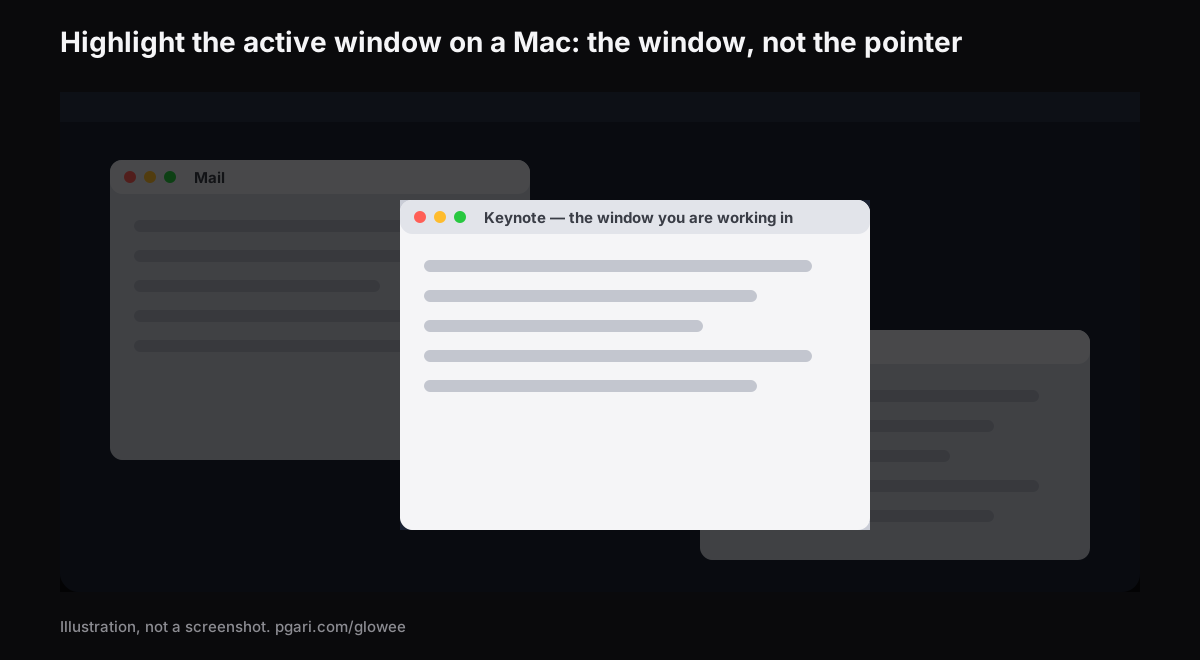
Краткий ответ: выделить активное окно Mac средствами системы почти нечем. В списке «Универсальный доступ → Дисплей» нет ни одного пункта, который отмечал бы активное окно; ближайшее — «Отображение значка заголовка окна», и Apple описывает его как помощь «легче ориентироваться между несколькими открытыми окнами или вкладками». Остальное система делает контрастом заголовка, и на большом мониторе этого мало. Приложения решают задачу тремя способами: приглушить все остальные окна, обвести активное рамкой или поднять его яркость. PGari Glowee использует первый и третий: Spotlight (Off, Soft, Strong, сочетание ⌃ ⌥ ⌘ S) гасит фон на любом дисплее, а на XDR-панели Boost Area → Active Window делает само окно ярче.
Сначала: «выделить» — это два разных действия
В русском поиске одно слово покрывает две совершенно разные задачи, и стоит развести их сразу.
- Выделить объекты — выбрать несколько файлов в Finder, несколько слов в тексте. Это про выбор мышью и Shift/Command, и к окнам отношения не имеет.
- Выделить окно — сделать так, чтобы глазу было очевидно, какое окно активно. Именно про это страница.
Первое macOS делает сама. Второе она почти не делает — и дальше речь только о втором.
Что даёт сама система
| Что есть | Что именно | Где |
|---|---|---|
| Контраст заголовка | активное окно отличается заголовком и кнопками | по умолчанию |
| Значок в заголовке окна | «Отображение значка окна (если доступно) в заголовке окна» | Универсальный доступ → Дисплей |
| Точка под значком в Dock | «Показывать небольшую точку под значком приложения в Dock, если приложение открыто» | Рабочий стол и Dock |
| Переключение | Command-Tab; с удержанным Command — стрелками по списку | клавиатура |
| Показать все окна | Mission Control: клавиша Mission Control или Control-стрелка вверх | клавиатура |
| Убрать остальные | Option-Command-H — «оставить открытым окно активного приложения, но скрыть все остальные» | клавиатура |
| Отдать экран одному | полноэкранный режим — зелёная кнопка в углу окна | мышь |
Обратите внимание: ни один из этих пунктов не подсвечивает активное окно. Они либо переключают, либо убирают остальные. Между «оставить как есть» и «убрать всё» у системы ничего нет.
Три способа выделить активное окно Mac приложением
- Приглушить фон. Все остальные окна становятся темнее, активное остаётся как было. Самый спокойный вариант: ничего не двигается, картинка активного окна не меняется.
- Обвести рамкой. Вокруг активного окна рисуется контур. Заметно, но на светлой теме контур теряется, а сам экран остаётся таким же перегруженным.
- Поднять яркость активного окна. Работает только на XDR- и других EDR-дисплеях, зато разница видна даже на солнце.
| Способ | Что меняется на экране | Где работает | Виден в записи экрана |
|---|---|---|---|
| Приглушить фон | темнеет всё, кроме активного окна | любой дисплей Mac | да |
| Рамка вокруг окна | добавляется контур | любой дисплей Mac | да |
| Поднять яркость окна | активное окно светится сильнее | только XDR/EDR | нет |
Первый и третий можно совмещать, и тогда разрыв между «важным» и «остальным» получается с двух сторон. Третий способ в записи не виден по устройству: он меняет не картинку, а количество света, которое отдаёт панель, а в файл записывается именно картинка.
Как это делает Glowee
Spotlight приглушает всё, кроме окна, в котором вы работаете. Три положения — Off, Soft, Strong. Сочетание ⌃ ⌥ ⌘ S включает и выключает из любого приложения, уровень запоминается. Щёлкнули другое окно — свет перешёл туда. Дисплей может быть любым: XDR тут не нужен.
Boost Area решает, какое окно считается «тем самым»:
- Active Window — переднее окно того приложения, в котором вы работаете; щёлкнули другое, свет ушёл за вами.
- Pinned — окно, которое было впереди в момент выбора, и так до тех пор, пока вы не поменяете. Окна, которые вы перетаскиваете поверх него, остаются неосвещёнными.
- Whole Screen — весь экран целиком.
На XDR-панели выбранное окно получает ещё и больше света: коэффициент гаммы 1,20, 1,38 или 1,50 в пределах запаса дисплея. Включение Spotlight переводит Boost Area с Whole Screen на Active Window — ему нужно одно окно, чтобы его подсветить.
Похожую задачу решает HazeOver; на своей русской странице разработчик пишет: «Это приложение автоматически выделяет активное окно, затеняя фоновые окна» и «Сразу видно, какое окно активно, благодаря дополнительному контрасту». Сравнение подходов — в разборе про затемнение окон.
Выделение видно в записи и на демонстрации экрана
Затемнение — обычный слой на экране, поэтому снимки, записи экрана и демонстрация экрана захватывают его, как любое окно. На уроке или в демо это ровно то, что нужно: зритель смотрит туда, куда смотрите вы, без стрелок и подписей. Подробнее — в разборе про запись экрана.
Подъём яркости, наоборот, в запись не попадает совсем: для зрителя картинка выглядит обычной.
Если вам нужен курсор, а не окно
Скажем прямо: Glowee подсвечивает окно, а не указатель мыши. Он не рисует вокруг курсора кольцо, не ведёт за ним пятно света и вообще ничего на экране не рисует.
Если задача именно в курсоре, начните с того, что уже есть в macOS, — раздел «Универсальный доступ → Дисплей», подраздел «Указатель»:
- «Потрясите курсор мыши, чтобы показать, где он находится» — по описанию Apple, «указатель временно увеличится, и Вам будет проще его увидеть»;
- «Размер указателя» — увеличить постоянно;
- «Цвет контура указателя» — сделать контур контрастным.
Если этого мало, существуют отдельные приложения для презентаций. Presentify, например, на своей странице описывает функцию так: «Cursor Highlight: Put a stylish ring or squircle around your cursor to draw attention to it during presentations». Это его собственная формулировка; ничего сверх неё здесь не утверждается, и Glowee такой функции не имеет.
Чем больше экран, тем нужнее
На тринадцатидюймовом ноутбуке окон помещается три, и активное видно по заголовку. На внешнем мониторе на 27 дюймов их десять, и вопрос «куда я сейчас печатаю» становится ежедневным. Разработчик HazeOver описывает этот же сценарий на своей странице: «Несколько мониторов? Знайте, какой экран активен, или выделяйте окна на каждом мониторе». Apple со своей стороны документирует, что Mission Control на втором дисплее показывает только его собственные окна.
Как именно Glowee ведёт себя при нескольких подключённых экранах, на продуктовой странице не расписано, поэтому здесь это не расписывается.
Частые вопросы
Как выделить активное окно Mac без сторонних приложений?
Полноценно — никак. Можно включить «Отображение значка заголовка окна» и пользоваться Command-Tab и Mission Control, но подсветки активного окна в macOS нет.
Выделяет ли Glowee окно рамкой?
Нет. Он приглушает всё остальное, а на XDR-панели дополнительно поднимает яркость выбранного окна. Ничего поверх экрана не рисуется.
Что будет, если я перетащу другое окно поверх выделенного?
При режиме Pinned окна, которые вы перетаскиваете поверх закреплённого, остаются неосвещёнными — свет держится на закреплённом окне.
Работает ли это на MacBook Air и на внешнем мониторе?
Затемнение — да, на любом дисплее. Подъём яркости — только на XDR- и других EDR-дисплеях; подробности в разборе максимальной яркости.
Подсвечивает ли он курсор?
Нет. Для курсора есть настройки macOS в разделе «Указатель» и отдельные приложения для презентаций.
Можно попробовать бесплатно?
Да, 7 дней со всеми функциями, без аккаунта и карты. Дальше — разовая покупка: один Mac или три Mac по одному ключу, с возвратом в течение 30 дней.
Попробуйте на своём экране
PGari Glowee — одно приложение в строке меню, меньше 2 МБ, для macOS 13 и новее, Apple silicon и Intel. Без расширений ядра и фоновых помощников. Дальше по теме: затемнение фоновых окон, режим фокусировки и запись экрана.
Другие руководства Glowee
- Режим фокусировки на Mac: уведомления тише, окна — нет
- Приложение для концентрации при СДВГ на Mac: что может экранный инструмент
- Максимальная яркость MacBook Pro: что осталось за ползунком
- Запись экрана Mac: как показать зрителю нужное окно
- Как затемнить окна Mac и оставить свет одному
Источники
- support.apple.com/ru-ru/guide/mac-help/unac089/mac
- support.apple.com/ru-ru/guide/mac-help/mchlp2469/mac
- support.apple.com/ru-ru/guide/mac-help/mchlp1119/mac
- support.apple.com/ru-ru/guide/mac-help/mh35798/mac
- support.apple.com/ru-ru/guide/mac-help/mchl534ba392/mac
- support.apple.com/ru-ru/102650
- support.apple.com/ru-ru/guide/mac-help/mchl9c21d2be/mac
- hazeover.com/ru/