 Назад к PGari Glowee
Запись экрана Mac: как показать зрителю нужное окно
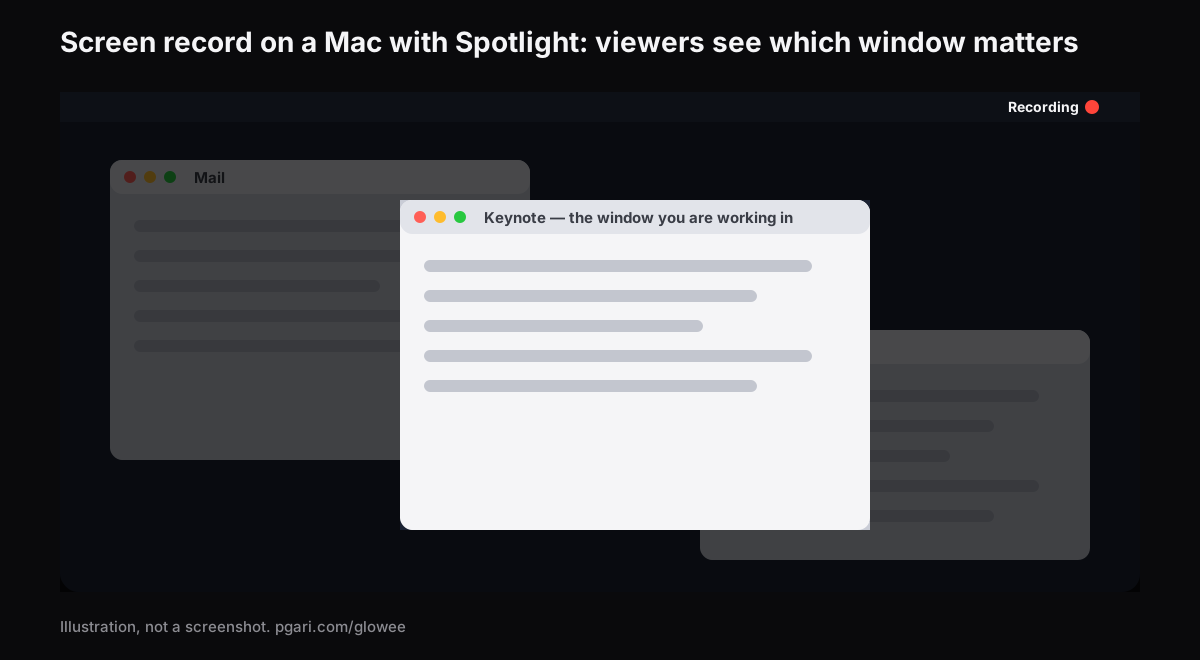
Краткий ответ: запись экрана Mac запускается сочетанием Shift-Command-5 — откроется панель «Снимок экрана» с инструментами «Запись всего экрана», «Запись окна» и «Запись части экрана». Остановка — значок в строке меню, файл сохраняется как .mov с именем, которое начинается словами «Запись экрана» и датой. Проблема не в том, как записать, а в том, что зритель не понимает, куда смотреть: на записи одинаково ярко светятся все двенадцать окон. Это решается подсветкой одного окна. Spotlight в PGari Glowee приглушает всё, кроме окна, в котором вы работаете, и — в отличие от подъёма яркости — попадает в запись, потому что это обычный слой на экране.
Как сделать запись экрана на Mac
- Нажмите Shift-Command-5. Появится панель «Снимок экрана».
- Выберите инструмент: «Запись всего экрана», «Запись окна» или «Запись части экрана».
- Откройте «Параметры» и настройте то, что нужно: - «Место сохранения» — куда положить файл; есть и вариант «Другое расположение». - «Таймер» — задержка перед стартом, чтобы успеть подготовить экран. - «Микрофон» — выберите микрофон; чтобы писать без него, выберите «Нет». - «Отображать указатель мыши» — показывать или убрать курсор в записи.
- Нажмите «Запись». Чтобы остановить — значок в строке меню.
Файлы: записи сохраняются как .mov, снимки — как .png, и имя начинается со слов «Запись экрана» или «Снимок экрана» с датой и временем.
Про звук — только то, что написано у Apple
В документации к «Снимку экрана» описан выбор микрофона и ничего больше: «В разделе „Микрофон“ выберите микрофон, который хотите использовать, установив флажок рядом с ним. Чтобы выключить микрофон, выберите „Нет“». Про запись внутреннего звука системы на этой странице не сказано, и здесь об этом тоже ничего не утверждается.
Про HDR — полезно знать заранее
В «Параметрах» есть пункт «Формат снимка» с выбором «HDR» или «SDR». Apple предупреждает: «В формате HDR передается более широкий диапазон яркости и цветов, но эта разница будет заметна только на HDR-дисплее», и отдельно — «Если воспроизвести запись экрана в формате HDR на дисплее SDR, качество изображения будет снижено». Если вы не знаете, на чём будут смотреть вашу запись, SDR безопаснее.
Подсветите то окно, о котором говорите
Запись всего экрана — самый частый выбор, и он же самый сложный для зрителя: в кадре двенадцать окон, и все выглядят одинаково важными. Spotlight решает это без монтажа:
- ⌃ ⌥ ⌘ S включает и выключает подсветку прямо во время записи.
- Три положения: Off, Soft, Strong — мягче для двух окон, сильнее для десяти.
- Щёлкнули другое окно — свет перешёл туда. Переключились с браузера на редактор — зритель это увидел.
- Уровень запоминается: в следующий раз включится тот же.
- Работает на любом дисплее Mac, встроенном и внешнем.
Ключевое: затемнение попадает в запись, как любое окно. Ничего не нужно дорисовывать при монтаже — то, что видите вы, видит и зритель.
Подъём яркости в запись не попадает
Обратное верно для второй функции. Подъём яркости меняет не картинку, а количество света, которое отдаёт панель, а в файл пишется картинка. Поэтому запись с поднятого экрана выглядит для зрителя обычной. Для вас это удобно: можно записывать у окна на поднятой яркости, и файл не станет пересвеченным. Подробнее — в разборе максимальной яркости.
Что записывать: весь экран, окно или часть
Три инструмента в панели «Снимок экрана» решают разные задачи, и выбор влияет на то, нужна ли вообще подсветка.
| Инструмент | Что попадает в файл | Когда брать | Нужна ли подсветка окна |
|---|---|---|---|
| Запись всего экрана | всё, включая строку меню и Dock | обучение, где вы переключаетесь между приложениями | да, иначе зритель теряется |
| Запись окна | только выбранное окно | короткая демонстрация одного приложения | нет, кадр и так один |
| Запись части экрана | выбранная рамка | фрагмент интерфейса, крупный план | обычно нет |
Запись экрана Mac целиком — самый частый и самый трудный для зрителя вариант, и именно ему подсветка нужнее всего.
Чек-лист перед стартом
- Включить «Фокусирование», чтобы уведомления не прорвались.
- Проверить, что выбран нужный микрофон — или «Нет», если пишете без звука.
- Поставить «Таймер», если надо успеть подготовить экран.
- Решить, показывать ли указатель («Отображать указатель мыши»).
- Выбрать «Место сохранения», чтобы потом не искать файл.
- Включить Spotlight на нужном уровне — ⌃ ⌥ ⌘ S.
Режим презентации, проектор и второй монитор
Если вы показываете не запись, а живую демонстрацию, стоит обратить внимание на один вариант Keynote, о котором часто забывают. Apple описывает его так: «Воспроизведение в окне. В этом режиме слайд-шоу отображается в одном окне, а экран докладчика — в другом. Это удобно, когда у Вас нет отдельного дисплея или проектора и Вам необходимо иметь доступ к заметкам докладчика, рабочему столу или другим приложениям, не прерывая демонстрации».
Именно с этим вариантом хорошо сочетается затемнение фона: слайды остаются в обычном окне, а заметки, чат и рабочий стол уходят в тень. При полноэкранном режиме («текущий слайд отображается на основном экране докладчика, в то время как экран докладчика с заметками докладчика и элементами управления скрыт») подсветка окна не нужна — экран и так занят одним приложением.
Перед показом стоит сделать ещё две вещи:
- включить «Фокусирование» через Пункт управления, чтобы уведомления не всплыли посреди демонстрации, — можно выбрать длительность, например «На 1 час», или «До конца текущего события»;
- в настройках уведомлений заменить стиль «Постоянно» на «Временно», чтобы то, что всё же прорвётся, исчезало само.
Чего Glowee не делает при записи
Три вещи, которые стоит сказать прямо:
- не записывает экран — записывает сама macOS через «Снимок экрана»;
- не рисует по экрану — ни стрелок, ни подписей, ни пометок;
- не подсвечивает курсор — он работает с окном; в записи курсором управляет флажок «Отображать указатель мыши».
Он делает одну вещь: показывает, какое окно сейчас главное.
Частые вопросы про запись экрана Mac
Какие горячие клавиши для записи экрана на маке?
Shift-Command-5 открывает панель «Снимок экрана» с инструментами записи. Shift-Command-3 — снимок всего экрана, Shift-Command-4 — снимок части.
Куда сохраняется запись экрана на маке?
Туда, что выбрано в «Параметрах» под заголовком «Место сохранения». Файл — .mov, имя начинается со слов «Запись экрана» с датой и временем.
Можно ли записать экран со звуком?
В документации Apple к «Снимку экрана» описан только выбор микрофона. Про внутренний звук системы там ничего не сказано, поэтому и здесь ничего не утверждается.
Видно ли затемнение на записи?
Да. Это слой на экране, и он захватывается, как любое окно. Подъём яркости, наоборот, не захватывается.
Можно включать и выключать подсветку во время записи?
Да, ⌃ ⌥ ⌘ S из любого приложения, не прерывая запись.
Работает ли это на MacBook Air?
Затемнение — да, на любом дисплее. Подъём яркости — нет, нужна XDR- или другая EDR-панель.
Можно попробовать бесплатно?
Да, 7 дней со всеми функциями, без аккаунта и карты. Дальше — разовая покупка: один Mac или три Mac по одному ключу, с возвратом в течение 30 дней.
Попробуйте на следующей записи
PGari Glowee — одно приложение в строке меню, меньше 2 МБ, для macOS 13 и новее, Apple silicon и Intel. Без расширений ядра и фоновых помощников. Дальше по теме: выделение активного окна и затемнение фоновых окон.
Другие руководства Glowee
- Режим фокусировки на Mac: уведомления тише, окна — нет
- Приложение для концентрации при СДВГ на Mac: что может экранный инструмент
- Как выделить активное окно на Mac и сразу видеть, где вы печатаете
- Максимальная яркость MacBook Pro: что осталось за ползунком
- Как затемнить окна Mac и оставить свет одному
Источники
- support.apple.com/ru-ru/guide/mac-help/mh26782/mac
- support.apple.com/ru-ru/guide/keynote/tan72233051/mac
- support.apple.com/ru-ru/guide/mac-help/mchl999b7c1a/mac
- support.apple.com/ru-ru/guide/mac-help/mh40583/mac
- support.apple.com/ru-ru/guide/mac-help/mchl9c21d2be/mac
- support.apple.com/ru-ru/guide/mac-help/mchlad96d366/mac
- support.apple.com