 PGari Glowee: MacBook Helligkeit einstellen mit Fenster-Spotlight
Bildschirmaufnahme Mac: aufnehmen – und alles ausser dem erklärten Fenster abdunkeln
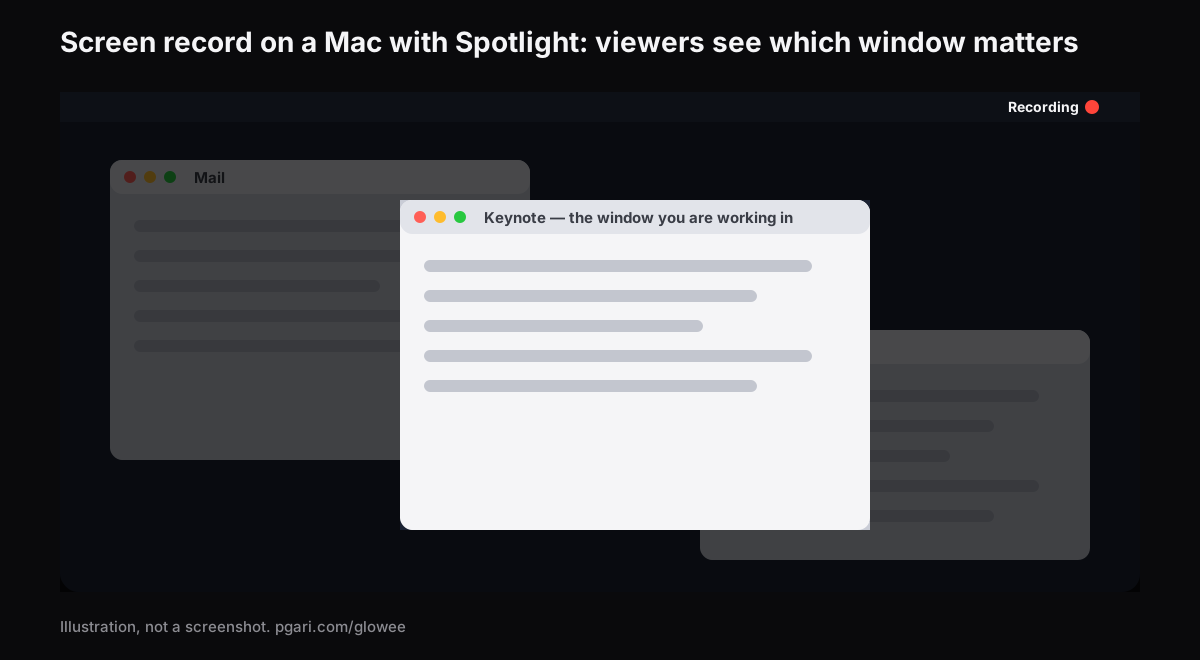
Kurze Antwort: Bildschirmaufnahme Mac in einem Satz: Du drückst Umschalttaste-Befehlstaste-5, wählst «Gesamten Bildschirm aufnehmen» oder «Ausgewählten Bereich aufnehmen» und klickst auf Aufnehmen. Das kann macOS von selbst, mit der eigenen App «Bildschirmfoto». Eine Aufnahme des ganzen Bildschirms zeigt allerdings alles, was darauf ist: deine Notizen, deinen Chat und jedes weitere offene Fenster neben dem, über das du gerade sprichst. Genau dafür ist PGari Glowee da. Die Funktion Spotlight dunkelt alles ab ausser dem Fenster, in dem du bist, auf jedem Mac Display – und weil die Abdunklung auf dem Bildschirm gezeichnet wird, landet sie in der Bildschirmaufnahme und auf dem geteilten Bildschirm mit. Glowee selbst nimmt nichts auf.
Ein Wort zum Namen: In der Schweizer Suche heisst «Spotlight» dreierlei – Apples Suchfunktion, die du mit Befehlstaste-Leertaste öffnest, der kabellose Presenter von Logitech, und der Lichteffekt, um den es hier geht. Diese Seite handelt vom dritten.
Bildschirmaufnahme Mac: so nimmst du den Bildschirm auf
Das sind Apples eigene Schritte für die App «Bildschirmfoto».
- Umschalttaste-Befehlstaste-5 drücken. Eine Symbolleiste erscheint auf dem Bildschirm.
- Wählen, was aufgenommen wird. «Gesamten Bildschirm aufnehmen» oder «Ausgewählten Bereich aufnehmen»; den Bereich passt du an, indem du seine Ränder ziehst. Ab macOS Tahoe 26 gibt es zusätzlich «Ausgewähltes Fenster aufnehmen».
- Vor dem Start auf «Optionen» klicken. Ein Mikrofon wählen, wenn deine Stimme mit aufgenommen werden soll. «Mausklicks anzeigen» zeichnet beim Klicken einen schwarzen Kreis um den Zeiger. Dazu lassen sich ein Aufnahme-Timer und der Speicherort einstellen.
- Auf Aufnehmen klicken.
- Anhalten über die Stopp-Taste in der Menüleiste oder mit Befehlstaste-Control-Esc.
Die Aufnahme wird als .mov gesichert; Apple nennt das Muster «Bildschirmaufnahme [Datum] um [Uhrzeit].mov». Klick auf die kleine Miniatur in der Ecke, wenn du sie gleich kürzen willst.
Du kannst auch im QuickTime Player starten: Menü «Datei» > «Neue Bildschirmaufnahme», oder Control-Befehlstaste-N. Laut Apple erscheinen dann dieselben Werkzeuge.
Zwei Grenzen sind gut zu wissen. Apple hält fest: «Bei einigen Apps, wie der Apple TV App, kannst du deren Fenster möglicherweise nicht aufzeichnen.» Und die Wahl zwischen SDR und HDR als Aufnahmeformat gibt es laut Apple auf unterstützten Mac-Modellen ab macOS Tahoe 26.
Ein Spotlight auf das Fenster, das du erklärst
Ein Tutorial oder eine aufgezeichnete Lektion dreht sich meistens um ein Fenster: die Tabelle, den Editor, den Browser-Tab. Der Rest des Schreibtischs ist trotzdem im Bild.
Glowees Spotlight dunkelt alles ab ausser dem Fenster, in dem du bist.
- Einschalten: die Sonne in der Menüleiste anklicken, oder ⌃ ⌥ ⌘ S drücken, egal in welcher App du gerade steckst. Derselbe Griff schaltet wieder aus – mitten in der laufenden Aufnahme, ohne ins Menü zu greifen.
- Stärke wählen: Off, Soft oder Strong, je nachdem, wie voll der Bildschirm ist. Spotlight kommt auf der zuletzt genutzten Stufe zurück.
- Das Licht zieht mit. Klickst du vom Foliendeck in den Browser und zurück, musst du nichts neu ausrichten.
- Jedes Mac Display, XDR oder nicht, eingebaut oder extern. Ein MacBook Air genügt.
- Eine Spotlight-Stufe zu wählen, schaltet Glowee ein, falls es aus war; steht Boost Area auf Whole Screen, wechselt es dabei auf Active Window, weil Spotlight ein Fenster zum Beleuchten braucht.
Weil Spotlight eine Schicht auf dem Bildschirm ist, nehmen Bildschirmfotos und Bildschirmaufnahmen es mit wie jedes Fenster. In der Nachbearbeitung ist danach nichts zu maskieren.
Ganzen Bildschirm oder Bereich aufnehmen, nicht ein einzelnes Fenster
Spotlight wirkt auf das, was um dein Fenster herum liegt. Es kann also nur in einer Aufnahme zu sehen sein, die diese Umgebung enthält. Nimm den gesamten Bildschirm auf oder einen Bereich, der gross genug ist, um die abgedunkelte Fläche um das Fenster herum mitzunehmen.
Der Helligkeits-Boost ist nicht in der Aufnahme
Glowee hat eine zweite Funktion, Extra Brightness, die ein XDR Display über den macOS-Regler hinaus anhebt. Dieser Boost bleibt in Aufnahmen aussen vor: Eine Aufnahme von einem aufgehellten Bildschirm sieht für die Zuschauer normal aus. Er ist für deine Augen da und bringt deinem Publikum nichts. Ausserdem braucht er ein XDR- oder anderes EDR Display, etwa ein MacBook Pro 14" oder 16" ab 2021. Die Zahlen dazu stehen im Guide zur maximalen Helligkeit beim MacBook Pro. Spotlight ist der Teil, den dein Publikum sieht.
In der Sitzung, im Unterricht oder am Beamer
Dasselbe gilt, wenn du live teilst. Halte deine Folien in einem gewöhnlichen Fenster statt im Vollbildmodus, teile den Bildschirm und schalte Spotlight ein. Es dunkelt die Notizen, den Chat und den Schreibtisch dahinter ab, sodass der Raum der Folie folgt und nicht deinen Mitteilungen. Beim Online-Unterricht mit geteiltem Bildschirm bleibt das Dokument oder das Whiteboard hell, alles andere tritt zurück, und niemand muss fragen, welches Fenster gemeint ist. Wie bei der Aufnahme gilt: Die Abdunklung liegt um das Fenster herum, sie kann also nur dann sichtbar sein, wenn du den Bildschirm teilst und nicht nur ein einzelnes Fenster.
Mitteilungen hält macOS auf Wunsch selbst zurück: Systemeinstellungen > Mitteilungen, «Mitteilungen anzeigen: beim Synchronisieren oder Teilen des Displays». Apple schreibt dazu, das sei «beispielsweise nützlich, wenn du Mitteilungen während einer Präsentation aussetzen möchtest».
Ein Spotlight auf ein Fenster, auf den Zeiger – oder in der Hand
Rund um Präsentationen tragen mehrere Dinge den Namen Spotlight, und sie meinen Verschiedenes. So beschreibt sich jedes selbst.
| Werkzeug | Was es laut eigener Seite tut |
|---|---|
| macOS «Bildschirmfoto» | Mit «Mausklicks anzeigen» erscheint beim Klicken ein schwarzer Kreis um den Zeiger |
| Apples Spotlight | Die Suche am Mac: «Befehlstaste-Leertaste: Das Spotlight-Suchfeld ein- oder ausblenden.» |
| Logitech Spotlight | Ein kabelloser Presenter mit drei Zeigermodi: ein Hervorhebungsmodus mit spotlight-ähnlichem Effekt, ein Modus zum Heranzoomen und ein digitaler Laser (Referat der Logitech-Produktseite) |
| Mouseposé | «When activated, it dims the screen and shines a spotlight on the area around the mouse pointer»; macht Tastenanschläge sichtbar und hebt Mausklicks hervor |
| Presentify | «highlight your cursor, spotlight key areas, and zoom during presentations, demos, tutorials, and screen shares» |
| PGari Glowee | Dunkelt alles ab ausser dem Fenster, in dem du bist; klickst du ein anderes Fenster an, folgt das Licht |
Glowee hebt ein Fenster heraus. Es hebt weder den Zeiger hervor noch zeichnet es, zoomt oder nimmt auf. Wenn deine Zuschauer einer einzelnen Taste oder einer Codezeile folgen sollen, ist ein Zeigerwerkzeug oder ein Beschriftungswerkzeug die richtige Wahl. Geht es darum, dass der Blick an einem Fenster hängen bleibt, solange du darin arbeitest, ist ein Fenster-Spotlight das Richtige. Die beiden beantworten verschiedene Fragen, und wer Tutorials macht, will vielleicht von jedem eines. Mehr zur Fensterseite: das aktive Fenster hervorheben und Fenster abdunkeln am Mac.
Häufige Fragen zur Bildschirmaufnahme Mac
Wie mache ich eine Bildschirmaufnahme auf dem Mac?
Umschalttaste-Befehlstaste-5 öffnet die Werkzeuge der App «Bildschirmfoto». Dort wählst du den ganzen Bildschirm oder einen Bereich und klickst auf Aufnehmen. Befehlstaste-Control-Esc hält die Aufnahme an.
Welche Tastenkombination brauche ich?
Umschalttaste-Befehlstaste-5 für die Werkzeuge, Befehlstaste-Control-Esc zum Anhalten. Wer lieber im QuickTime Player beginnt, drückt dort Control-Befehlstaste-N.
Wie kann ich ein Bildschirmvideo mit Ton aufnehmen?
Vor dem Start in der Symbolleiste auf «Optionen» klicken und ein Mikrofon wählen. Apple formuliert es so: «Um deine Stimme oder eine andere Audioquelle zusammen mit dem Bildschirm aufzunehmen, wähle ein Mikrofon.»
Wo wird die Bildschirmaufnahme gespeichert?
Den Ort wählst du in den Optionen unter «Sichern unter». Den Dateinamen bildet der Mac nach dem Muster «Bildschirmaufnahme [Datum] um [Uhrzeit].mov».
Wird Spotlight in meiner Bildschirmaufnahme oder auf dem geteilten Bildschirm sichtbar?
Ja. Spotlight ist eine Schicht auf dem Bildschirm, Bildschirmfotos und Bildschirmaufnahmen nehmen es mit wie jedes Fenster. Der reine Helligkeits-Boost bleibt dagegen aussen vor.
Wie schalte ich den Effekt wieder aus?
⌃ ⌥ ⌘ S drücken, oder im Glowee-Menü unter Spotlight auf «Off» stellen. Wer die App ganz beendet, hat sein Display sofort wieder im Ausgangszustand.
Brauche ich dafür ein MacBook Pro?
Nein. Spotlight ist reines Abdunkeln und läuft auf jedem Display. Nur Extra Brightness braucht ein XDR- oder anderes EDR Display.
Kann ich das gratis ausprobieren?
Ja. Glowee läuft 7 Tage gratis, mit allen Funktionen und ohne Konto. Danach ist es eine einmalige Zahlung – ein Mac, oder drei Macs auf einem Schlüssel, mit 30 Tagen Geld zurück.
Bei der nächsten Aufnahme ausprobieren
PGari Glowee ist eine einzige Menüleisten-App, unter 2 MB, für macOS 13 oder neuer auf Apple Silicon und Intel. Keine Kernel-Erweiterungen, keine Hintergrunddienste.
Weitere Glowee-Anleitungen
- ADHS App Konzentration: was ein Bildschirm-Werkzeug leisten kann – und was ausserhalb davon liegt
- Aktives Fenster hervorheben Mac: drei Wege, auch auf grossen Displays
- Fenster abdunkeln Mac: alles dunkel ausser dem Fenster, in dem du arbeitest
- Fokus Modus Mac: Apple Schweiz regelt die Mitteilungen, nicht die Fenster
- Maximale Helligkeit MacBook Pro: was Apple Schweiz angibt und der Regler freigibt
Quellen
- support.apple.com/de-ch/102618
- support.apple.com/de-ch/guide/mac-help/mh26782/mac
- support.apple.com/de-ch/guide/mac-help/mh40583/mac
- support.apple.com/de-ch/102650
- support.apple.com/de-ch/guide/mac-help/mchl9c21d2be/mac
- logitech.com/de-ch/shop/p/spotlight-presentation-remote.910-004862
- boinx.com/mousepose/
- presentifyapp.com
- logitech.com/de-ch