 PGari Glowee: MacBook Helligkeit einstellen mit Fenster-Spotlight
Maximale Helligkeit MacBook Pro: was Apple Schweiz angibt und der Regler freigibt
Kurze Antwort: Die maximale Helligkeit MacBook Pro wird von macOS begrenzt, nicht vom Panel. Apple Schweiz gibt für das Liquid Retina XDR Display 1000 Nits durchgehend im Vollbildmodus und 1600 Nits Spitzenhelligkeit an – aber nur für HDR Inhalte. Für alles andere, also für Mail, Excel, Xcode und deine Fotos, nennt Apple je nach Modell 500 Nits, 600 Nits oder bis zu 1000 Nits im Freien. Du kannst den Regler bis zum Anschlag schieben und schaust trotzdem auf ein Display, das deutlich unter seinen Möglichkeiten läuft. Eine App wie PGari Glowee öffnet einen Teil dieser Reserve für normale Arbeit: bis zum 1,5-fachen des Reglermaximums, entweder auf dem ganzen Bildschirm oder nur in dem Fenster, in dem du gerade bist.
Diese Seite geht alle Wege durch, in der Reihenfolge, in der du sie probieren solltest – und sagt klar, welche Macs mehr hergeben und welche nicht.
Zuerst prüfen: bremst macOS deinen Bildschirm?
Die meisten Fälle von «mein MacBook ist zu dunkel» sind Einstellungen, keine Hardware. Die Wege stammen aus dem Mac Benutzerhandbuch von Apple Schweiz.
- Helligkeitstasten. Die Tasten für Helligkeit in der oberen Tastaturreihe regeln hoch und runter. Apple weist ausserdem darauf hin: «Lass dem Bildschirm genügend Zeit zum Aufwärmen.»
- Automatische Helligkeit ausschalten. Systemeinstellungen > Displays, dort «Helligkeit automatisch anpassen». Apple warnt dabei: «Wenn die automatische Helligkeit deaktiviert wird, wirkt sich das möglicherweise auf die Batterielaufzeit, den Energieverbrauch und die langfristige Leistung des Displays aus.»
- Batterieeinstellungen ansehen. Systemeinstellungen > Batterie, unter «Zusätzliche Optionen» steht «Bei Batteriebetrieb Display leicht abdunkeln – Spare Energie durch das Abdunkeln des Displays, wenn dein Mac nicht am Stromnetz angeschlossen ist.»
- True Tone und Night Shift vergleichen. True Tone «passt Farben und Intensität auf dem Display und der Touch Bar mithilfe fortschrittlicher Mehrkanalsensoren an das Umgebungslicht an». Schalte es zum Vergleich einmal aus.
- Der Schieberegler selbst. Systemeinstellungen > Displays: «Bewege den Schieberegler ‹Helligkeit›, um die Helligkeit deines Displays anzupassen.»
- Wenn der Bildschirm von selbst ausgeht, ist das nicht die Helligkeit, sondern Systemeinstellungen > Sperrbildschirm mit «Display bei Batteriebetrieb deaktivieren, wenn inaktiv» und «Display bei Netzbetrieb deaktivieren, wenn inaktiv».
Steht der Regler ganz oben und es reicht immer noch nicht, hast du die Grenze erreicht, die macOS setzt – nicht die des Displays.
Maximale Helligkeit MacBook Pro: warum voll nicht voll heisst
Apple baut das XDR Display für HDR Video, und HDR braucht Reserve: Lichter, die ein Vielfaches heller sind als das Weiss eines Dokuments. Damit diese Reserve verfügbar bleibt, deckelt macOS normale Inhalte – Apple nennt sie SDR – weit unter dem Maximum des Panels.
| MacBook Pro 14" und 16" | SDR (Regler am Anschlag) | XDR, durchgehend im Vollbildmodus | XDR, Spitze |
|---|---|---|---|
| 2021 und Anfang 2023 (M1, M2) | 500 Nits | 1000 Nits | 1600 Nits |
| November 2023 (M3) | 600 Nits | 1000 Nits | 1600 Nits |
| M4 und neuer | bis zu 1000 Nits im Freien | 1000 Nits | 1600 Nits |
Quelle: technische Daten von Apple für das jeweilige Modell. Die XDR Werte gelten laut Apple nur für HDR Inhalte.
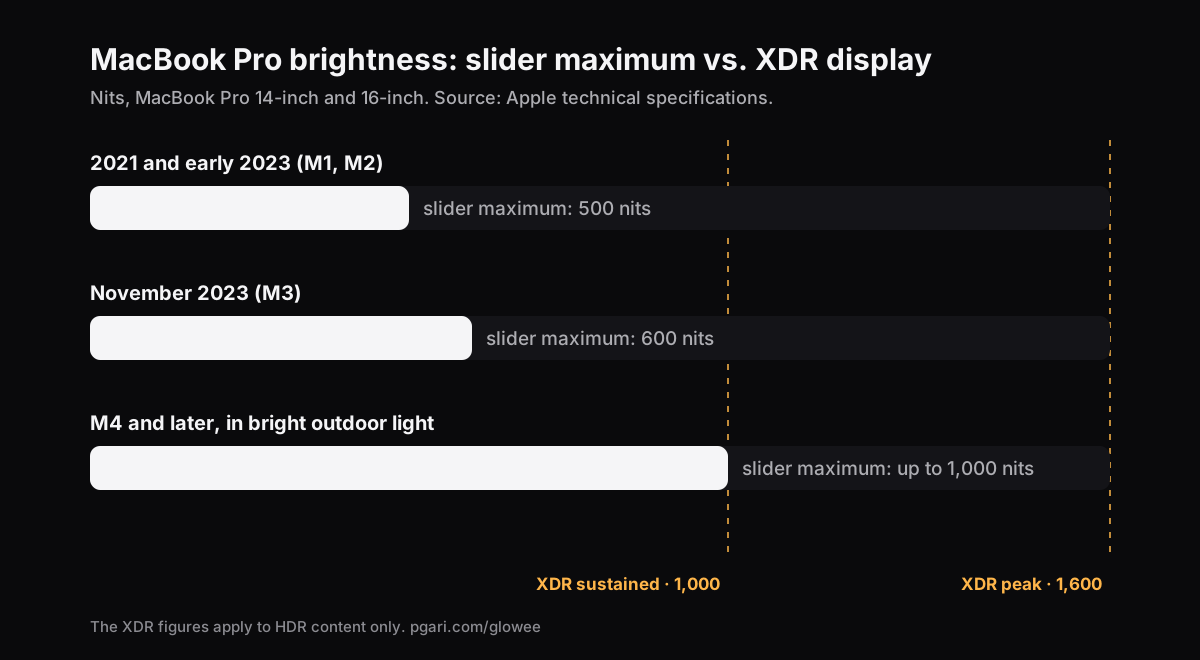
Auf einem MacBook Pro von 2021 oder Anfang 2023 bekommst du bei 100 Prozent also die Hälfte dessen, was das Display durchgehend liefern kann, und knapp ein Drittel der Spitze. Bei den Modellen von November 2023 sind es 60 Prozent und etwas mehr als ein Drittel. Genau darum wirkt derselbe Mac beim HDR Film brillant und in der Tabelle neben dem Fenster flach. Bei M4 und neuer gibt Apple bis zu 1000 Nits auch für normale Inhalte an – aber ausdrücklich für helles Licht im Freien.
Maximale Helligkeit MacBook Pro überschreiten: wie das geht
Die Reserve ist erreichbar, weil macOS sie Apps als erweiterten Dynamikbereich zur Verfügung stellt. Eine Helligkeits-App kann das Display in den HDR Modus versetzen und dann skalieren, was darauf gezeichnet wird. Zwei Verfahren sind dafür im Umlauf, und am Ergebnis sieht man deutlich, welches gewählt wurde.
Über den Bildschirm legen. Eine helle Schicht kommt obenauf. Billig gemacht – aber die Farben verlieren, der Kontrast flacht ab, und du schaust durch eine weisse Folie.
Das Panel selbst anfordern. Hier bleibt das Bild unangetastet, und stattdessen holt man mehr Licht aus dem Display. So arbeitet PGari Glowee: Die App fährt das XDR Panel in den HDR Modus und skaliert die Gammatabelle des Displays linear, sodass jeder Ton im selben Verhältnis steigt. Kein verändertes Tone-Mapping, kein Farbstich, keine weisse Schicht darüber. Wer Fotos bearbeitet oder gestaltet, sieht danach dieselben Farben wie vorher.
Glowee hat drei Stufen. Jede skaliert die Gammatabelle um einen festen Faktor, innerhalb der Reserve, die das Display in diesem Moment hat:
| Stufe | Gammafaktor (Reglermaximum = 1,00) |
|---|---|
| Low | 1,20× |
| Medium | 1,38× |
| Max | 1,50× |
Eingeschaltet wird über die Sonne in der Menüleiste oder mit ⌃ ⌥ ⌘ G aus jeder App.
Nur ein Fenster statt des ganzen Bildschirms
Ein hellerer Bildschirm ist überall heller – auch dort, wo du gerade gar nicht hinschaust. Wohin das zusätzliche Licht überhaupt geht, legt Boost Area fest:
- Whole Screen hebt das ganze Display an.
- Active Window gibt die zusätzliche Leuchtkraft allein dem Fenster, in dem du gerade arbeitest; wechselst du per Klick, zieht das Licht mit.
- Pinned nagelt das Licht auf einem bestimmten Fenster fest, auch wenn du danach überall sonst herumklickst.
Auf der Terrasse oder im Zug ist das oft die bessere Antwort: Die Seite, die du liest, bekommt die zusätzliche Leuchtkraft, der Rest des Bildschirms bleibt, wo er war.
Wenn macOS das Display zurücksetzt
Es gibt drei Dinge, die dem Display seine Einstellungen wieder wegnehmen können: Night Shift, True Tone und der Ruhezustand. Glowee bemerkt das und stellt deine Stufe innerhalb von zwei Sekunden wieder her; nach dem Ruhezustand verbindet es sich von selbst wieder mit deinen Displays, auf der Stufe, die du verlassen hast.
Welche Macs sich aufhellen lassen – und welche nicht
Das hängt am Display, nicht an der App.
Lassen sich aufhellen (sie haben EDR Reserve):
- MacBook Pro 14" und 16", 2021 und neuer, mit Liquid Retina XDR
- Apple Pro Display XDR
- andere EDR-fähige externe Displays. Glowee hebt alle angeschlossenen EDR Displays gleichzeitig an, ein Pro Display XDR neben dem eingebauten Panel steigt also mit.
Lassen sich nicht aufhellen: das MacBook Air und alle Macs ohne XDR Panel. Apple Schweiz gibt für das aktuelle MacBook Air ein Liquid Retina Display mit «500 Nits Helligkeit» an – ohne separate XDR Zeile, also ohne die HDR Reserve, aus der die zusätzliche Leuchtkraft stammt. Dort ist das Reglermaximum tatsächlich das Maximum, und keine Software ändert daran etwas. Eine hellere Folie über dem Bild macht es blasser, nicht heller. Auf diesen Macs helfen die Einstellungen aus dem ersten Abschnitt – und wenn dein eigentliches Problem ein unruhiger statt ein dunkler Bildschirm ist, die Fenster abdunkeln, die du nicht brauchst. Das funktioniert auf jedem Display.
Neben Glowee findest du in der Schweizer Suche auch Vivid, das sich selbst so beschreibt: «Vivid unlocks the full brightness of your MacBook Pro and Pro Display XDR», ebenfalls als einmaliger Kauf. Welche App dir besser passt, entscheidest du am besten im Testzeitraum beider.
Was mehr Licht kostet
Ein heller betriebenes Display braucht mehr Strom und erzeugt mehr Wärme – genau wie das Hochschieben des eingebauten Reglers. Schalte den Boost aus, wenn du wieder drinnen bist; dafür gibt es den Kurzbefehl: ein Griff ein, ein Griff aus. Apple selbst geht in den Batterieeinstellungen denselben Weg und bietet «Video-Streaming bei Batteriebetrieb optimieren» an, weil SDR weniger Energie braucht als HDR.
Der Helligkeits-Boost wird in Bildschirmfotos und Bildschirmaufnahmen nicht mitgenommen. Eine Aufnahme von einem aufgehellten Bildschirm sieht für die Zuschauer also normal aus. Wenn dein Publikum sehen soll, wohin es schauen muss, ist das eine andere Aufgabe: Spotlight dunkelt alles ausser deinem Fenster ab – und Spotlight wird aufgezeichnet.
Häufige Fragen: maximale Helligkeit MacBook Pro
Wie kann ich die Bildschirmhelligkeit meines MacBook Pro erhöhen?
Erst die Einstellungen: automatische Helligkeit aus, «Bei Batteriebetrieb Display leicht abdunkeln» aus, Regler nach oben. Steht danach alles am Anschlag, ist die SDR Grenze erreicht. Auf einem MacBook Pro mit Liquid Retina XDR kann eine App wie Glowee darüber hinausgehen, um bis zum 1,5-fachen.
Warum ist mein MacBook Pro-Bildschirm dunkel?
Meistens eine von drei Ursachen: Die automatische Helligkeit regelt für den Raum herunter, eine Batterieeinstellung dimmt, oder du vergleichst unbewusst mit HDR Video – das darf laut Apples eigenen Angaben auf demselben Display weit heller sein als ein normales Fenster: 1600 Nits Spitze gegen 500 oder 600 Nits SDR.
Welche maximale Auflösung kann das MacBook Pro haben?
Für das interne Display nennt Apple beim 14-Zoll-Modell «3024 x 1964 native Auflösung bei 254 ppi». Die Auflösung hat mit der Helligkeit nichts zu tun: Ein gestochen scharfes Bild kann trotzdem zu dunkel sein.
Warum bleibt mein MacBook Air-Bildschirm dunkel?
Wenn der Regler oben steht, ist es kein Fehler, sondern die Spezifikation: Apple Schweiz gibt für das MacBook Air «500 Nits Helligkeit» an, ohne XDR Reserve. Mehr Licht ist auf diesem Panel nicht zu holen. Prüfe trotzdem die automatische Helligkeit und die Batterieeinstellung.
Welches Display hat das MacBook Air?
Laut Apple Schweiz ein Liquid Retina Display, beim 13-Zoll-Modell «13,6" Display (34,46 cm Diagonale) mit LED Hintergrund-Beleuchtung und IPS Technologie», 2560 x 1664 Pixel bei 224 ppi und 500 Nits.
Wie kann ich die automatische Helligkeit auf meinem Mac deaktivieren?
Systemeinstellungen > Displays, «Helligkeit automatisch anpassen» ausschalten. Die Option erscheint nur auf Macs mit Umgebungslichtsensor.
Verändert das die Farben?
Bei der Panel-Methode nicht. Glowee skaliert die Gammatabelle linear und lässt das Tone-Mapping unangetastet, die Farben bleiben also, wo sie waren; nur die Lichtmenge ändert sich.
Kann ich das gratis ausprobieren?
Ja. Glowee läuft 7 Tage gratis, mit allen Funktionen und ohne Konto. Danach ist es eine einmalige Zahlung – ein Mac, oder drei Macs auf einem Schlüssel, mit 30 Tagen Geld zurück.
Auf dem eigenen Bildschirm ausprobieren
PGari Glowee ist eine einzige Menüleisten-App, unter 2 MB, für macOS 13 oder neuer auf Apple Silicon und Intel. Keine Kernel-Erweiterungen, keine Hintergrunddienste; beende die App, und das Display ist wieder wie vorher. Verwandt: Fenster abdunkeln am Mac und Bildschirmaufnahme mit Spotlight.
Weitere Glowee-Anleitungen
- ADHS App Konzentration: was ein Bildschirm-Werkzeug leisten kann – und was ausserhalb davon liegt
- Aktives Fenster hervorheben Mac: drei Wege, auch auf grossen Displays
- Bildschirmaufnahme Mac: aufnehmen – und alles ausser dem erklärten Fenster abdunkeln
- Fenster abdunkeln Mac: alles dunkel ausser dem Fenster, in dem du arbeitest
- Fokus Modus Mac: Apple Schweiz regelt die Mitteilungen, nicht die Fenster
Quellen
- support.apple.com/de-ch/111902
- support.apple.com/de-ch/117735
- support.apple.com/de-ch/121552
- apple.com/chde/macbook-pro/specs/
- apple.com/chde/macbook-air/specs/
- support.apple.com/de-ch/guide/mac-help/mchlp2704/mac
- support.apple.com/de-ch/guide/mac-help/mchlfc3b7879/mac
- support.apple.com/de-ch/102147
- support.apple.com/de-ch/guide/mac-help/mh11784/mac
- getvivid.app