 PGari Glowee: MacBook Helligkeit einstellen mit Fenster-Spotlight
Fokus Modus Mac: Apple Schweiz regelt die Mitteilungen, nicht die Fenster
Kurze Antwort: Beim Fokus Modus Mac lohnt es sich, zwei Dinge zu trennen, die dasselbe Wort teilen. Der Fokus in den Systemeinstellungen und im Kontrollzentrum ist eine Mitteilungsfunktion. Apple beschreibt ihn als Weg, «alle Mitteilungen auszusetzen und stummschalten oder nur bestimmte Mitteilungen erlauben». Apples eigene Liste der Fokuseinstellungen umfasst erlaubte Personen und Apps, Zeitpläne, Fokusfilter für Kalender, Mail, Nachrichten und Safari sowie den geteilten Fokusstatus. Was auf dieser Liste fehlt: Fenster abdunkeln, Fenster ausblenden, Fenster anordnen. Für Fenster beschreibt das Mac Benutzerhandbuch den Vollbildmodus, Stage Manager und Wahltaste-Befehlstaste-H – und alle drei räumen die anderen Fenster weg. Sollen sie liegen bleiben und trotzdem aufhören, mit deinem Arbeitsfenster zu konkurrieren, kann eine App sie abdunkeln: Spotlight von PGari Glowee dunkelt alles ab ausser dem Fenster, in dem du bist, auf jedem Mac Display, mit ⌃ ⌥ ⌘ S. Der Fokus nimmt sich die Mitteilungen vor, Spotlight den Bildschirm – das eine ersetzt das andere nicht.
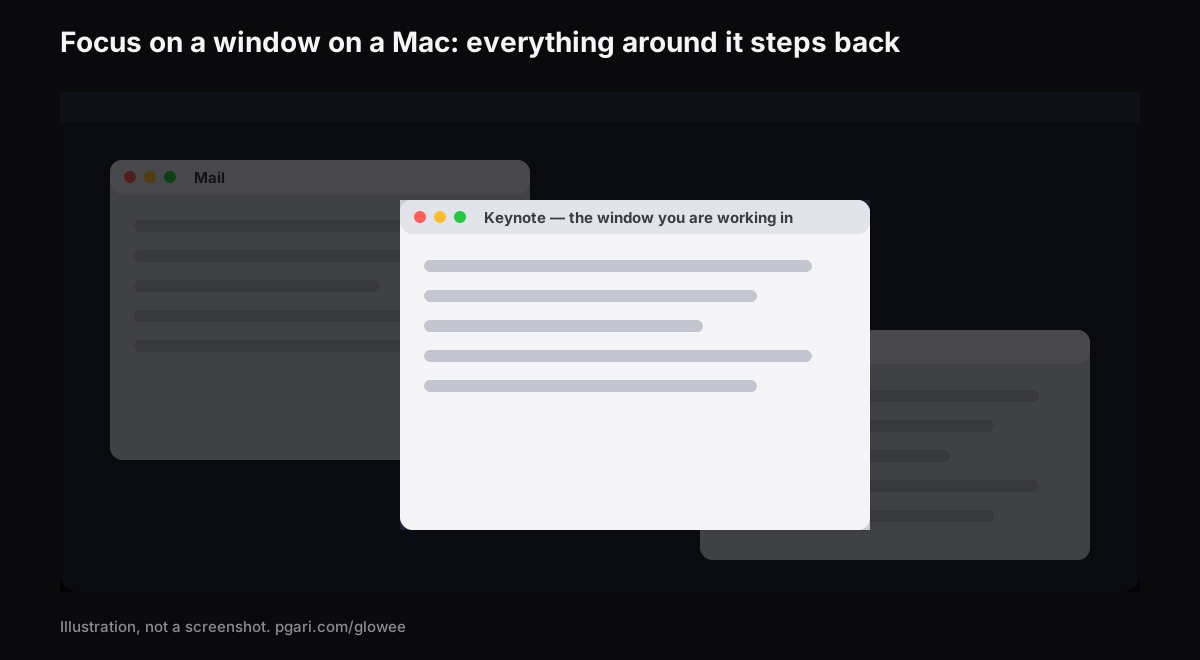
Diese Seite erklärt zuerst, was Apples Fokus tut und wie du ihn ein- und ausschaltest, und geht dann die Wege durch, ein einzelnes Fenster nach vorn zu holen – mit dem Preis, den jeder davon hat.
Fokus Modus Mac: was die Funktion wirklich regelt
Unter Fokus versteht Apple ein Regelwerk, das über Mitteilungen bestimmt. «Nicht stören» ist einer davon; in Apples Aufstellung steht dazu: «Der Fokus ‹Nicht stören› ist immer verfügbar.» Er steht in derselben Liste wie jeder Fokus, den du hinzufügst – etwa «Arbeiten» oder «Spielen» – und jeder, den du selbst anlegst. Ein Fokus kann alle Mitteilungen stummschalten oder nur die von Personen und Apps durchlassen, die du auswählst.
Fokus einschalten. Klicke in der Menüleiste auf das Kontrollzentrum und dann «auf eine beliebige Stelle im Bereich ‹Fokus›», danach auf den gewünschten Fokus. In der Liste ist sein Symbol danach hervorgehoben, und oben in der Menüleiste taucht es ebenfalls auf. Du kannst eine Dauer wählen, «etwa ‹1 Stunde›». Für «Nicht stören» gibt es eine Abkürzung: Option-Taste halten und in der Menüleiste auf Datum und Uhrzeit klicken.
Fokus ausschalten. Dieselbe Liste öffnen und denselben Fokus noch einmal anklicken; das Symbol ist dann nicht mehr hervorgehoben.
Fokus einrichten. Systemeinstellungen > Fokus. «Fokus hinzufügen» bietet vorgegebene Varianten wie «Spielen» oder «Arbeiten», «Eigener» legt einen neuen an – «Du kannst bis zu zehn davon anlegen.» In einem Fokus:
- Erlaubte Personen und Zugelassene Apps bestimmen, wessen Mitteilungen noch durchkommen.
- Zeitplan festlegen sorgt dafür, dass sich der Fokus nach Uhrzeit, nach Ort oder beim Öffnen einer App von selbst einschaltet. Bei einem App-Zeitplan gilt laut Apple: «wird der Fokus beim Öffnen der App aktiviert und wieder deaktiviert, wenn sie geschlossen wird oder du zu einer anderen App wechselst».
- Fokusfilter verändern, wie sich Kalender, Mail, Nachrichten oder Safari während des Fokus verhalten.
Auf Macs mit Apple Intelligence kommt der Fokus «Unterbrechungen reduzieren» dazu, «in dem dir nur die wichtigsten Mitteilungen angezeigt werden».
Über alle Geräte. Bist du überall mit demselben Apple Account angemeldet, gilt: Ein Fokus, den du am Mac ein- oder ausschaltest, wird «auch auf deinen anderen Geräten aktiviert bzw. deaktiviert». Die Einstellung heisst «Geräteübergreifend teilen». Unter «Fokusstatus» lässt sich Kontakten zeigen, dass du Mitteilungen stummgeschaltet hast.
Was Apples Fokuseinstellungen nicht abdecken: die Fenster
Apples Liste der Fokuseinstellungen enthält diese Einträge: Fokusliste, Fokus hinzufügen, Geräteübergreifend teilen, Fokusstatus, Fokusname, Intelligentes Durchstellen & Stummschalten, Erlaubte Personen, Zugelassene Apps, Zeitplan festlegen, Fokusfilter und Fokus löschen. Sie entscheiden, welche Mitteilungen dich erreichen, wann ein Fokus läuft und wie sich vier Apple-Apps dabei verhalten. Kein einziger Eintrag greift die Fenster an – weder abdunkelnd noch ausblendend noch ordnend. Ein Fokus stoppt das Banner, mehr nicht. Für die Fenster hat Apple andere Werkzeuge dokumentiert.
| Werkzeug | Wie du es einschaltest | Was mit den anderen Fenstern passiert |
|---|---|---|
| Fokus (Nicht stören, Arbeiten …) | Kontrollzentrum > Fokus | Bleibt aussen vor: Apples Fokuseinstellungen reichen nur bis zu Mitteilungen, Zeitplänen und Fokusfiltern |
| Vollbildmodus | Grüne Taste links oben im Fenster, oder Ctrl-Befehlstaste-F, wo die App das unterstützt | Die App füllt den ganzen Bildschirm |
| Stage Manager | Systemeinstellungen > Schreibtisch & Dock > Schreibtisch und Stage Manager, oder Kontrollzentrum | An den linken Bildschirmrand geschoben; das Arbeitsfenster steht in der Mitte |
| Andere Apps ausblenden | Wahltaste-Befehlstaste-H | Ausgeblendet. Nur die vorderste App bleibt sichtbar |
| PGari Glowee, Spotlight | ⌃ ⌥ ⌘ S oder die Sonne in der Menüleiste | Sie bleiben liegen, abgedunkelt |
Quellen: Apples Mac Benutzerhandbuch und Kurzbefehlsliste für die ersten vier Zeilen, die Produktseite von PGari Glowee für die letzte.
Der Vollbildmodus geht am weitesten. Apple begründet ihn damit, dass du «den gesamten Bildschirm nutzen» kannst, «ohne den Platz für die Anzeige des Schreibtisches zu verschwenden». Der Preis: Deine anderen Fenster stehen nicht mehr daneben – ausser du nimmst eine zweite App in Split View dazu, die Apple auf derselben Seite beschreibt. Wer aus einer Quelle schreibt, gegen eine Dokumentation programmiert oder während eines Telefonats Notizen macht, braucht zwei oder drei Fenster im Blick und will trotzdem, dass eines davon offensichtlich das ist, auf das man schaut. Genau dafür gibt es das Abdunkeln.
Fokus Modus Mac und das Fenster: eines hell, der Rest zurück
PGari Glowee ist eine Menüleisten-App. Ihre Funktion Spotlight «dunkelt alles ab ausser dem Fenster, in dem du bist», und lässt dein Layout unberührt.
- Drei Stellungen: Off, Soft und Strong – je nachdem, wie voll der Bildschirm ist.
- Ein Kurzbefehl: ⌃ ⌥ ⌘ S schaltet Spotlight aus jeder App um, und es kommt auf der zuletzt genutzten Stufe zurück.
- Das Licht zieht mit. Der Klick auf ein anderes Fenster nimmt es einfach mit. Welches Fenster aktiv ist, bestimmt nicht Glowee, sondern dein Klick – und Apple hält dazu fest: «Es ist immer nur eine App aktiv.»
- Jedes Mac Display. Spotlight ist reines Abdunkeln und braucht kein besonderes Panel, ein MacBook Air eingeschlossen.
- Eine Stufe genügt. Wählst du Soft oder Strong, schaltet sich Glowee selbst ein, falls es aus war.
Auf einem MacBook Pro 14" oder 16" ab 2021 oder einem anderen XDR- beziehungsweise EDR Display kommt eine zweite Hälfte dazu. Stelle Boost Area auf Active Window, und nur das Fenster, in dem du bist, bekommt zusätzliche Leuchtkraft – über den Punkt hinaus, an dem der macOS-Regler stehen bleibt. Mit Spotlight zusammen wird das beleuchtete Fenster heller, während der Rest zurücktritt. Weil Spotlight ein Fenster zum Beleuchten braucht, wechselt Glowee dabei von Whole Screen selbst auf Active Window. Die zusätzliche Helligkeit verlangt ein XDR Panel; ein MacBook Air lässt sich nicht aufhellen, dort bleibt es bei Spotlight. Warum das so ist, steht im Guide zur maximalen Helligkeit beim MacBook Pro.
Glowee hat mit Apples Fokus nichts zu tun. Du schaltest Spotlight selbst um, über das Menü oder den Kurzbefehl. Mitteilungen verwaltet die App nicht – dafür bleibt der Fokus zuständig.
Die andere App, die Fenster abdunkelt
HazeOver ist der Name, den viele zuerst tippen. Nach eigener Beschreibung «hebt [sie] automatisch das vordere Fenster hervor, indem sie die Hintergrundfenster abdunkelt», mit einstellbarer Intensität, und sie lässt sich an Apples Fokus koppeln: Die Herstellerseite beschreibt einen Fokusfilter, der die Abdunklung umschaltet oder ihre Intensität und Farbe danach richtet, welcher Fokus gerade aktiv ist. Liegt dir gerade an dieser Verbindung, findest du sie bei HazeOver und bei Glowee nicht. Nebeneinandergestellt sind die beiden unter Fenster abdunkeln am Mac.
Was «Fokus-App» sonst noch heissen kann
Die Suche nach einer Fokus-App am Mac führt zu mehreren Sorten von Werkzeugen, und es spart Zeit zu wissen, welche gemeint ist.
- Blocker und Timer. Die App, die selbst Focus heisst, «blockiert zeitraubende Websites und Apps» und bringt eigene Timer mit. Glowee ist nichts davon: Es blockiert weder Websites noch Apps und hat keinen Timer.
- Mitteilungssteuerung. Dafür ist Apples Fokus zuständig, und der liegt bereits auf deinem Mac.
- Fenster-Dimmer. Glowee und HazeOver. Sie drehen herunter, was um dein Arbeitsfenster herum liegt.
Diese drei konkurrieren nicht miteinander. Der Blocker bestimmt, was sich überhaupt öffnen lässt; der Fokus bestimmt, wer dich unterbrechen darf; der Dimmer bestimmt, was auf dem Bildschirm das Auge auf sich zieht.
Wenn du wegen ADHS hier bist, gibt es dazu eine eigene Seite. Glowee macht keinerlei medizinische Aussage. Es dunkelt ab, was um das Fenster herum liegt, und diese Seite behauptet nichts darüber hinaus.
Häufige Fragen zum Fokus Modus am Mac
Was ist der Fokus-Modus?
Eine Mitteilungsfunktion von macOS. Sie schaltet Mitteilungen stumm oder lässt nur ausgewählte durch, kann nach Zeitplan laufen, das Verhalten von Kalender, Mail, Nachrichten und Safari filtern und sich über deine Apple-Geräte hinweg abgleichen. Fenster kommen in Apples Liste der Fokuseinstellungen nicht vor.
Wie kann ich Fokus auf meinem Mac deaktivieren?
Kontrollzentrum öffnen, in den Bereich Fokus klicken und den hervorgehobenen Fokus noch einmal anklicken. Bei «Nicht stören» geht es auch mit gedrückter Option-Taste per Klick auf Datum und Uhrzeit.
Wie schalte ich den Fokus-Modus aus, wenn er immer wieder zurückkommt?
Zwei Stellen prüfen: «Zeitplan festlegen» innerhalb dieses Fokus – er kann sich nach Zeit, Ort oder App selbst einschalten – und «Geräteübergreifend teilen», denn ein am iPhone aktivierter Fokus aktiviert laut Apple auch den am Mac.
Wie kann ich Apps im Fokus-Modus ausblenden?
Der Fokus selbst blendet keine Apps aus; er regelt ihre Mitteilungen über «Zugelassene Apps». Fenster ausblenden ist Wahltaste-Befehlstaste-H, wegräumen ist der Vollbildmodus oder Stage Manager, und abdunkeln statt ausblenden ist der Fall für Spotlight.
Wie kann ich alle aktiven Fenster anzeigen?
Mission Control mit «Control-Aufwärtspfeil» zeigt alle geöffneten Fenster «in einer einzigen Ebene»; «Ctrl-Abwärtspfeil» zeigt alle Fenster der vordersten App.
Ist Fokus dasselbe wie «Nicht stören»?
«Nicht stören» ist einer von mehreren Fokus-Einträgen und laut Apple immer verfügbar. Arbeiten, Spielen und deine eigenen gehören zu den anderen.
Brauche ich ein XDR Display, um die anderen Fenster abzudunkeln?
Nein. Spotlight läuft auf jedem Display, eingebaut oder extern. Nur die zusätzliche Helligkeit im aktiven Fenster braucht ein XDR- oder anderes EDR Display.
Gibt es einen kostenlosen Weg?
Apples Fokus ist Teil von macOS. Glowee läuft 7 Tage gratis, mit allen Funktionen und ohne Konto. Danach ist es eine einmalige Zahlung – ein Mac, oder drei Macs auf einem Schlüssel, mit 30 Tagen Geld zurück.
Auf dem eigenen Bildschirm ausprobieren
PGari Glowee ist eine einzige Menüleisten-App, unter 2 MB, für macOS 13 oder neuer auf Apple Silicon und Intel. Keine Kernel-Erweiterungen, keine Hintergrunddienste; beende die App, und das Display ist wieder wie vorher.
Weitere Glowee-Anleitungen
- ADHS App Konzentration: was ein Bildschirm-Werkzeug leisten kann – und was ausserhalb davon liegt
- Aktives Fenster hervorheben Mac: drei Wege, auch auf grossen Displays
- Bildschirmaufnahme Mac: aufnehmen – und alles ausser dem erklärten Fenster abdunkeln
- Fenster abdunkeln Mac: alles dunkel ausser dem Fenster, in dem du arbeitest
- Maximale Helligkeit MacBook Pro: was Apple Schweiz angibt und der Regler freigibt
Quellen
- support.apple.com/de-ch/guide/mac-help/mchl613dc43f/mac
- support.apple.com/de-ch/guide/mac-help/mchl999b7c1a/mac
- support.apple.com/de-ch/guide/mac-help/mchlff5da36d/mac
- support.apple.com/de-ch/guide/mac-help/mchlp2469/mac
- support.apple.com/de-ch/guide/mac-help/mchl9c21d2be/mac
- support.apple.com/de-ch/guide/mac-help/mchl534ba392/mac
- support.apple.com/de-ch/guide/mac-help/mh35798/mac
- support.apple.com/de-ch/102650
- hazeover.com/de/
- heyfocus.com