 Voltar ao PGari Glowee
Modo de concentração no Mac: o que ele cala e o que deixa no ecrã
Resposta breve: o modo de concentração Mac trata de uma coisa só — notificações. A Apple é explícita: "Quando tem de se concentrar na tarefa e reduzir as distrações, use Concentração. Pode usar um modo de concentração para pausar ou silenciar todas as notificações ou permitir que sejam apresentadas apenas determinadas notificações." Liga na central de controlo ou em Definições do Sistema > Concentração, admite até dez modos e pode arrancar sozinho a uma hora, num local ou com uma aplicação. O que fica de fora é tudo o que já está aberto: percorrida linha a linha, a tabela de opções de Concentração não tem uma única entrada sobre janelas, brilho ou aspeto do ecrã. Essa metade pertence a outra categoria de ferramenta — a que baixa o que rodeia a janela em uso, como o Spotlight do PGari Glowee em ⌃ ⌥ ⌘ S.
Primeiro, o nome
Procurou "modo foco" e chegou aqui: é a mesma coisa. A Apple traduziu a funcionalidade como Concentração em português europeu e como Foco em português do Brasil, e por isso os resultados de pesquisa misturam as duas palavras sem distinguir país. Na barra lateral das Definições do Sistema de um Mac configurado em Portugal, a palavra que vai encontrar é Concentração.
Modo de concentração Mac: tudo o que ele controla
Vem instalada e é gratuita. A documentação da Apple descreve-a assim:
- Ligar em dois cliques. Central de controlo, secção "Concentração", e o modo desejado. A Apple descreve o efeito: "Ativar um modo de concentração: clique no modo de concentração. O ícone está realçado na lista e é apresentado na barra de menus."
- Com hora para acabar. A duração escolhe-se ali mesmo — "tal como 'Durante 1 hora'" — e, se estiver dentro de um compromisso do Calendário, aparece "Até ao fim deste evento", que desliga o modo quando a reunião acabar.
- O atalho para o "Não incomodar". Tecla Opção premida e clique na data e hora da barra de menus. Sem abrir definições.
- Quantos quiser, até dez. "Adicionar modo de concentração" oferece os que vêm de fábrica, como "Jogar" ou "Trabalhar", ou deixa criar um de raiz com nome, cor e ícone.
- Quem passa. Pessoas permitidas e Aplicações permitidas definem que notificações furam o bloqueio. Com a "Gestão inteligente e silenciamento" ativada, a Apple escreve que "Apple Intelligence permite notificações importantes e silencia as que não forem consideradas importantes".
- Automático. Definir um horário "ativa automaticamente o modo de concentração a uma hora ou local definidos ou quando é usada uma determinada aplicação".
- Filtros. Personalizam o comportamento de Calendário, Mail, Mensagens e Safari com aquele modo ligado.
Desligar
Faz-se pelo mesmo sítio e com o mesmo gesto: central de controlo, secção "Concentração", clique no modo que está ativo — e, nas palavras da Apple, "o ícone já não está realçado na lista". Com o ícone fixado na barra de menus, um clique nele chega. E o "Não incomodar" sai como entrou: Opção mais clique na data e hora.
Onde a Concentração acaba: o ecrã que já tem aberto
E é aqui que a expectativa se desencontra da funcionalidade. Estas são todas as definições que a tabela da Apple oferece: lista de modos, Adicionar modo, Partilhar entre dispositivos, Estado do modo, nome/cor/ícone, Gestão inteligente e silenciamento, Pessoas permitidas, Aplicações permitidas, Definir um horário, Filtros de modo de concentração, Apagar modo. Onze entradas, zero sobre o aspeto das janelas.
É coerente com o que a funcionalidade é: um filtro à porta. O que chega é filtrado; o que já entrou fica exatamente onde estava. E o que já entrou costuma ser a parte pesada — oito janelas sobrepostas, a conversa a piscar a um canto, catorze separadores abertos atrás do documento.
Para esse terreno o sistema só tem instrumentos de remoção:
- Ecrã completo, em que "uma aplicação preenche todo o ecrã … e trabalhar sem distrações da secretária" — com a ressalva, escrita na mesma página, de que continua a poder chamar outra aplicação para Split View.
- Stage Manager, desenhado para "manter a aplicação com a qual está a trabalhar na frente e centrada".
- Opção+Comando+H, que faz desaparecer todas as outras aplicações de uma vez.
Qualquer um dos três serve quando uma janela basta para a tarefa. Nenhum serve quando precisa das outras à vista ao mesmo tempo.
A outra metade: baixar tudo menos uma janela
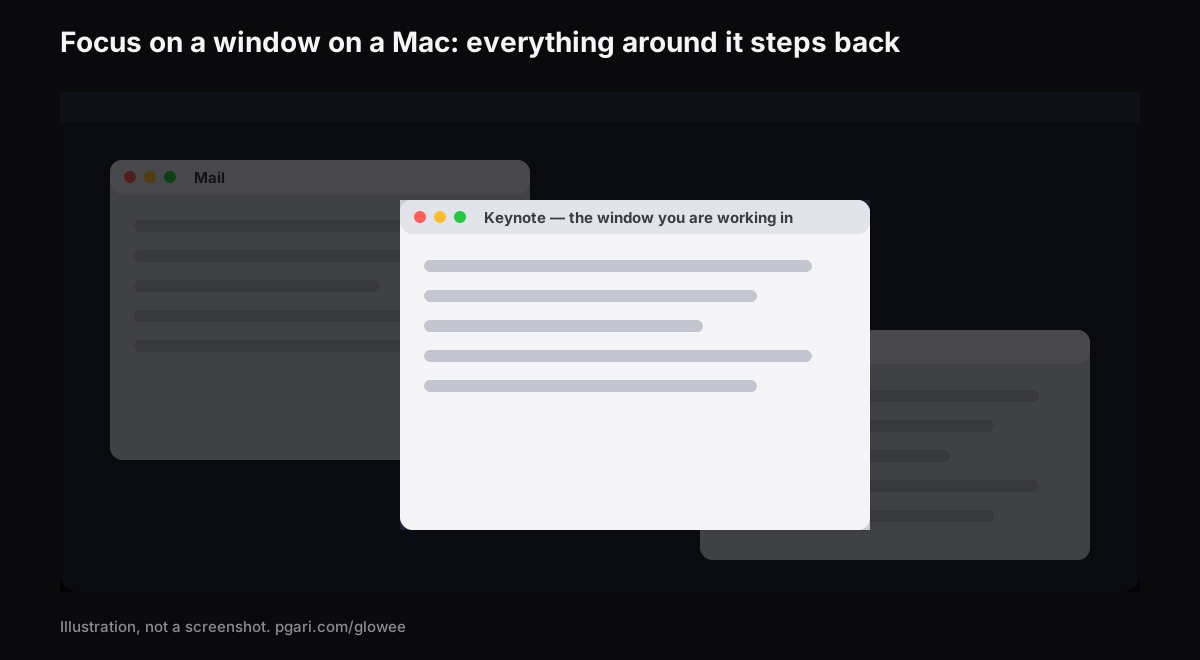
A função chama-se Spotlight e vive numa aplicação de barra de menus. Baixa tudo à volta da janela em uso e deixa-a onde estava, em três posições — Off, Soft, Strong — conforme a desarrumação do momento. Liga e desliga com ⌃ ⌥ ⌘ S a partir de qualquer aplicação, e regressa no nível que ficou. Ao clicar noutra janela a luz vai atrás: a escolha é da janela da frente, nunca de um menu.
Não depende de painel nenhum — é escurecimento simples, e corre em qualquer monitor de Mac, XDR ou não, interno ou externo.
Num ecrã XDR há ainda uma segunda camada. Pondo o Boost Area em Active Window, a janela em uso deixa de estar apenas realçada e passa a estar acima do que o nivelador consegue pedir, por um fator de 1,20, 1,38 ou 1,50 conforme o nível, sempre dentro da margem do painel. Os valores modelo a modelo estão no guia do brilho máximo do MacBook Pro.
Os dois ao mesmo tempo
Não competem — completam-se, porque atacam lados opostos do mesmo problema. A Concentração cala o que ainda vai chegar; o Spotlight baixa o que já chegou e ficou. Um modo "Trabalhar" com o Spotlight em Strong fecha as duas portas, e cada uma custa um gesto: central de controlo numa, ⌃ ⌥ ⌘ S na outra.
O que o Glowee não é, dito sem rodeios
Vale a pena dizê-lo com todas as letras, porque "aplicação de concentração" significa coisas muito diferentes:
- Sites e aplicações não são bloqueados por ele.
- Não há Pomodoro, temporizador, metas, sequências nem estatísticas.
- As notificações não passam por ele, e não tem qualquer ligação à Concentração da Apple.
- O cursor do rato não é assunto seu. O que acende é uma janela.
- Não se apresenta como aplicação de saúde nem de produtividade pessoal. É uma ferramenta de ecrã, e só.
Para quem abre o navegador sem dar por isso, a resposta está noutro lado. Para quem perde a janela certa entre as outras, está aqui.
Perguntas frequentes
É o mesmo que "Não incomodar"?
O "Não incomodar" é um dos modos e, pela documentação da Apple, "está sempre disponível". Todos os outros são adicionados ou criados por si.
Como se ativa?
Pela central de controlo, na barra de menus: secção "Concentração" e o modo pretendido. As definições completas vivem em Definições do Sistema > Concentração.
E como se tira?
Mesmo sítio, clique no modo que está ativo. Para o "Não incomodar" há o caminho curto: Opção premida e clique na data e hora da barra de menus.
O que é que ele faz, ao certo?
Pausa e silencia notificações — ou deixa passar apenas as de pessoas e aplicações autorizadas — e pode arrancar sozinho a uma hora, num local ou com uma aplicação específica. Se quiser, o estado é partilhado com os seus contactos.
O modo de concentração Mac escurece as janelas?
Não escurece nada. Nenhuma das suas opções toca em janelas. Para isso é preciso uma aplicação de escurecimento — veja escurecer janelas no Mac.
O que é o Spotlight do Mac?
Cuidado com a coincidência de nomes. No macOS, Spotlight é a pesquisa do sistema. No Glowee, é a função que baixa tudo à volta da sua janela. Nada têm em comum além do nome, e esta página fala da segunda.
Qual é a melhor aplicação para concentração?
Comece por identificar o que o interrompe. Notificações resolvem-se com a Concentração, que já vem instalada. Um site aberto por reflexo pede um bloqueador. Um ecrã com janelas a mais pede escurecimento. Se chegou aqui pelo lado do TDAH — PHDA, na designação clínica usada em Portugal —, leia primeiro o que uma ferramenta de ecrã pode e não pode fazer.
Posso experimentar sem pagar?
O Glowee é gratuito durante 7 dias, com tudo desbloqueado e sem conta. Depois é uma compra única — um Mac, ou três Macs com uma só chave — com 30 dias para reembolso.
Experimente no seu próprio ecrã
O PGari Glowee é uma aplicação de barra de menus, com menos de 2 MB, para macOS 13 ou posterior em Apple silicon e Intel. Não instala extensões de kernel nem processos em segundo plano; feche a aplicação e o monitor volta ao normal.
Mais guias do Glowee
- App de foco para TDAH no Mac: os limites de uma ferramenta de ecrã
- Brilho máximo do MacBook Pro: a ficha técnica contra o nivelador
- Como destacar a janela no Mac onde está mesmo a trabalhar
- Como escurecer as janelas no Mac sem as fechar nem as minimizar
- Como gravar o ecrã no Mac, com um foco na janela que está a explicar
Fontes
- support.apple.com/pt-pt/guide/mac-help/mchl613dc43f/mac
- support.apple.com/pt-pt/guide/mac-help/mchl999b7c1a/mac
- support.apple.com/pt-pt/guide/mac-help/mchlff5da36d/mac
- support.apple.com/pt-pt/guide/mac-help/mchl9c21d2be/mac
- support.apple.com/pt-pt/guide/mac-help/mchl534ba392/mac
- support.apple.com/pt-pt/guide/mac-help/mchlp2469/mac
- support.apple.com/pt-pt/102650
- support.apple.com/pt-pt/guide/mac-help/mchlp1119/mac