 Retour à PGari Glowee
Mode concentration Mac : ce qu’il coupe, et ce qui reste à l’écran
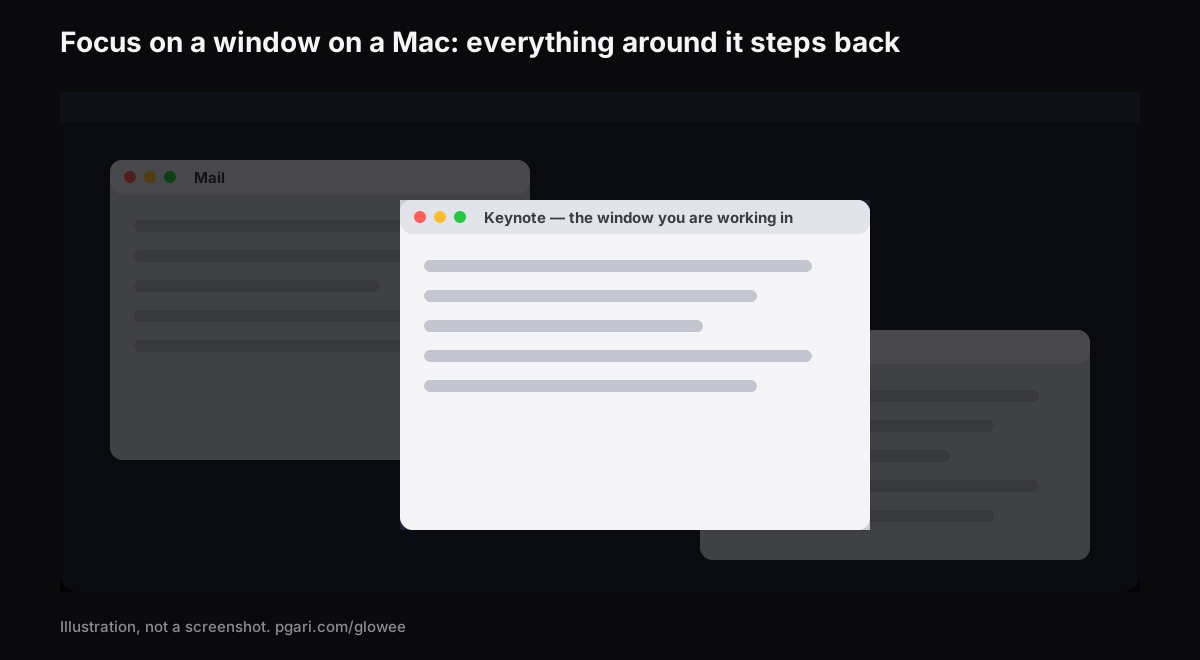
Réponse courte : le mode concentration Mac coupe des notifications, et rien d’autre. Apple le présente ainsi : « Si vous avez besoin de rester concentré sur votre tâche et minimiser les distractions, utilisez Concentration », pour « suspendre et masquer toutes les notifications ou en autoriser seulement certaines à apparaître ». Son tableau de réglages couvre les personnes et les apps autorisées, les programmes horaires, les filtres pour Calendrier, Mail, Messages et Safari, le partage de votre statut — et, détail que beaucoup découvrent trop tard, la synchronisation avec vos autres appareils : « l’activation ou la désactivation d’un mode de concentration sur votre Mac s’étend à tous les autres appareils », natel compris. Ce qu’il ne fait pas, c’est toucher à vos fenêtres. Une fois les bannières coupées, l’écran reste exactement aussi chargé qu’avant. Pour cette moitié-là, il faut soit les outils de fenêtres d’Apple — plein écran, Stage Manager, Commande + Option + H —, soit une app qui atténue : Spotlight, dans PGari Glowee, assombrit tout sauf la fenêtre dans laquelle vous êtes, avec ⌃ ⌥ ⌘ S, sur n’importe quel écran de Mac.
Cette page suit l’ordre dans lequel on se pose les questions : allumer, éteindre, comprendre pourquoi il revient tout seul, puis s’occuper de ce qui reste à l’écran.
Allumer, éteindre, et le cas du natel
Allumer. Cliquez sur le Centre de contrôle dans la barre des menus, puis n’importe où dans la section Concentration, et choisissez un mode. Apple : « Son icône est en surbrillance dans la liste et s’affiche dans la barre des menus. » Vous pouvez lui donner une durée, « comme “Pendant 1 heure” », ou « Jusqu’à la fin de cet évènement » si un rendez-vous est en cours dans Calendrier.
Le raccourci pour « Ne pas déranger ». Maintenez Option et cliquez sur la date et l’heure dans la barre des menus. Apple mentionne aussi une touche dédiée, « si disponible dans la rangée de touches de fonction sur le clavier » — elle n’existe pas sur tous les claviers.
Éteindre. Rouvrez la même liste et recliquez sur le mode. Son icône n’est plus en surbrillance, et Apple précise que « l’icône estompée “Ne pas déranger” est brièvement affichée dans la barre des menus ». Ce clignotement est normal : c’est la confirmation, pas un mode qui se rallume.
Le natel suit. C’est le comportement qui surprend le plus. Avec le réglage « Partager entre les appareils », vos réglages Concentration sont actualisés « sur tous vos appareils Apple sur lesquels vous êtes connecté au même compte Apple », et un mode activé sur le Mac s’étend à tous les autres. Si vous coupez le Mac mais voulez que le natel sonne — pour un appel d’un client, pour la crèche —, c’est ce réglage-là qu’il faut désactiver, pas le mode. Dans la même section, « Statut Concentration » prévient « les contacts qui vous ont envoyé un message que vos notifications sont silencieuses », en laissant à l’expéditeur la possibilité de forcer le passage : « Si c’est important, ils peuvent décider de vous envoyer une notification quand même. »
En configurer un. Réglages Système > Concentration, puis « Ajouter un mode de concentration » : soit un mode fourni, « comme “Jeu vidéo” ou Travail », soit Personnalisé, avec un nom, une couleur et une icône. Apple précise : « Vous pouvez en créer jusqu’à 10. » À l’intérieur d’un mode, Personnes autorisées et Apps autorisées décident de ce qui passe, et Définissez un programme l’active « à une heure précise, dans un lieu donné ou lorsque vous utilisez une app en particulier ». Quant aux Filtres de concentration, Apple les décrit ainsi : « Personnalisez la façon dont Calendrier, Mail, Messages ou Safari se comporte lorsque ce mode de concentration est activé. » Sur les Mac où Apple Intelligence est activé s’ajoute « Réduire les interruptions », « qui affiche uniquement les notifications les plus importantes ».
Là où le mode concentration Mac s’arrête
Le tableau des réglages de Concentration contient exactement ceci : la liste des modes, l’ajout d’un mode, « Partager entre les appareils », « Statut Concentration », et — dans le détail d’un mode — le nom et l’icône, « Affichage et masquage intelligents », « Personnes autorisées », « Apps autorisées », « Définissez un programme », « Filtres de concentration » et la suppression du mode. Ces entrées gouvernent trois choses : quelles notifications passent, à quels moments le mode tourne, et comment quatre apps se tiennent. Pas une seule ne baisse, n’escamote ou ne déplace une fenêtre.
Rien d’étonnant : un mode de concentration intervient en amont, avant que la bannière ne s’affiche. Ce qui encombre l’écran une fois la bannière évitée relève d’autres pages du guide d’Apple.
| Outil | Où on l’allume | Sort réservé aux autres fenêtres |
|---|---|---|
| Concentration (Ne pas déranger, Travail…) | Centre de contrôle > Concentration | Aucun effet : les réglages ne touchent que notifications, programmes et filtres |
| Plein écran | Bouton vert, ou son menu : Plein écran > Tout l’écran ; ou Contrôle + Commande + F | L’app occupe tout l’écran |
| Stage Manager | Réglages Système > Bureau et Dock > Bureau et Stage Manager, ou Centre de contrôle | Rangées le long du bord gauche ; « la fenêtre active occupe le centre de l’écran » |
| Écarter les autres apps | Commande + Option + H | Elles disparaissent ; seule l’app de premier plan demeure |
| PGari Glowee, Spotlight | ⌃ ⌥ ⌘ S, ou le soleil de la barre des menus | Elles ne bougent pas d’un pixel, mais passent en retrait |
Sources : guide d’utilisation du Mac suisse et liste des raccourcis clavier d’Apple pour les quatre premières lignes, pgari.com/glowee/ pour la dernière.
Le plein écran va le plus loin, et c’est son défaut autant que sa qualité. Vos autres fenêtres ne sont plus à côté — sauf à en ajouter une seconde en Split View, qu’Apple décrit sur la même page. Or beaucoup de travail ordinaire demande deux ou trois fenêtres visibles : rédiger à partir d’une source, coder avec la documentation ouverte, prendre des notes pendant un appel, remplir un formulaire d’après un e-mail. Dans ces cas, ce qu’il faut n’est pas de supprimer les autres fenêtres, mais de faire en sorte qu’une seule attire l’œil.
Se concentrer sur une fenêtre : assombrir tout le reste
Glowee vit dans la barre des menus. Sa page produit résume Spotlight ainsi : Spotlight dims everything except the window you are in. Tout passe en retrait sauf la fenêtre où vous êtes, et votre disposition n’est pas touchée d’un pixel.
- Trois crans : Off, Soft et Strong ; vous choisissez selon ce qui traîne à l’écran.
- Un accord : ⌃ ⌥ ⌘ S depuis l’app où vous êtes ; le cran précédent revient tout seul au rallumage.
- Il vous suit. Cliquez dans une autre fenêtre et la lumière y passe. Ce n’est pas Glowee qui désigne la fenêtre active : c’est votre clic, et l’app s’aligne.
- Sur toutes les dalles. Spotlight n’est qu’un assombrissement : aucune exigence d’écran, du MacBook Air au moniteur de bureau.
Il existe une seconde moitié, réservée aux MacBook Pro 14 et 16 pouces de 2021 ou plus récents et aux autres écrans XDR ou EDR. Réglez Boost Area sur Active Window et seule la fenêtre où vous êtes reçoit la lumière supplémentaire, au-delà du point où s’arrête le curseur macOS, le bureau et toutes les autres fenêtres restant dans l’état où ils étaient. Ajoutez Spotlight et les deux effets se cumulent. Cette lumière supplémentaire exige une dalle XDR ou EDR : sur un MacBook Air, il n’y a rien à booster et il vous reste Spotlight seul. Les chiffres d’Apple Suisse sont dans le guide de la luminosité XDR.
Un point à retenir : aucun lien n’existe entre Glowee et le mode de concentration d’Apple. Spotlight s’allume et se coupe à la main, par le menu ou par le raccourci, et l’app ne touche jamais aux notifications. Les deux moitiés du problème restent séparées — l’une garde les bannières, l’autre tient l’écran.
L’autre app qui atténue les fenêtres
Pour l’atténuation de fenêtres, HazeOver est le nom le plus souvent tapé. Sa page française dit de l’app qu’elle « met automatiquement en évidence la fenêtre de premier plan en atténuant les fenêtres d’arrière-plan », à une intensité que l’on règle — et elle sait s’accrocher à Concentration, son site annonçant : « Contrôlez ou automatisez HazeOver avec l’app Raccourcis, les filtres de Concentration et AppleScript. » Si ce couplage compte pour vous, la question est réglée d’avance : HazeOver l’offre, Glowee pas. La comparaison détaillée est dans assombrir fenêtres Mac.
Trois familles d’apps derrière le mot « concentration »
Chercher une app de concentration pour Mac mène à trois familles d’outils qui ne règlent pas le même problème.
- Bloqueurs et minuteurs. L’app qui porte le nom de Focus se présente en anglais comme « a Mac app that removes distractions so you can focus and do your best work » : elle barre l’accès aux sites qui vous détournent, sur tous les navigateurs courants, sait aussi verrouiller des apps, et embarque des minuteurs Pomodoro avec un programme à la semaine. Glowee ne joue pas dans cette catégorie : ni blocage de site, ni blocage d’app, ni minuteur.
- Gestion des notifications. C’est Concentration, déjà installé sur votre Mac, et gratuit.
- Atténuateurs de fenêtres. Glowee et HazeOver, qui font reculer tout ce qui borde la fenêtre en service.
Les trois ne se marchent pas dessus. Le bloqueur fixe ce que vous avez le droit d’ouvrir, Concentration fixe ce qui a le droit de vous interrompre, l’atténuateur fixe ce qui attire l’œil. En avoir deux n’a rien d’absurde.
Si un TDAH vous a amené ici, une page à part traite la question. Glowee ne formule aucune allégation médicale, d’aucune sorte : l’app baisse ce qui borde la fenêtre, et il n’est rien affirmé au-delà.
Questions fréquentes
Le mode concentration Mac, concrètement, fait quoi ?
Il fait taire les notifications, ou ne laisse passer que celles que vous désignez. Il peut suivre un horaire, filtrer ce qu’affichent Calendrier, Mail, Messages et Safari, signaler votre statut à vos correspondants et rester aligné sur vos autres appareils Apple. En revanche, pas une de ses options ne concerne l’atténuation ni la disposition des fenêtres.
Comment enlever le mode concentration sur Mac ?
Centre de contrôle, section Concentration, puis un deuxième clic sur le mode allumé. Pour « Ne pas déranger », Option enfoncée et un clic sur la date et l’heure de la barre des menus font la même chose. S’il revient de lui-même, allez voir « Définissez un programme » dans le mode, puis « Partager entre les appareils » : un mode allumé depuis le natel ou l’iPad allume aussi celui du Mac.
Il s’active alors que je ne l’ai pas demandé. Pourquoi ?
Deux causes documentées. Soit le mode a un programme — Apple permet de l’activer « à une heure précise, dans un lieu donné ou lorsque vous utilisez une app en particulier » —, soit il a été activé sur un autre appareil et la synchronisation l’a propagé.
« Ne pas déranger », c’est la même chose ?
C’est l’un des modes de concentration parmi d’autres, et Apple précise qu’il « est toujours disponible » dans la liste, aux côtés de Travail, Personnel, Jeu vidéo et de ceux que vous créez.
Comment empêcher l’écran de se mettre en veille pendant que je travaille ?
Concentration n’y est pour rien ; cela se joue dans les réglages « Écran verrouillé » : « Éteindre l’écran sur batterie en cas d’inactivité » et « Éteindre l’écran sur adaptateur secteur en cas d’inactivité » prennent chacun une durée, que vous pouvez allonger.
Comment gérer les fenêtres sur un Mac ?
Trois outils intégrés : le plein écran pour n’en garder qu’une, Stage Manager pour ranger les autres le long du bord gauche, et Commande + Option + H pour masquer toutes les apps sauf celle du premier plan. Pour les garder visibles mais discrètes, il faut une app d’atténuation.
Quelle est la meilleure application pour la concentration ?
Cela dépend de ce qui vous distrait, et une page qui vend une app n’a pas à établir un classement. Si ce sont les notifications, Concentration suffit et ne coûte rien. Si ce sont les sites, il vous faut un bloqueur. Si c’est l’écran lui-même, un atténuateur de fenêtres.
Un écran XDR est-il nécessaire pour atténuer le reste ?
Non. L’atténuation se moque de la dalle : intégrée ou branchée, elle marche. Seul le supplément de lumière dans la fenêtre active demande un écran XDR ou EDR.
Peut-on essayer gratuitement ?
Concentration fait partie de macOS. L’essai dure sept jours, toutes fonctions ouvertes, sans compte ni carte. Après quoi l’app s’achète une seule fois — pour un Mac, ou pour trois Macs sur la même clé —, avec trente jours satisfait ou remboursé.
À essayer sur votre propre écran
Glowee tient dans la barre des menus et pèse moins de 2 Mo. Il lui faut macOS 13 ou une version plus récente, et il tourne aussi bien sur Apple silicon que sur Intel. Ni extension noyau, ni processus caché : quittez l’app et l’écran retrouve son état d’origine. Sur la même fonction : mettre en évidence fenêtre Mac.
Autres guides Glowee
- Application concentration TDAH : d’abord les réglages macOS, ensuite les apps
- Assombrir fenêtres Mac : le mode Sombre ne fait pas ce travail-là
- Enregistrer écran Mac : Capture d’écran, QuickTime, et la bonne fenêtre en lumière
- Luminosité XDR sur Mac : ce que la fiche suisse annonce, ce que le curseur donne
- Mettre en évidence fenêtre Mac : savoir d’un coup d’œil où vous tapez
Sources
- support.apple.com/fr-ch/guide/mac-help/mchl613dc43f/mac
- support.apple.com/fr-ch/guide/mac-help/mchl999b7c1a/mac
- support.apple.com/fr-ch/guide/mac-help/mchlff5da36d/mac
- support.apple.com/fr-ch/guide/mac-help/mchl9c21d2be/mac
- support.apple.com/fr-ch/guide/mac-help/mchl534ba392/mac
- support.apple.com/fr-ch/guide/mac-help/mchlp2469/mac
- support.apple.com/fr-ch/102650
- support.apple.com/fr-ch/guide/mac-help/mh11784/mac
- support.apple.com/fr-ch/guide/mac-help/mh40583/mac
- hazeover.com/fr/
- heyfocus.com