 Volver a PGari Glowee
Modo concentración Mac: notificaciones, ventanas y pantalla
Respuesta corta: el modo concentración Mac —lo que Apple llama modo de concentración y encuentras en Ajustes del Sistema y en el centro de control— sirve para las notificaciones. Apple lo describe como una forma de «poner en pausa y silenciar todas las notificaciones o permitir solo determinadas notificaciones». La lista de ajustes de Apple cubre personas y apps permitidas, horarios, filtros para Calendario, Mail, Mensajes y Safari, y compartir tu estado. Atenuar, ocultar u ordenar ventanas no está en esa lista. Para las ventanas, el Manual de uso del Mac describe la pantalla completa, el organizador visual y ocultar las demás apps con Opción-Comando-H, y las tres funcionan apartando lo demás. Si prefieres que las otras ventanas se queden donde están y simplemente dejen de competir con la que usas, una app puede atenuarlas: Spotlight de PGari Glowee atenúa todo excepto la ventana en la que estás, en cualquier pantalla de Mac, con ⌃ ⌥ ⌘ S. Un modo de concentración se ocupa de las notificaciones y Spotlight de la pantalla, así que uno no sustituye al otro.
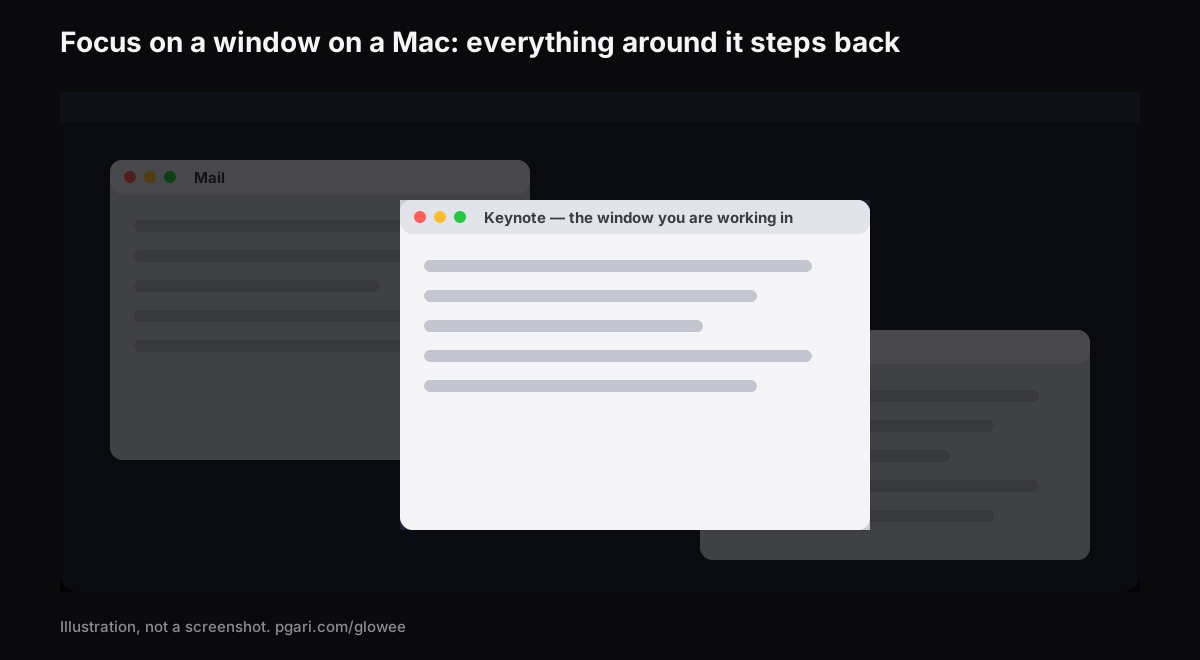
Esta página explica qué hace el modo de concentración de Apple y cómo se activa y se quita, y después repasa las formas de poner una ventana por delante, con lo que cuesta cada una.
Qué hace el modo de concentración de Apple
Lo que en España se busca como modo concentración Mac es el nombre que Apple da a un conjunto de reglas para las notificaciones. «No molestar» es uno de ellos, y Apple señala que «siempre está disponible». Aparece en la misma lista que cada modo que añadas, como Trabajo o Juego, y que los que crees tú. Un modo de concentración puede «poner en pausa y silenciar todas las notificaciones o permitir solo determinadas notificaciones», las de las personas y apps que elijas.
Activarlo. Haz clic en el centro de control en la barra de menús, después en cualquier lugar de la sección «Modos de concentración», y elige el que quieras. Su icono se destaca en la lista y aparece en la barra de menús. Puedes elegir una duración, por ejemplo «Durante 1 hora». Para «No molestar» hay un atajo: mantén pulsada la tecla Opción y haz clic en la fecha y hora de la barra de menús.
Desactivarlo. Abre la misma lista y vuelve a hacer clic en el modo de concentración. Su icono deja de estar destacado.
Configurarlo. Ve a Ajustes del Sistema y haz clic en «Modos de concentración» en la barra lateral. Haz clic en «Añadir modo de concentración» y elige uno de los que ofrece Apple, como Juego o Trabajo, o haz clic en Personalizar para crear el tuyo. Puedes crear hasta 10 modos. Dentro de cada uno:
- Personas permitidas y Apps permitidas deciden qué notificaciones siguen llegando.
- Definir un horario lo activa por hora, por ubicación o por app. Con un horario basado en una app, «el modo de concentración se activa cuando abres la app y se desactiva cuando la cierras o cambias a otra app».
- Filtros de concentración cambian cómo se comportan Calendario, Mail, Mensajes o Safari mientras el modo está activo. El ejemplo de Apple es ver un grupo de pestañas concreto en Safari mientras estás en el modo Trabajo.
En los Macs con Apple Intelligence existe además el modo «Reducir interrupciones», «que solo muestra las notificaciones más importantes».
En todos tus dispositivos. Si mantienes los modos de concentración sincronizados con la misma cuenta de Apple, activarlo o desactivarlo en el Mac lo activa o lo desactiva en los demás. El ajuste es Compartir entre dispositivos, en Ajustes del Sistema → Modos de concentración. Desactívalo si quieres el Mac en silencio y el móvil no. En el mismo sitio, Estado de concentración informa a quien te escribe de que has silenciado las notificaciones; no ve cuál estás usando.
Lo que los ajustes de concentración de Apple no cubren: las ventanas
La tabla de ajustes de Apple para los modos de concentración tiene estas entradas: lista de modos, Añadir modo de concentración, Compartir entre dispositivos, Estado de concentración y, dentro de cada modo, nombre y icono, Gestión inteligente de las notificaciones, Personas permitidas, Apps permitidas, Definir un horario, Filtros de concentración y Eliminar. Deciden qué notificaciones te llegan, cuándo se activa el modo y cómo se comportan Calendario, Mail, Mensajes y Safari. Ninguna entrada atenúa, oculta ni ordena ventanas. Un modo de concentración puede parar el aviso. Para las ventanas, Apple describe otras herramientas.
El Manual de uso del Mac describe tres, y una app añade una cuarta.
| Herramienta | Cómo se activa | Qué les pasa a las demás ventanas |
|---|---|---|
| Modo de concentración (No molestar, Trabajo …) | Centro de control → Modos de concentración | No lo cubre. Los ajustes van de notificaciones, horarios y filtros |
| Pantalla completa | Botón verde de la esquina superior izquierda, o Control-Comando-F donde la app lo admita | La app ocupa toda la pantalla |
| Organizador visual | Ajustes del Sistema → Escritorio y Dock → Escritorio y organizador visual, o centro de control | Pasan al lado izquierdo de la pantalla. La ventana con la que trabajas se sitúa en el centro |
| Ocultar las demás apps | Opción-Comando-H | Ocultas. Solo queda a la vista la app en primer plano |
| PGari Glowee, Spotlight | ⌃ ⌥ ⌘ S, o el sol de la barra de menús | Se quedan donde están, atenuadas |
Fuentes: Manual de uso del Mac y lista de atajos de Apple para las cuatro primeras filas; pgari.com/glowee/ para la última.
La pantalla completa es la que va más lejos. Apple la describe como trabajar «sin las distracciones del escritorio», porque la app ocupa toda la pantalla. El precio es que tus otras ventanas dejan de estar al lado, salvo que añadas una más en Split View, que Apple describe en la misma página. Si escribes a partir de una fuente, programas contra una documentación o mantienes una llamada abierta mientras tomas notas, necesitas dos o tres ventanas a la vista y aun así quieres que una de ellas sea el sitio obvio al que mirar. Ese es el caso para el que sirve atenuar.
Enfocar una ventana en el Mac: atenuar todo menos la que usas
PGari Glowee vive en la barra de menús. Su función Spotlight «atenúa todo excepto la ventana en la que estás» sin tocar cómo tienes colocadas las ventanas.
- Tres ajustes: Off, Soft y Strong. Soft basta con dos o tres ventanas; Strong es para el escritorio lleno.
- Un atajo: ⌃ ⌥ ⌘ S activa y desactiva Spotlight desde cualquier app, y vuelve en el nivel que usaste la última vez.
- Va detrás de ti. La ventana que pinchas es la que queda iluminada. Glowee no elige por su cuenta cuál está activa: eso lo decide tu clic.
- Cualquier pantalla de Mac. Spotlight solo atenúa, sin más, así que le da igual el panel: integrada o externa, XDR o no. Un MacBook Air incluido.
En un MacBook Pro de 14 o 16 pulgadas de 2021 o posterior, o en otra pantalla XDR o EDR, hay una segunda mitad. Pon Boost Area en Active Window y solo la ventana en la que estás recibe brillo extra, por encima del punto donde se detiene el regulador de macOS. Con Spotlight activo además, la ventana iluminada se vuelve más brillante mientras el resto retrocede. El brillo extra necesita un panel XDR: un MacBook Air no se puede subir, y allí Spotlight es todo lo que hay. La guía del brillo del Mac explica por qué.
Glowee no está conectado con los modos de concentración de Apple. Spotlight lo activas y lo desactivas tú, desde el menú o con el atajo. No gestiona notificaciones, así que un modo de concentración sigue siendo lo que mantiene los avisos lejos.
La otra app que atenúa ventanas
HazeOver es el nombre que más gente escribe al buscar atenuación de ventanas. Por su propia descripción, «resalta automáticamente la ventana frontal atenuando las ventanas en segundo plano», con intensidad ajustable, y sí se puede enlazar con los modos de concentración de Apple: su web describe un filtro de concentración que activa la atenuación o cambia su intensidad y su color según el modo que tengas puesto. Si ese enlace te importa, HazeOver lo tiene y Glowee no. Las dos están comparadas en oscurecer ventanas en Mac.
Otras cosas que puede significar «app de concentración»
Las búsquedas de apps de concentración para Mac llevan a varios tipos de herramienta, y ahorra tiempo saber cuál buscas.
- Bloqueadores y temporizadores. La app que se llama literalmente Focus se describe como una app «that removes distractions» y que «prevents you from going to distracting websites». Glowee no es esa clase de herramienta: no bloquea webs ni apps, y no tiene temporizador.
- Control de notificaciones. Eso es el modo de concentración de Apple, ya está en tu Mac.
- Atenuadores de ventanas. Glowee y HazeOver. Bajan lo que rodea a la ventana que usas.
No compiten entre sí. Un bloqueador decide qué puedes abrir, el modo concentración Mac decide qué puede interrumpirte, y un atenuador decide qué atrae la vista en la pantalla.
Si estás leyendo esto por un TDAH, hay una página aparte sobre eso. Glowee no sostiene nada de carácter médico. Atenúa lo que rodea a la ventana; esta página no va más allá.
Preguntas frecuentes sobre el modo concentración Mac
¿Qué hace el modo de concentración en un Mac?
Silencia las notificaciones, o permite solo las que elijas. Puede funcionar con un horario, filtrar lo que muestran Calendario, Mail, Mensajes y Safari, y mantenerse sincronizado con tus otros dispositivos Apple. La lista de ajustes de Apple no tiene ninguna entrada para atenuar ni ordenar ventanas.
¿Cómo desactivo el modo de concentración en mi Mac?
Abre el centro de control, haz clic en la sección «Modos de concentración» y vuelve a hacer clic en el modo destacado. Para «No molestar» también puedes mantener pulsada la tecla Opción y hacer clic en la fecha y hora de la barra de menús. Si vuelve solo, mira Definir un horario dentro de ese modo y Compartir entre dispositivos: un modo activado desde el iPhone activa también el del Mac.
¿«No molestar» es lo mismo que el modo de concentración?
«No molestar» es uno de los modos de concentración. Apple lo llama «el modo de concentración “No molestar”» y señala que siempre está disponible. Trabajo, Juego y los que crees tú están entre los demás.
¿Puedo cambiar el fondo de pantalla según el modo de concentración en el Mac?
La tabla de ajustes de Apple para los modos de concentración no incluye ninguna opción de fondo de pantalla ni de apariencia de las ventanas: sus entradas son notificaciones, horarios, filtros, compartir entre dispositivos y estado. Esta página no describe ningún método para hacerlo.
¿Necesito una pantalla XDR para atenuar las demás ventanas?
No. Spotlight vale para cualquier pantalla, sea la integrada o un monitor externo. Lo que exige una pantalla XDR o EDR es el brillo extra sobre la ventana activa.
¿Por qué mi ventana activa pierde el foco en el Mac?
Ese es un tercer sentido de la palabra: qué ventana está activa. El Manual de uso del Mac señala que «solamente se encuentra activa una app en cada momento». Las páginas de Apple sobre modos de concentración no tratan ese problema y Glowee no lo controla: solo sigue la ventana en la que haces clic. Esta página no lo diagnostica.
¿Se puede probar gratis?
El modo de concentración forma parte de macOS. Glowee es gratis durante 7 días, con todas las funciones desbloqueadas y sin cuenta. Después es un pago único: un Mac, o tres Macs con una sola clave, con 30 días de devolución.
Pruébalo en tu propia pantalla
PGari Glowee es una única app de barra de menús: ocupa menos de 2 MB y pide macOS 13 o posterior, en Apple silicon y en Intel. Ni extensiones del kernel ni procesos en segundo plano; al salir, la pantalla queda como estaba.
Más guías de Glowee
- App concentración TDAH en el Mac: qué puede y qué no puede hacer una app de pantalla
- Brillo Mac: subir la pantalla más allá del regulador
- Grabar clases Mac: grabar la pantalla y destacar la ventana que explicas
- Oscurecer ventanas Mac: dejar iluminada solo la que usas
- Resaltar ventana Mac: cómo destacar la que estás usando
Fuentes
- support.apple.com/es-es/guide/mac-help/mchl613dc43f/mac
- support.apple.com/es-es/guide/mac-help/mchl999b7c1a/mac
- support.apple.com/es-es/guide/mac-help/mchlff5da36d/mac
- support.apple.com/es-es/guide/mac-help/mchl9c21d2be/mac
- support.apple.com/es-es/guide/mac-help/mchl534ba392/mac
- support.apple.com/es-es/guide/mac-help/mchlp2469/mac
- support.apple.com/es-es/102650
- hazeover.com/es/
- heyfocus.com