 Volver a PGari Glowee
Oscurecer ventanas Mac: dejar iluminada solo la que usas
Respuesta corta: para oscurecer ventanas Mac conviene empezar por lo que Apple documenta. Las listas de ajustes de Escritorio y Dock y de Accesibilidad → Pantalla no incluyen ninguna opción que atenúe las ventanas que no estás usando, y las herramientas de ventanas del Manual de uso del Mac funcionan de otra manera: la pantalla completa llena la pantalla con una sola app, el organizador visual coloca las demás a lo largo del lado izquierdo, y Opción-Comando-H oculta el resto de apps. Hay dos apps que sí atenúan. HazeOver, la que más gente busca por su nombre, «resalta automáticamente la ventana frontal atenuando las ventanas en segundo plano» y te deja ajustar cómo. PGari Glowee lo hace con un solo ajuste de su menú, llamado Spotlight: Off, Soft o Strong, con el atajo ⌃ ⌥ ⌘ S, en cualquier pantalla de Mac, y se ve en capturas y grabaciones de pantalla.
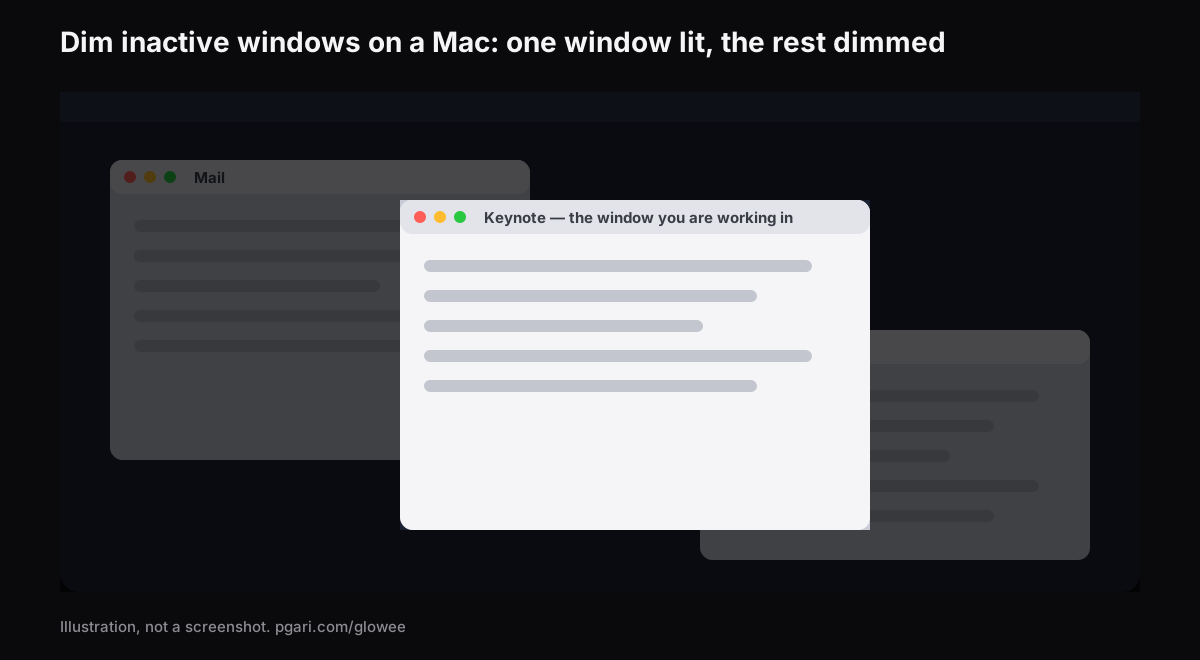
Si has llegado aquí con el problema contrario, una pantalla de Mac que se oscurece sola cuando dejas de escribir, la sección del final recoge los tres ajustes que Apple documenta para eso.
Qué hace macOS con las ventanas que no estás usando
Las herramientas de ventanas que Apple describe funcionan apartando las demás ventanas.
- Pantalla completa. Haz clic en el botón verde de la esquina superior izquierda de la ventana, o pulsa Control-Comando-F en las apps que lo admiten. La descripción de Apple: «una app ocupa toda la pantalla, para que puedas aprovechar todos los píxeles de la pantalla y trabajar sin las distracciones del escritorio».
- Organizador visual (Stage Manager). Sirve para «mantener la app con la que estás trabajando en primer plano y mantener tu escritorio despejado», con las apps recientes ordenadas a lo largo del lado izquierdo de la pantalla. Se activa en Ajustes del Sistema → Escritorio y Dock → Escritorio y organizador visual, o desde el centro de control.
- Ocultar las demás apps. De la lista de atajos de Apple: «Para ver la app en primer plano y ocultar las demás apps, pulsa Opción-Comando-H».
La lista de ajustes de Escritorio y Dock (Dock, Escritorio y organizador visual, Widgets, Windows, Mission Control) y la de Accesibilidad → Pantalla no contienen ninguna opción para atenuar ventanas inactivas. La única opción de la primera lista que atenúa algo, Atenuar widgets en el escritorio, elige un estilo para los widgets.
Esa es la respuesta correcta cuando una sola ventana es todo lo que necesitas. Es la equivocada cuando las demás tienen que seguir a la vista: la fuente desde la que escribes, el chat que miras de reojo, el terminal debajo del editor. La atenuación no mueve nada: cada ventana sigue donde la dejaste, solo que las que no usas pierden intensidad.
Dos apps para oscurecer ventanas Mac
Hay dos apps conocidas para oscurecer ventanas Mac, y vale la pena mirarlas por separado: resuelven lo mismo con filosofías opuestas, una te da muchos mandos y la otra te da un interruptor.
HazeOver
HazeOver es el nombre que más gente escribe al buscar esto. Por su propia descripción, «resalta automáticamente la ventana frontal atenuando las ventanas en segundo plano». Su web enumera estos controles:
- Intensidad de la atenuación y velocidad de animación que ajustas tú
- Un atajo de teclado para activar o desactivar el sombreado, y un gesto para ajustar la intensidad
- Ajustes de atenuación separados para aspecto oscuro y claro
- La tecla fn para desactivar la atenuación un momento mientras arrastras entre apps
- «El escritorio se revela automáticamente cuando se usa»
- Control desde la app Atajos, filtros de modo de concentración y AppleScript
- Con varios monitores: «Ve qué pantalla está activa, o resalta ventanas en cada monitor»
La versión actual requiere macOS 12 Monterey o posterior. Hay versión de prueba, y también está disponible en Setapp. HazeOver se presenta como «Dimmer de Distracciones»; su propia web indica que «HazeOver» y «Distraction Dimmer» son marcas de Maxim Ananov.
PGari Glowee
Glowee vive en la barra de menús y trae una función llamada Spotlight. Su propia página lo formula así: «Spotlight dims everything except the window you are in» — atenúa todo excepto la ventana en la que estás.
- Tres ajustes: Off, Soft y Strong. Soft para una pantalla tranquila, Strong cuando tienes medio escritorio abierto.
- ⌃ ⌥ ⌘ S lo activa y lo desactiva desde cualquier app, y vuelve en el nivel que usaste la última vez.
- Cambias de ventana con un clic y la luz cambia con ella.
- Vale para cualquier pantalla de Mac, tenga panel XDR o no, sea la integrada o un monitor aparte.
- No hay panel de preferencias: el menú de la barra es toda la configuración que existe.
Una al lado de la otra
| HazeOver | PGari Glowee (Spotlight) | |
|---|---|---|
| Qué hace | Resalta la ventana frontal atenuando las ventanas en segundo plano | Atenúa todo excepto la ventana en la que estás |
| Cuánta atenuación | Intensidad y velocidad de animación que ajustas tú | Tres ajustes: Off, Soft, Strong |
| Cómo se activa | Atajo de teclado; gesto para la intensidad; fn mientras arrastras | ⌃ ⌥ ⌘ S, o la barra de menús |
| Aspecto claro y oscuro | Ajustes separados para cada uno | Nada que configurar más allá del menú |
| Automatización | App Atajos, filtros de modo de concentración, AppleScript | Ninguna. Lo activas tú |
| Pantallas | «Ve qué pantalla está activa, o resalta ventanas en cada monitor» | Cualquier pantalla, integrada o externa |
| Requiere | macOS 12 Monterey o posterior | macOS 13 o posterior, Apple silicon e Intel |
| Probar y comprar | Versión de prueba; Setapp | Gratis durante 7 días; pago único: un Mac, o tres Macs con una sola clave; 30 días de devolución |
Fuentes: hazeover.com/es/ y pgari.com/glowee/, cada una describiendo su propia app.
Si quieres graduar la sombra, teñirla o que cambie con el modo oscuro o con un modo de concentración, la web de HazeOver enumera controles para cada una de esas cosas. Si prefieres un único interruptor y ninguna pantalla de ajustes, esa es Glowee. Y hace una segunda cosa que solo cuenta si tu Mac lleva panel XDR.
Hay una tercera app que la gente menciona en este contexto y que conviene situar bien: Tinkle, que se describe como «a macOS app that appends a visual effect at the focused window changes» y que «highlights the focused window». Su web solo está en inglés. No atenúa de forma continua: muestra un efecto cuando cambias de ventana, lo cual sirve sobre todo si cambias con el teclado y pierdes de vista dónde has ido a parar.
En una pantalla XDR: más oscuro alrededor, más brillante dentro
Atenuar oscurece el fondo. La ventana que lees se queda exactamente igual de luminosa que antes. En un MacBook Pro de 14 o 16 pulgadas de 2021 o posterior, en un Pro Display XDR o en otra pantalla EDR, Glowee puede hacer las dos cosas a la vez. Pon Boost Area en Active Window y la ventana en la que estás sube por encima del máximo del regulador de brillo, con un factor de 1,20, 1,38 o 1,50 en Low, Medium y Max, dentro del margen que tenga la pantalla. Añade Spotlight y la ventana iluminada se vuelve más brillante mientras el resto retrocede.
Esta parte depende del panel. El brillo extra necesita una pantalla EDR, así que un MacBook Air y los monitores externos normales no se pueden subir. Spotlight sí funciona en ellos, porque es atenuación a secas. Los detalles están en la guía del brillo del Mac.
Ventanas atenuadas en grabaciones y pantalla compartida
Spotlight de Glowee es una capa dibujada en pantalla, así que las capturas y las grabaciones de pantalla la recogen como a cualquier ventana. Si presentas desde una ventana normal o grabas un tutorial, quien mira ve lo mismo que tú: una ventana iluminada, el resto bajado y nada que tapar en el montaje. El aumento de brillo es lo contrario: se queda fuera de las capturas, así que una grabación de una pantalla reforzada se ve normal.
Más sobre ese uso: Spotlight al grabar clases y resaltar la ventana activa.
Si lo que querías era que la pantalla del Mac no se oscurezca sola
Buena parte de las preguntas relacionadas que Google muestra para esta búsqueda no van de las ventanas, sino de la pantalla: una pantalla que se atenúa o se apaga cuando dejas el Mac solo. Apple documenta tres ajustes que revisar.
- La pantalla se apaga demasiado pronto. Ve a Ajustes del Sistema → Pantalla de bloqueo. Apagar la pantalla cuando el ordenador use la batería y permanezca inactivo y su equivalente enchufado a la corriente admiten un tiempo cada uno. Elige uno más largo.
- La pantalla está más oscura con batería. En Ajustes del Sistema → Batería, en Opciones adicionales, Apple describe Atenuar ligeramente la pantalla al usar la batería: «Ahorra energía atenuando el brillo de la pantalla cuando el Mac no está enchufado».
- El brillo cambia solo. En un Mac con sensor de luz ambiental, Ajustes del Sistema → Pantallas tiene Ajustar brillo automáticamente. Apple avisa de que desactivarlo «podría afectar a la duración de la batería, al consumo de energía y al rendimiento de la pantalla a largo plazo».
Preguntas frecuentes
¿Hay alguna aplicación que oscurezca todas las ventanas menos la activa?
Sí, al menos dos apps para oscurecer ventanas Mac. HazeOver atenúa las ventanas de segundo plano con intensidad y automatización ajustables. PGari Glowee baja todo menos la ventana en la que estás, con tres niveles fijos y el atajo ⌃ ⌥ ⌘ S; en una pantalla XDR, además, puede iluminarla.
¿Puede macOS oscurecer ventanas inactivas sin instalar nada?
En la documentación de Apple no aparece ninguna opción de ese tipo. Sus listas de ajustes de Escritorio y Dock y de Accesibilidad → Pantalla no la incluyen. La pantalla completa llena la pantalla con una app, el organizador visual coloca las demás a la izquierda, y Opción-Comando-H las oculta.
¿Cómo evito que mi Mac se atenúe tan rápido?
Apple documenta dos sitios donde mirar. En Ajustes del Sistema → Pantalla de bloqueo, los dos ajustes de Apagar la pantalla … cuando permanezca inactivo admiten un tiempo que puedes alargar. En Ajustes del Sistema → Batería, dentro de Opciones adicionales, puedes desactivar Atenuar ligeramente la pantalla al usar la batería.
¿Funciona en un MacBook Air o en un monitor externo?
Spotlight funciona en cualquier pantalla, integrada o externa, porque es atenuación a secas. Solo el brillo extra necesita una pantalla XDR u otra pantalla EDR.
¿Y si lo que me distrae son las notificaciones?
Eso no lo resuelve un atenuador de ventanas: lo resuelve un modo de concentración de macOS. Las diferencias están en modo concentración en Mac.
¿Se puede probar gratis?
Glowee es gratis durante 7 días, con todas las funciones desbloqueadas y sin cuenta. Después es un pago único: un Mac, o tres Macs con una sola clave, con 30 días de devolución. HazeOver ofrece su propia versión de prueba.
Pruébalo en tu propia pantalla
PGari Glowee es una única app de barra de menús: ocupa menos de 2 MB y pide macOS 13 o posterior, en Apple silicon y en Intel. Ni extensiones del kernel ni procesos en segundo plano; al salir, la pantalla queda como estaba.
Más guías de Glowee
- App concentración TDAH en el Mac: qué puede y qué no puede hacer una app de pantalla
- Brillo Mac: subir la pantalla más allá del regulador
- Grabar clases Mac: grabar la pantalla y destacar la ventana que explicas
- Modo concentración Mac: notificaciones, ventanas y pantalla
- Resaltar ventana Mac: cómo destacar la que estás usando
Fuentes
- support.apple.com/es-es/guide/mac-help/mchlp1119/mac
- support.apple.com/es-es/guide/mac-help/unac089/mac
- support.apple.com/es-es/guide/mac-help/mchl9c21d2be/mac
- support.apple.com/es-es/guide/mac-help/mchl534ba392/mac
- support.apple.com/es-es/guide/mac-help/mchlp2469/mac
- support.apple.com/es-es/102650
- support.apple.com/es-es/guide/mac-help/mh11784/mac
- support.apple.com/es-es/guide/mac-help/mchlfc3b7879/mac
- support.apple.com/es-es/guide/mac-help/mchlp2704/mac
- hazeover.com/es/
- tinkle.pqrs.org