 PGari Glowee: MacBook Helligkeit einstellen mit Fenster-Spotlight
Fenster abdunkeln Mac: so bleibt nur das aktive Fenster hell
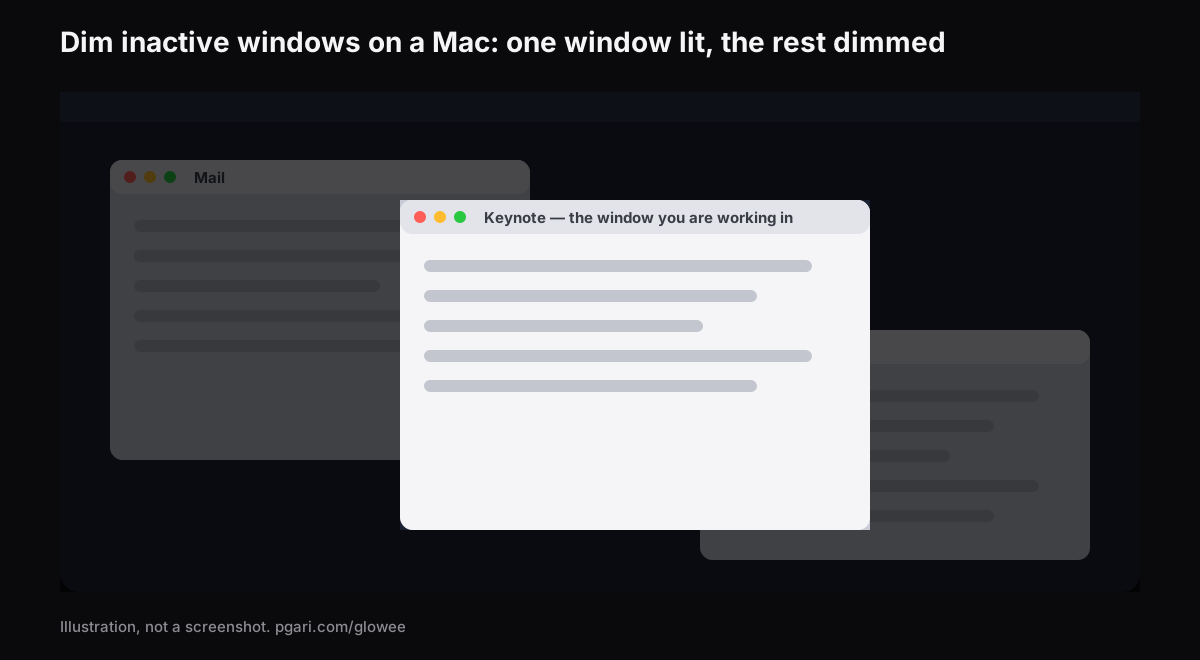
Kurze Antwort: Fenster abdunkeln Mac heißt in der Praxis: Apple hat dafür nichts eingebaut. Wer zuerst in Apples eigene Dokumentation schaut, findet dort keine passende Einstellung. In Apples Listen der Einstellungen „Schreibtisch & Dock“ und „Bedienungshilfen → Anzeige“ steht keine Option, die Hintergrundfenster abdunkelt; die einzige Abdunkel-Zeile gilt Widgets am Schreibtisch. Apples Fensterwerkzeuge arbeiten anders: Der Vollbildmodus füllt den Bildschirm mit einer App, Stage Manager reiht die anderen Apps am linken Bildschirmrand auf, und Wahltaste-Befehlstaste-H blendet alle anderen Apps aus. Abdunkeln können zwei Apps. HazeOver, nach dem die meisten namentlich suchen, „hebt automatisch das vordere Fenster hervor, indem sie die Hintergrundfenster abdunkelt“ und lässt sich dabei fein einstellen. PGari Glowee macht es mit einer einzigen Einstellung im Menü, Spotlight genannt: Off, Soft oder Strong, geschaltet mit ⌃ ⌥ ⌘ S, auf jedem Mac-Display – und in Aufnahmen sichtbar.
Wenn du mit dem umgekehrten Problem hier bist – ein Mac-Bildschirm, der von selbst dunkel wird, sobald du nicht tippst – steht dazu weiter unten ein eigener Abschnitt.
Was macOS mit den Fenstern macht, die du gerade nicht brauchst
Die Fensterwerkzeuge, die Apple beschreibt, räumen die anderen Fenster weg.
- Vollbildmodus. Grüne Taste links oben im Fenster, oder Ctrl-Befehlstaste-F in Apps, die das unterstützen. Apples Beschreibung: „die App füllt die gesamte Anzeigefläche deines Bildschirms“, ohne Platz für den Schreibtisch zu verschwenden.
- Stage Manager. Er hält „die App, mit der du gerade arbeitest, im Mittelpunkt“, die zuletzt verwendeten Apps liegen am linken Bildschirmrand. Einschalten in Systemeinstellungen → Schreibtisch & Dock → Schreibtisch und Stage Manager, oder im Kontrollzentrum.
- Andere Apps ausblenden. Aus Apples Kurzbefehlsliste: „Um nur die vorderste App anzuzeigen und alle anderen Apps auszublenden, drücke Wahltaste-Befehlstaste-H.“
Solange ein einziges Fenster für die Aufgabe genügt, ist das die passende Antwort. Wer „Fenster abdunkeln Mac“ eintippt, hat aber meistens den anderen Fall vor sich: Die übrigen Fenster sollen sichtbar bleiben – die Quelle, aus der du schreibst, der Chat, in den du kurz schaust, das Terminal unter dem Editor. Abdunkeln lässt jedes Fenster an seinem Platz und dreht bloß die gerade ungenutzten herunter.
Fenster abdunkeln Mac: zwei Apps, die genau das tun
HazeOver
Bei dieser Suche wird HazeOver am häufigsten namentlich eingetippt. Die deutschsprachige Herstellerseite führt die App so ein: Sie „hebt automatisch das vordere Fenster hervor, indem sie die Hintergrundfenster abdunkelt“. Dieselbe Seite zählt folgende Stellschrauben auf:
- Abdunklungsintensität und Animationsgeschwindigkeit legst du selbst fest
- ein Tastaturkurzbefehl schaltet die Schattierung um, eine Geste regelt die Intensität nach
- getrennte Abdunklungseinstellungen für dunkles und helles Erscheinungsbild, laut Versionshistorie bis hin zu unterschiedlicher Intensität und Farbe
- die fn-Taste nimmt die Abdunklung kurz zurück, während du zwischen Apps ziehst
- der Schreibtisch wird von selbst sichtbar, sobald du ihn benutzt
- Ansteuerung per Kurzbefehle-App, Fokusfilter und AppleScript
- bei mehreren Monitoren: „Sieh, welcher Bildschirm aktiv ist, oder hebe Fenster auf jedem Monitor hervor.“
Vorausgesetzt wird macOS 12 Monterey oder neuer. Eine kostenlose Testversion steht bereit, dazu Setapp und der Mac App Store. Die Seitenüberschrift lautet „HazeOver – Ablenkungsdimmer für Mac“; das englische Original Distraction Dimmer ist laut Fußzeile eine Marke von Maxim Ananov.
PGari Glowee
Glowee sitzt als einzelnes Symbol in der Menüleiste und bringt dafür die Funktion Spotlight mit. Die Produktseite formuliert es so: „Spotlight dims everything except the window you are in“ – abgedunkelt wird alles außer dem Fenster, in dem du gerade bist.
- Drei Einstellungen: Off, Soft und Strong. Welche davon, hängt davon ab, wie viel auf dem Bildschirm los ist.
- ⌃ ⌥ ⌘ S schaltet aus jeder App heraus um; zurück kommt die zuletzt benutzte Stufe.
- Ein Klick auf ein anderes Fenster nimmt das Licht mit.
- Jedes Mac-Display ist geeignet, XDR oder nicht, eingebaut oder extern.
- Ein Einstellungsfenster existiert nicht; der gesamte Funktionsumfang liegt in einem Menü.
- Wählst du eine Spotlight-Stufe, startet Glowee von selbst, falls es aus war.
Nebeneinander
| HazeOver | PGari Glowee (Spotlight) | |
|---|---|---|
| Was es tut | Hebt das vordere Fenster hervor, indem es die Hintergrundfenster abdunkelt | Dunkelt alles ab außer dem Fenster, in dem du bist |
| Wie stark | Intensität und Animationsgeschwindigkeit einstellbar, laut Versionshistorie auch die Farbe | Drei Stufen: Off, Soft, Strong |
| Umschalten | Tastaturkurzbefehl; Geste für die Intensität; fn beim Ziehen | ⌃ ⌥ ⌘ S oder die Menüleiste |
| Hell und Dunkel | Getrennte Einstellungen für beide Erscheinungsbilder | Nichts einzustellen außer der Menüstufe |
| Automatisierung | Kurzbefehle-App, Fokusfilter, AppleScript | Keine. Du schaltest selbst |
| Displays | „Sieh, welcher Bildschirm aktiv ist, oder hebe Fenster auf jedem Monitor hervor“ | Jedes Display, eingebaut oder extern |
| Voraussetzung | macOS 12 Monterey oder neuer | macOS 13 oder neuer, Apple Silicon und Intel |
| Testen und kaufen | Kostenlose Testversion; Mac App Store; Setapp | 7 Tage gratis; einmaliger Kauf – ein Mac oder drei Macs auf einem Schlüssel; 30 Tage Geld-zurück |
Quellen: hazeover.com/de/ und die Produktseite von PGari Glowee, jeweils über die eigene App.
Wer den Schleier fein dosieren, einfärben und ihn dem Dunkelmodus oder einem Fokus folgen lassen will, findet bei HazeOver für jeden dieser Punkte einen Regler. Wer lieber einen Schalter hat und sonst gar nichts, landet bei Glowee. Glowee bringt zudem eine zweite Fähigkeit mit, und die wird interessant, sobald im Mac ein XDR-Display steckt.
Auf einem XDR-Display: rundherum dunkler, im Fenster heller
Abdunkeln senkt den Hintergrund ab; das Fenster selbst gewinnt dabei kein Licht dazu. Steckt im Gerät ein MacBook Pro 14″ oder 16″ ab 2021, ein Pro Display XDR oder ein anderes EDR-Panel, macht Glowee beides in einem Zug. Stell Boost Area auf Active Window, und das Fenster, in dem du bist, wird über das Maximum des Helligkeitsreglers gehoben – um den Faktor 1,20, 1,38 oder 1,50 bei Low, Medium und Max, innerhalb des Spielraums, den das Display gerade hat. Mit Spotlight dazu wird das beleuchtete Fenster heller, während der Rest zurücktritt. Weil Spotlight ein Fenster zum Beleuchten braucht, wechselt Boost Area dabei von Whole Screen automatisch auf Active Window.
Dieser Teil hängt am Panel. Die zusätzliche Helligkeit braucht ein EDR-Display, ein MacBook Air und gewöhnliche externe Monitore lassen sich also nicht anheben. Spotlight läuft dort trotzdem, weil es reines Abdunkeln ist. Die Details stehen im Leitfaden zur maximalen Helligkeit am MacBook Pro.
Abgedunkelte Fenster in Aufnahmen und geteilten Bildschirmen
Glowees Spotlight ist eine Schicht auf dem Bildschirm, also fangen Bildschirmfotos und Bildschirmaufnahmen sie ein wie jedes andere Fenster. Präsentierst du aus einem normalen Fenster oder nimmst du ein Tutorial auf, sehen die Zuseher dasselbe wie du: ein Fenster hell, der Rest heruntergedreht, und nichts, was man im Schnitt noch maskieren müsste. Beim Helligkeitsboost ist es umgekehrt: Der bleibt in Aufnahmen außen vor, eine Aufnahme eines angehobenen Bildschirms sieht also ganz gewöhnlich aus.
Mehr dazu: Spotlight in Bildschirmaufnahmen und das aktive Fenster hervorheben.
Wenn nicht die Fenster, sondern das Display von selbst dunkel wird
Ein guter Teil der Fragen rund um diese Suche gilt nicht den Fenstern, sondern dem Display: ein Bildschirm, der abdunkelt oder abschaltet, sobald der Mac in Ruhe gelassen wird. Apple dokumentiert dazu drei Einstellungen.
- Das Display schaltet zu früh ab. Systemeinstellungen → Sperrbildschirm. Display bei Batteriebetrieb deaktivieren, wenn inaktiv und dieselbe Zeile für den Netzbetrieb nehmen jeweils eine Zeitspanne; wähl eine längere.
- Der Bildschirm ist auf Batterie dunkler. Systemeinstellungen → Batterie, unter Zusätzliche Optionen: „Bei Batteriebetrieb Display leicht abdunkeln – Spare Energie durch das Abdunkeln des Displays, wenn dein Mac nicht am Stromnetz angeschlossen ist.“
- Die Helligkeit ändert sich von selbst. Auf einem Mac mit Umgebungslichtsensor steht in Systemeinstellungen → Displays Helligkeit automatisch anpassen. Apple merkt an, dass das Abschalten sich „möglicherweise auf die Batterielaufzeit, den Energieverbrauch und die langfristige Leistung des Displays“ auswirkt.
Häufige Fragen
Wie kann ich den Bildschirm auf meinem Mac abdunkeln?
Den ganzen Bildschirm: mit den Helligkeitstasten oder dem Regler in Systemeinstellungen → Displays. Nur das, was rund um dein Fenster liegt: mit einer App. HazeOver dunkelt die Hintergrundfenster ab, Glowees Spotlight dunkelt alles außer dem aktiven Fenster ab.
Gibt es Fenster abdunkeln Mac auch ohne App, direkt in macOS?
Apples Dokumentation führt dafür keinen Schalter. Weder in der Liste zu „Schreibtisch & Dock“ noch in der zu „Bedienungshilfen → Anzeige“ taucht einer auf; die einzige Zeile mit dem Wort abdunkeln heißt „Widgets auf dem Schreibtisch abdunkeln“ und gilt nur den Widgets. macOS bietet stattdessen das Wegräumen an: Vollbildmodus, Stage Manager, Wahltaste-Befehlstaste-H.
Wie kann ich ein Fenster auf meinem Mac immer im Vordergrund haben?
Apples Fensterseite beschreibt kein „immer im Vordergrund“; sie hält fest, dass immer nur eine App aktiv ist. Glowee ändert daran nichts – Pinned hält das Licht auf einem Fenster fest, nicht die Stapelreihenfolge. Fenster, die du darüberziehst, bleiben unbeleuchtet.
Wie kann ich offene Fenster auf dem Mac anzeigen lassen?
Control-Aufwärtspfeil öffnet Mission Control und legt alle offenen Fenster in einer Ebene nebeneinander. Control-Abwärtspfeil zeigt nur die Fenster der aktiven App.
Klappt das Abdunkeln auch auf einem MacBook Air oder an einem externen Monitor?
Ja. Spotlight dunkelt nur ab und stellt deshalb keine Anforderung an das Panel – eingebaut oder extern ist gleich. Die Anhebung der Helligkeit ist der Teil, der ein XDR- oder anderes EDR-Display voraussetzt.
Kann ich das gratis ausprobieren?
Sieben Tage lang läuft Glowee vollständig und ohne Account. Danach folgt ein einmaliger Kauf – ein Mac oder drei Macs auf einem Schlüssel, mit 30 Tagen Geld-zurück. Für HazeOver gibt es eine eigene kostenlose Testversion.
Am eigenen Bildschirm ausprobieren
PGari Glowee ist eine einzige Menüleisten-App, unter 2 MB, für macOS 13 oder neuer, auf Apple Silicon und auf Intel. Es installiert keine Kernel-Erweiterungen und keine Hintergrunddienste; beendest du es, ist das Display wieder wie vorher. Verwandt: ein Fenster im Fokus behalten.
Weitere Glowee-Anleitungen
- ADHS App Konzentration: was macOS schon kann und wo Glowee dazukommt
- Aktives Fenster hervorheben Mac: abdunkeln, aufblitzen oder heller machen
- Bildschirmaufnahme Mac: damit alle sehen, welches Fenster gemeint ist
- Fokus Modus Mac: Mitteilungen regelt Apple, die Fenster regelst du
- Maximale Helligkeit MacBook Pro: warum der Regler bei 500 Nits stehen bleibt
Quellen
- support.apple.com/de-at/guide/mac-help/mchlp1119/mac
- support.apple.com/de-at/guide/mac-help/unac089/mac
- support.apple.com/de-at/guide/mac-help/mchlp2469/mac
- support.apple.com/de-at/guide/mac-help/mchl9c21d2be/mac
- support.apple.com/de-at/guide/mac-help/mchl534ba392/mac
- support.apple.com/de-at/102650
- support.apple.com/de-at/guide/mac-help/mh35798/mac
- support.apple.com/de-at/guide/mac-help/mh11784/mac
- support.apple.com/de-at/guide/mac-help/mchlfc3b7879/mac
- support.apple.com/de-at/guide/mac-help/mchlp2704/mac
- hazeover.com/de/
- support.apple.com