 PGari Glowee: MacBook Helligkeit einstellen mit Fenster-Spotlight
Aktives Fenster hervorheben Mac: abdunkeln, aufblitzen oder heller machen
Kurze Antwort: Aktives Fenster hervorheben Mac fängt bei dem an, was macOS von sich aus liefert: Der Name der aktiven App steht fett in der Menüleiste, und mehr ist es nicht. Weder Apples Seite zu App-Fenstern noch die Listen zu „Schreibtisch & Dock“ und zu den Bedienungshilfen für die Anzeige nennen eine Einstellung, die die dahinterliegenden Fenster abdunkelt oder umrandet – das übernehmen Apps. PGari Glowees Spotlight nimmt alles zurück außer dem Fenster, in dem du bist, auf jedem Mac-Display, und ⌃ ⌥ ⌘ S schaltet es ein und aus. Steckt ein XDR-Display im MacBook Pro, kann Glowee genau dieses Fenster obendrein über den Rest des Bildschirms heben. Was Glowee hervorhebt, ist immer ein Fenster: Es markiert den Mauszeiger nicht, zeigt keine Klicks an und zeichnet nichts auf den Bildschirm – wer deswegen hier ist, findet die passenden Werkzeuge weiter unten benannt.
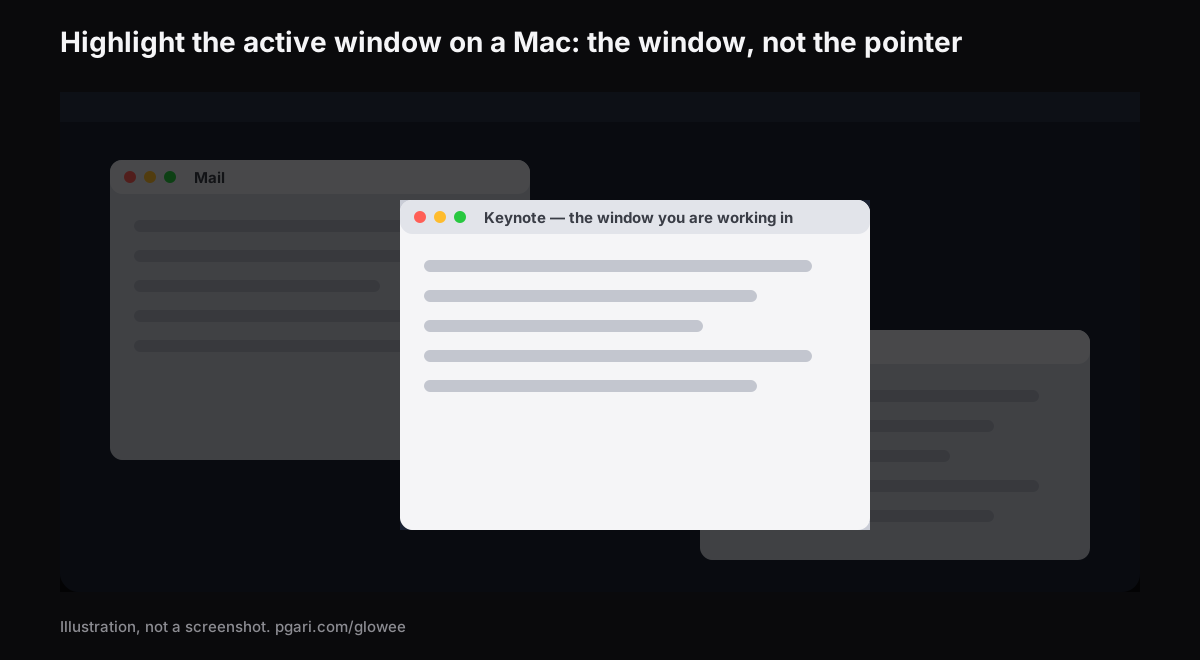
Fenster oder Mauszeiger: entscheide zuerst, was auffallen soll
„Hervorheben“ heißt für verschiedene Suchende Verschiedenes, und die Werkzeuge überschneiden sich kaum.
| Was auffallen soll | Was das macht |
|---|---|
| Das Fenster, in dem du arbeitest | PGari Glowee (Spotlight, Boost Area), HazeOver, Tinkle |
| Der Mauszeiger | Zeiger-Einstellungen von macOS; Presentify; Mouseposé |
| Mausklicks | Bildschirmfoto-App von macOS (Mausklicks anzeigen); Presentify; Mouseposé |
| Tastenanschläge | Mouseposé |
| Zeichnen und Beschriften am Bildschirm | Presentify |
Was macOS selbst mitbringt
Apples Benutzerhandbuch beschreibt das Grundsignal: Immer nur eine App ist aktiv, und ihr Name steht fett samt ihren Menüs in der Menüleiste. Alles Weitere, was macOS auf dem Mac dafür anbietet, zielt aufs Finden eines Fensters und nicht aufs Markieren. Die Wege unten stammen aus dem Mac-Benutzerhandbuch für macOS Tahoe 26.
- Mission Control. Control-Aufwärtspfeil. Alle offenen Fenster liegen in einer einzigen Ebene, „sodass du das gewünschte Fenster schnell finden kannst“. Control-Abwärtspfeil zeigt alle Fenster der aktiven App.
- Innerhalb einer App wechseln. Befehlstaste-Abwärtsakzent (`) wechselt zwischen den Fenstern der App, die du gerade verwendest.
- Kontrast erhöhen. Systemeinstellungen → Bedienungshilfen → Anzeige. Erhöht laut Apple den Kontrast von Objekten wie „Rahmen um Tasten oder Felder“, ohne den Bildschirmkontrast zu verändern. In derselben Ansicht setzt Symbole in Fenstertiteln anzeigen das App-Symbol in den Fenstertitel, was „die Unterscheidung bei mehreren geöffneten Fenstern oder Tabs vereinfachen“ kann.
- Stage Manager. Systemeinstellungen → Schreibtisch & Dock → Schreibtisch und Stage Manager. Er hält die Arbeits-App im Mittelpunkt.
- Die anderen ausblenden. Wahltaste-Befehlstaste-H behält die vorderste App und blendet alle anderen aus.
Apples Seiten zu diesen Einstellungen beschreiben Finden, Anordnen und Ausblenden. Keine davon beschreibt, die Fenster hinter dem aktiven abzudunkeln oder zu umranden. Wer aktives Fenster hervorheben Mac sucht, sucht also nach etwas, das Apple selbst nicht anbietet – und das Apps ergänzen.
Aktives Fenster hervorheben Mac: drei Arten, wie Apps das lösen
Den Rest abdunkeln. Dein Arbeitsfenster bleibt unangetastet, alles andere wird heruntergedreht. Auf der eigenen Seite steht über HazeOver, die App „hebt automatisch das vordere Fenster hervor, indem sie die Hintergrundfenster abdunkelt“. Glowees Spotlight folgt demselben Prinzip und nimmt alles zurück außer dem Fenster, in dem du gerade bist.
Beim Wechsel einen Effekt zeigen. Tinkle ist „a macOS app that appends a visual effect at the focused window changes“ und „highlights the focused window“. Der Effekt erscheint in dem Moment, in dem du das Fenster wechselst; die App läuft ab macOS 13 Ventura und unterstützt laut eigener Seite mehrere Displays.
Das Fenster selbst heller machen. Dieser Weg setzt ein XDR- oder EDR-Display voraus und ist die Aufgabe von Glowees Boost Area. Steht Boost Area auf Active Window, geht die zusätzliche Helligkeit ausschließlich an das Fenster, in dem du bist; Schreibtisch und übrige Fenster bleiben unverändert stehen. Kommt Spotlight dazu, steigt das beleuchtete Fenster weiter heraus, während sich der Rest zurückzieht.
Einen Rahmen oder eine Kontur zeichnet Glowee nicht um das Fenster. Wenn du einen Rahmen willst, ist es nicht das Werkzeug.
Wie Glowee ein Fenster hervorhebt
In der Menüleiste sitzt eine Sonne, und dahinter liegt der gesamte Funktionsumfang in einem einzigen Menü.
- Auf die Sonne klicken. Unter Spotlight Soft oder Strong nehmen – je nachdem, wie viel auf dem Bildschirm los ist. Ein separates Einschalten entfällt: Die Wahl einer Spotlight-Stufe startet Glowee, falls es aus war.
- Danach schaltet ⌃ ⌥ ⌘ S Spotlight aus jeder App heraus um; zurück kommt die zuletzt benutzte Stufe.
- Liegt ein XDR- oder EDR-Display vor, geht die höhere Helligkeit zusätzlich an das Fenster, in dem du bist. Die Stufe steht unter Extra Brightness: Low, Medium oder Max. Weil Spotlight ein Fenster zum Beleuchten braucht, springt Boost Area dabei von Whole Screen auf Active Window.
- ⌃ ⌥ ⌘ G legt Glowee komplett still, Spotlight eingeschlossen – und holt es genauso zurück.
Ein Klick auf ein anderes Fenster nimmt das Licht mit. Beleuchtet wird immer das vorderste Fenster der App, mit der du gerade arbeitest.
| Funktion | Was mit dem Fenster passiert | Displays |
|---|---|---|
| Spotlight: Off, Soft, Strong | Dunkelt alles ab außer dem Fenster, in dem du bist | Jedes Mac-Display, eingebaut oder extern |
| Boost Area: Active Window | Hebt die Helligkeit des Fensters an, in dem du bist; das Licht wandert mit, wenn du ein anderes anklickst | Nur XDR- und EDR-Displays |
| Boost Area: Pinned | Hält die zusätzliche Helligkeit auf einem Fenster fest, während du herumklickst; Fenster, die du darüberziehst, bleiben unbeleuchtet | Nur XDR- und EDR-Displays |
Die Helligkeitsstufen skalieren die Gammatabelle des Displays um 1,20×, 1,38× und 1,50× (Low, Medium, Max), innerhalb des Spielraums, den das Display gerade hat. Ein MacBook Air und andere Displays ohne XDR-Panel lassen sich nicht anheben; Spotlight läuft dort trotzdem. Ein heller betriebenes Display verbraucht mehr Strom und erzeugt mehr Wärme, genau wie das Hochziehen des eingebauten Helligkeitsreglers. Die Details stehen im Leitfaden zur maximalen Helligkeit am MacBook Pro.
Die Hervorhebung ist in Aufnahmen und geteilten Bildschirmen zu sehen
Spotlight ist eine Schicht auf dem Bildschirm, also fangen Bildschirmfotos und Bildschirmaufnahmen sie ein wie jedes andere Fenster, und im Schnitt bleibt nichts zu maskieren. Wer eine Präsentation, eine Unterrichtseinheit oder ein Tutorial sieht, erkennt, welches Fenster gemeint ist. Beim Helligkeitsboost ist es umgekehrt: Der bleibt in Aufnahmen außen vor, eine Aufnahme eines angehobenen Bildschirms sieht also ganz gewöhnlich aus. Mehr dazu unter Spotlight für Bildschirmaufnahmen.
Wenn du einen Bildschirm teilst, kann macOS außerdem die Mitteilungen zurückhalten: Systemeinstellungen → Mitteilungen → Mitteilungen anzeigen: beim Synchronisieren oder Teilen des Displays. Apple nennt als Beispiel ausdrücklich eine Präsentation.
Wenn du den Mauszeiger hervorheben wolltest
Das macht Glowee nicht. Es zeichnet keinen Ring um den Zeiger, zeigt keine Klicks und keine Tastenanschläge und hat keine Zeichenwerkzeuge. Diese schon:
- Zeiger-Einstellungen von macOS. Systemeinstellungen → Bedienungshilfen → Anzeige → Zeiger. Dort stellst du Zeigergröße, Farbe der Zeigerkontur und Füllfarbe des Zeigers ein und aktivierst Schüttele den Mauszeiger, um ihn zu finden, das den Zeiger vergrößert, wenn du die Maus schnell bewegst.
- Bildschirmfoto-App von macOS. In den Optionen vor der Aufnahme: „Um beim Klicken einen schwarzen Kreis um deinen Mauszeiger herum anzuzeigen, wähle „Mausklicks anzeigen“.“
- Presentify beschreibt sich als App, mit der man „annotate your screen, highlight your cursor, and spotlight or zoom in on key areas“ kann, samt Ring oder Squircle um den Zeiger.
- Mouseposé „dims the screen and shines a spotlight on the area around the mouse pointer“, macht laut eigener Seite außerdem Tastenanschläge sichtbar und zeichnet einen roten Kreis um Mausklicks.
Formuliert hat jede dieser Zeilen der Hersteller selbst, auf seiner eigenen Seite.
Häufige Fragen zum Hervorheben von Fenstern am Mac
Wie kann ich alle aktiven Fenster anzeigen?
Control-Aufwärtspfeil für Mission Control, das alle offenen Fenster in einer Ebene zeigt. Control-Abwärtspfeil zeigt nur die Fenster der aktiven App. Innerhalb einer App wechselst du mit Befehlstaste-Abwärtsakzent (`).
Welche App zeigt an, welches Fenster gerade im Fokus ist?
Aktives Fenster hervorheben Mac lösen mehrere Apps, jede auf ihre Art: HazeOver und Glowees Spotlight nehmen die Hintergrundfenster zurück, Tinkle blendet beim Wechsel des fokussierten Fensters einen Effekt ein, und auf einem XDR-Display hebt Glowee das fokussierte Fenster über den Rest hinaus.
Rahmen oder Abdunkeln?
Glowee dunkelt ab und hebt auf XDR-Displays die Helligkeit an. Einen Rahmen zeichnet es nicht. Die Abdunklung wird in Aufnahmen und geteilten Bildschirmen mitaufgenommen, die Zuseher sehen sie also auch.
Wie kann ich ein Fenster auf meinem Mac immer im Vordergrund haben?
Apples Fensterseite beschreibt dafür keine Einstellung und hält nur fest, dass immer nur eine App aktiv ist. Glowee ändert die Stapelreihenfolge nicht: Pinned hält das Licht auf einem Fenster fest, und Fenster, die du darüberziehst, bleiben unbeleuchtet.
Wie kann ich den Mauszeiger sichtbarer machen?
Nicht mit Glowee. Systemeinstellungen → Bedienungshilfen → Anzeige → Zeiger für Größe, Kontur- und Füllfarbe und Schüttele den Mauszeiger, um ihn zu finden – oder eine App wie Presentify oder Mouseposé für einen Ring beziehungsweise ein Spotlight rund um den Zeiger.
Funktioniert das mit mehreren Monitoren?
Das Abdunkeln greift auf jedem eingebauten und jedem externen Display. Für die zusätzliche Helligkeit müssen die Displays EDR-fähig sein; angeschlossene EDR-Displays hebt Glowee dann gemeinsam an.
Ist Glowees Spotlight die Spotlight-Suche von Apple?
Nein, die beiden teilen sich nur das Wort. Bei Apple steckt dahinter die Suche, die Befehlstaste-Leertaste ein- und ausblendet. Bei Glowee ist es die Abdunkel-Funktion mit dem Kurzbefehl ⌃ ⌥ ⌘ S.
Kann ich es zuerst ausprobieren?
Ja. Glowee läuft 7 Tage gratis, mit allen Funktionen und ohne Account. Danach ist es ein einmaliger Kauf – ein Mac oder drei Macs auf einem Schlüssel, mit 30 Tagen Geld-zurück.
Am eigenen Bildschirm ausprobieren
PGari Glowee ist eine einzige Menüleisten-App, unter 2 MB, für macOS 13 oder neuer, auf Apple Silicon und auf Intel. Es installiert keine Kernel-Erweiterungen und keine Hintergrunddienste; beendest du es, ist das Display wieder wie vorher. Verwandt: Fenster am Mac abdunkeln und ein Fenster im Fokus behalten.
Weitere Glowee-Anleitungen
- ADHS App Konzentration: was macOS schon kann und wo Glowee dazukommt
- Bildschirmaufnahme Mac: damit alle sehen, welches Fenster gemeint ist
- Fenster abdunkeln Mac: so bleibt nur das aktive Fenster hell
- Fokus Modus Mac: Mitteilungen regelt Apple, die Fenster regelst du
- Maximale Helligkeit MacBook Pro: warum der Regler bei 500 Nits stehen bleibt
Quellen
- support.apple.com/de-at/guide/mac-help/mchlp2469/mac
- support.apple.com/de-at/guide/mac-help/mh35798/mac
- support.apple.com/de-at/102650
- support.apple.com/de-at/guide/mac-help/unac089/mac
- support.apple.com/de-at/guide/mac-help/mchlp2920/mac
- support.apple.com/de-at/102618
- support.apple.com/de-at/guide/mac-help/mchl534ba392/mac
- support.apple.com/de-at/guide/mac-help/mh40583/mac
- support.apple.com/de-at/guide/mac-help/mchlp1008/mac
- hazeover.com/de/
- tinkle.pqrs.org
- presentifyapp.com
- boinx.com/mousepose/
- support.apple.com
- apps.apple.com