 返回 PGari Glowee
Mac 視窗突顯:怎樣讓現用視窗一眼看得出
簡短答案: 想做到 Mac 視窗突顯,先看 macOS 本身給了甚麼:它在選單列標示現用的 app,「App 的名稱(粗體顯示)和 App 選單會顯示在選單列中」。除此之外,香港版《Mac 使用手冊》裏關於視窗、桌面與 Dock,以及輔助使用「顯示器」的三張完整選項表,都沒有一項會把現用視窗以外的視窗調暗或加框線。做這件事的是 app。PGari Glowee 的 Spotlight 把你所在視窗以外的一切調暗,任何 Mac 顯示器都可以,快捷鍵是 ⌃ ⌥ ⌘ S;在配備 XDR 顯示器的 MacBook Pro 上,它還可以把那一個視窗調得比螢幕其餘部分更亮。要留意的是 Glowee 突顯的是視窗,它不會突顯滑鼠指標、不會顯示點按、不會在畫面上畫東西——如果你要的是那些,下面有一節列出對應的工具。
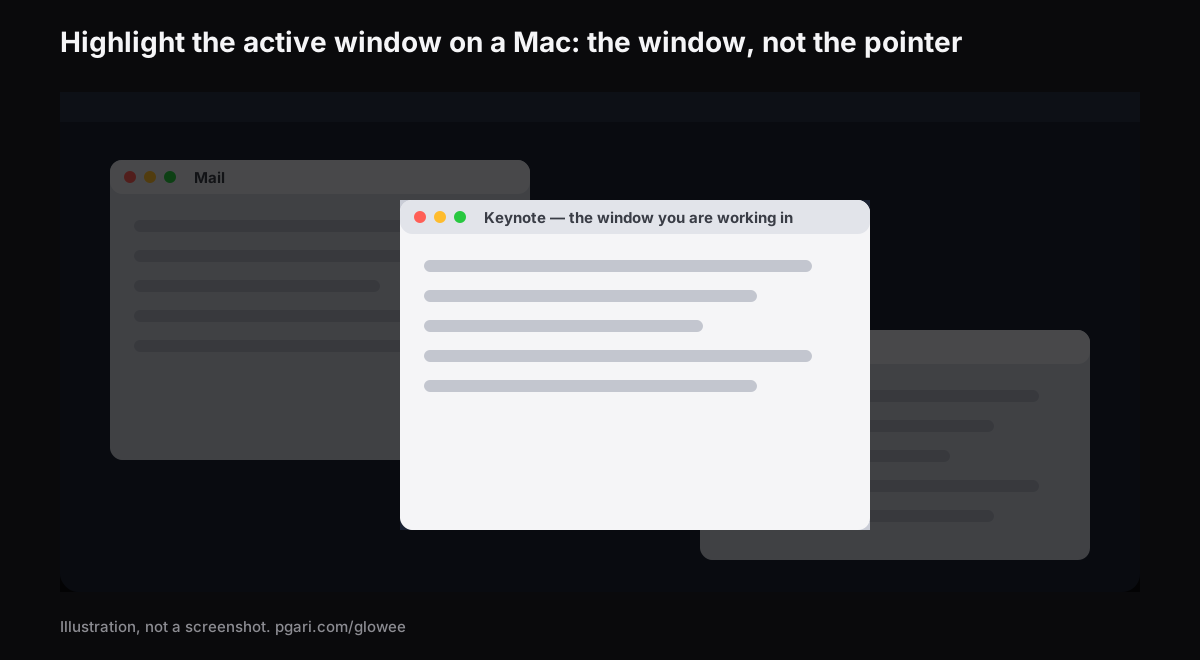
先決定要突顯的是視窗還是指標
中文搜尋裏「突顯」「高亮」「強調」幾個字經常混着用,但工具其實分得很清楚。
| 要突顯甚麼 | 用甚麼 |
|---|---|
| 你正在用的視窗 | PGari Glowee(Spotlight、Boost Area)、HazeOver、Tinkle |
| 滑鼠指標 | macOS 的指標設定;Presentify;Mouseposé |
| 滑鼠點按 | macOS「螢幕截圖」的選項(Shift + Command + 5);Presentify;Mouseposé |
| 鍵盤按鍵 | Mouseposé |
| 在畫面上畫線和註解 | Presentify |
macOS 本身給你的東西
Apple 的手冊寫明最基本的訊號:一次只有一個 App 是現用狀態,它的名稱以粗體連同它的選單顯示在選單列。再往上,macOS 幫你找視窗多過幫你標示視窗。下列快捷鍵與路徑取自香港版《Mac 使用手冊》。
- 指揮中心。 用 Control + 向上鍵 進入。所有已開啟的視窗「以單一圖層排列以便你輕鬆地找到所需視窗」。Control + 向下鍵只顯示目前 App 的視窗。
- 在同一個 app 裏輪轉。 Command–重音符 (`) 會「啟動最前方 app 的下一個已開啟視窗」,加 Shift 就是上一個。
- 增加對比。 系統設定 →「輔助使用」→「顯示器」。它增加按鈕或剔選框周圍邊界的對比,但「不更改螢幕本身的對比」。同一頁的「顯示視窗標題圖像」會在標題列加上視窗圖像,開了多個視窗或分頁時「可讓你更易區分」。
- 幕前管理。 系統設定 →「桌面與 Dock」→「桌面與幕前管理」,它把你正在用的 App 放在最前面和最中央。
- 隱藏其他 app。 Option-Command-H 留下最前方的 app,隱藏其餘。
這些頁面講的都是找視窗、排視窗、藏視窗,沒有一項把背景視窗調暗或加框。那一段就是視窗突顯工具補上的。
做 Mac 視窗突顯的三種做法
把其餘調暗。 你所在的視窗維持原狀,其餘全部扭細。HazeOver 這樣形容自己:它「automatically highlights the front window by dimming background windows」。Glowee 的 Spotlight 用同一個原理:把你所在視窗以外的一切調暗。
切換時閃一下。 Tinkle 是「a macOS app that appends a visual effect at the focused window changes」,效果在你換視窗那一刻出現,網站並註明「Multiple displays environment is fully supported」。用鍵盤切換視窗時尤其有用。
把該視窗本身調光。 這一種需要 XDR 或 EDR 顯示器,也就是 Glowee 的 Boost Area 做的事。把 Boost Area 設為 Active Window,只有你所在的視窗得到額外亮度,桌面和其他視窗完全不變。再配上 Spotlight,亮的更亮、其餘退後。
Glowee 不會在視窗四周畫框線。如果你想要的是一條邊框,它不是那件工具。
Glowee 怎樣突顯一個視窗
Glowee 是選單列上一個太陽圖示,所有功能都在同一個選單上。
- 按那個太陽。在 Spotlight 下面揀 Soft 或 Strong,視乎畫面有多雜。不用先把 Glowee 開着:揀了級數,Glowee 未開的話會自己開。
- 之後 ⌃ ⌥ ⌘ S 在任何 app 裏開關,再開時回到你上次用的級數。
- 想那個視窗本身同時更亮,就要 XDR 或 EDR 顯示器:在 Extra Brightness 下面揀 Low、Medium 或 Max。Spotlight 需要有一個視窗可以照,所以 Boost Area 本來設為 Whole Screen 的話,開 Spotlight 時會自動轉去 Active Window。
- ⌃ ⌥ ⌘ G 關掉 Glowee 時,Spotlight 會一併關掉;再開回來,Spotlight 也跟着回來。
按另一個視窗,光就跟着走。被照亮的是你正在用的那個 app 的最前方視窗。
| 功能 | 對視窗做甚麼 | 顯示器 |
|---|---|---|
| Spotlight:Off、Soft、Strong | 把你所在視窗以外的一切調暗 | 任何 Mac 顯示器,內置或外置 |
| Boost Area:Active Window | 把你所在的視窗調光;按另一個視窗,光就跟過去 | 只限 XDR 與 EDR 顯示器 |
| Boost Area:Pinned | 把額外亮度釘在一個視窗上;被你拖過它上面的視窗不會亮起 | 只限 XDR 與 EDR 顯示器 |
亮度那三級把顯示器的 gamma 表分別乘以 1.20、1.38 和 1.50(Low、Medium、Max),上限視乎顯示器當下的餘裕。沒有 XDR 面板的 MacBook Air 和其他螢幕提升不了,但 Spotlight 照樣運作。顯示器開得更亮會用更多電、產生更多熱,跟推高內置亮度滑桿一樣。詳情見 MacBook Pro 最大亮度那一頁。
這個突顯效果會出現在錄影和共享螢幕裏
Spotlight 是畫在螢幕上的一層,所以螢幕截圖和螢幕錄影會像拍下任何視窗一樣把它拍下,後期不用再遮甚麼。看你簡報、上你課、看你教學片的人,一眼就知道你指的是哪一個視窗。亮度提升則相反:它不會被拍下,所以在已提升的螢幕上錄出來的影片看起來一切如常。詳情見錄影時用 Spotlight。
共享螢幕做簡報時,macOS 亦可以幫你按住通知:系統設定 →「通知」→「顯示通知: 當鏡像輸出或共享顯示器時」。Apple 的例子正是「你或者會想在簡報進行期間暫停通知」。
如果你想突顯的是滑鼠指標
Glowee 做不到這件事。它不會在指標四周畫圈、不顯示點按或按鍵、也沒有繪圖工具。以下這些可以:
- macOS 內建的指標設定。 系統設定 →「輔助使用」→「顯示器」→ 指標。可以改「指標大小」、「指標框線顏色」和「指標填滿顏色」,亦可以開「搖動滑鼠指標來尋找位置」。
- macOS 螢幕截圖。 按 Shift + Command + 5,打開「選項」,選「顯示滑鼠指標」。Apple 註明「可用的選項因你拍攝的螢幕截圖或螢幕錄製而異」。
- Presentify 自稱可以「annotate your screen, highlight your cursor, and spotlight or zoom in on key areas」,並在指標四周加一個「stylish ring or squircle」。
- Mouseposé 的說法是「it dims the screen and shines a spotlight on the area around the mouse pointer」,另外可以顯示按鍵和點按。
以上描述全部引自各自官網。
大家常問的問題
有沒有 App 可以標示哪個視窗是現用視窗? 有幾款。HazeOver 和 Glowee 的 Spotlight 把背景視窗調暗;Tinkle 在焦點視窗改變時加一個視覺效果;在 XDR 螢幕上,Glowee 還可以把該視窗調得比其餘部分更亮。
要加框線還是把背景調暗? Glowee 做的是調暗背景,在 XDR 螢幕上再加調光,它不畫框線。它的調暗會被錄影和共享螢幕拍下,所以觀眾也看得到。想要框線就要找別的工具。
在 Mac 上顯示所有視窗的快捷鍵是甚麼? Control + 向上鍵進入指揮中心;Control + 向下鍵只顯示目前 App 的視窗。
在 Mac 上,並排視窗的快捷鍵是甚麼? Apple 手冊寫的做法不是快捷鍵而是那顆綠色按鈕:「讓指標停留在視窗左上角的綠色按鈕上」,再在「移動與調整大小」下面揀左半或右半。系統設定 →「桌面與 Dock」的視窗部份另有「拖移視窗至螢幕左或右邊緣來並排」和「拖移視窗時按住⌥鍵來並排」。
怎樣在 Mac 上突顯滑鼠指標? 不是用 Glowee。用系統設定 →「輔助使用」→「顯示器」→ 指標調大小和顏色,或者用 Presentify、Mouseposé 一類 app 在指標四周加圈或聚光。
接兩部顯示器用得到嗎? Spotlight 在任何顯示器上都可以,內置或外置。額外亮度需要支援 EDR 的顯示器,而 Glowee 會同時提升所有已連接的 EDR 顯示器。
Glowee 的 Spotlight 和 Mac 上的 Spotlight 是同一樣東西嗎? 不是。Apple 的 Spotlight 是搜尋功能,按 Command + 空白鍵「顯示或隱藏 Spotlight 搜尋欄位」。Glowee 的 Spotlight 是一個同名的調暗功能,快捷鍵是 ⌃ ⌥ ⌘ S。
可以先試嗎? 可以。Glowee 免費試用 7 日,全部功能解鎖,不需開戶口。之後是一次性購買 — 一部 Mac,或一組序號三部 Mac,30 日內可退款。
在自己的螢幕上試一次
PGari Glowee 是一個只住在選單列的 app,不足 2 MB,支援 macOS 13 或之後版本,Apple 晶片和 Intel 都可以。它不會安裝任何核心擴展或背景常駐程式;結束它,顯示器就回復原狀。相關閱讀:讓 Mac 視窗變暗和只專注於一個視窗。
更多 Glowee 指南
- ADHD 專注 App(Mac):一個螢幕工具做得到與做不到的事
- 如何讓 Mac 視窗變暗,只留下你正在用的一個
- Mac 專注模式與視窗:怎樣只專注於一個視窗
- MacBook Pro 最大亮度:滑桿推到盡,螢幕仍未出盡力
- Mac 教學影片錄製:在你講解的那個視窗上加一盞聚光燈
資料來源
- support.apple.com/zh-hk/guide/mac-help/mchlp2469/mac:「一次只有一個
- support.apple.com/zh-hk/guide/mac-help/mh35798/mac:「「指揮中心」顯示所有已在你
- support.apple.com/zh-hk/102650:「Command–重音符
- support.apple.com/zh-hk/guide/mac-help/unac089/mac:「增加對比:增加螢幕上項目的對比(例如按鈕或剔選框周圍的邊界)而不更改螢幕本身的對比。」·「顯示視窗標題圖像:在視窗標題列中顯示視窗圖像(如有)。當你有多個視窗或分頁開啟時
- support.apple.com/zh-hk/guide/mac-help/mchlp1119/mac:視窗部份列有「拖移視窗至螢幕左或右邊緣來並排」、「拖移視窗時按住⌥鍵來並排」、「並排的視窗包括邊線」。整張表唯一的「調暗」項目是「調暗桌面上的小工具」。
- support.apple.com/zh-hk/guide/mac-help/mchl534ba392/mac:「將你正在使用的
- support.apple.com/zh-hk/guide/mac-help/mh26782/mac:「按一下
- support.apple.com/zh-hk/guide/mac-help/mh40583/mac:「顯示通知:
- support.apple.com/zh-hk/guide/mac-help/mchlp1008/mac:「按下
- hazeover.com
- tinkle.pqrs.org
- presentifyapp.com
- boinx.com/mousepose/(curl