 PGari Glowee: MacBook Helligkeit einstellen mit Fenster-Spotlight
Aktives Fenster hervorheben Mac: drei Wege, auch auf grossen Displays
Kurze Antwort: Aktives Fenster hervorheben Mac – macOS gibt dir dafür zuerst nur ein sehr leises Signal: «Es ist immer nur eine App aktiv», schreibt Apple, «der Name der App (fett geschrieben) und die App-Menüs werden in der Menüleiste angezeigt». Mehr nicht. In den Seiten des schweizerischen Mac Benutzerhandbuchs zu Fenstern, zu «Schreibtisch & Dock» und zu den Bedienungshilfen für die Anzeige steht keine Einstellung, die die Fenster hinter dem aktiven abdunkelt oder umrandet. Das machen Apps. Spotlight von PGari Glowee dunkelt alles ab ausser dem Fenster, in dem du bist, auf jedem Mac Display, und ⌃ ⌥ ⌘ S schaltet es um. Auf einem MacBook Pro mit XDR Display kann Glowee dieses eine Fenster zusätzlich heller machen als den Rest des Bildschirms. Glowee hebt ein Fenster hervor. Es hebt nicht den Mauszeiger hervor, zeigt keine Klicks und zeichnet nicht auf dem Bildschirm; wenn du dafür gekommen bist, steht weiter unten, welche Werkzeuge das tun.
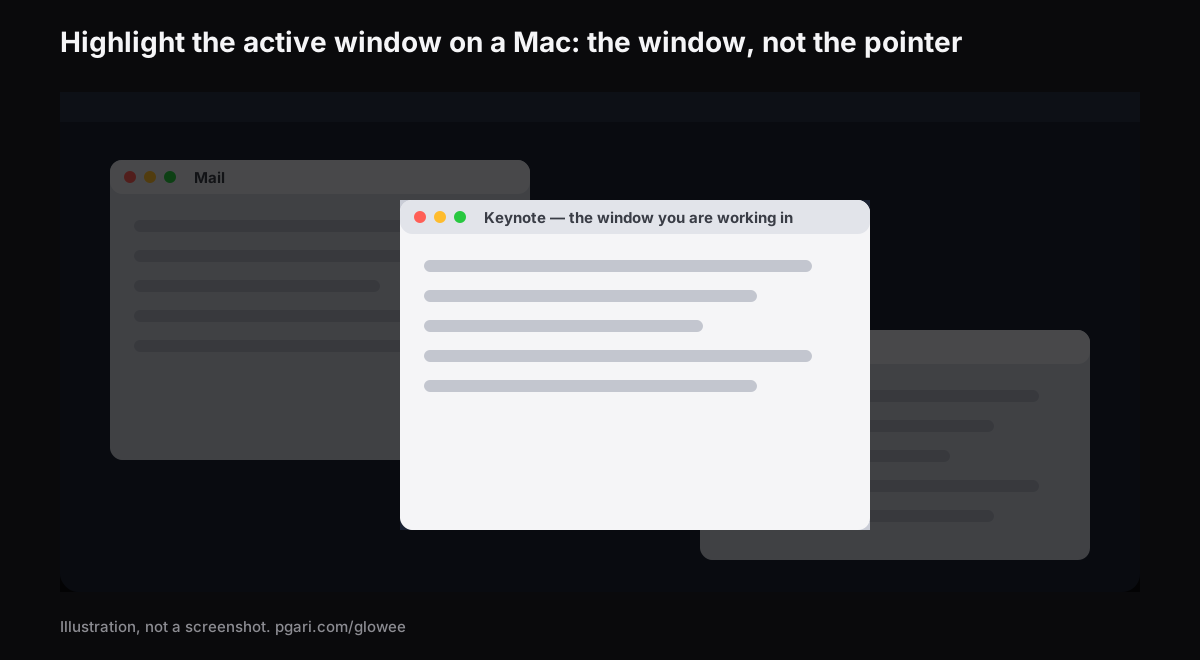
Fenster oder Zeiger: entscheide zuerst, was auffallen soll
«Hervorheben» meint für verschiedene Suchende verschiedene Dinge, und die Werkzeuge überschneiden sich kaum.
| Was auffallen soll | Was das macht |
|---|---|
| Das Fenster, in dem du arbeitest | PGari Glowee (Spotlight, Boost Area), HazeOver, Tinkle |
| Der Mauszeiger | macOS-Zeigereinstellungen; Presentify; Mouseposé |
| Mausklicks | macOS-Bildschirmfoto-Optionen (Umschalt-Command-5); Presentify; Mouseposé |
| Tastenanschläge | Mouseposé |
| Zeichnen und Beschriften auf dem Bildschirm | Presentify |
Was macOS selbst mitbringt
Apples Benutzerhandbuch beschreibt das Grundsignal: Immer nur eine App ist aktiv, und ihr Name steht fett in der Menüleiste. Darüber hinaus hilft macOS eher beim Finden eines Fensters als beim Markieren. Die Wege stammen aus dem Mac Benutzerhandbuch von Apple Schweiz.
- Mission Control. Control-Aufwärtspfeil. Apple: «Mission Control zeigt alle geöffneten Fenster auf dem Schreibtisch deines Mac in einer einzigen Ebene an, sodass du das gewünschte Fenster schnell finden kannst.» Control-Abwärtspfeil zeigt alle Fenster der aktiven App.
- Innerhalb einer App durchschalten. «Befehlstaste-Abwärtsakzent (`): Das nächste offene Fenster in der vordersten App aktivieren.»
- Kontrast erhöhen. Systemeinstellungen > Bedienungshilfen > Anzeige. Die Option «Erhöhe den Kontrast von Objekten auf dem Bildschirm (z. B. Rahmen um Tasten oder Felder), ohne den Kontrast des Bildschirms zu ändern». Am selben Ort setzt «Symbole in Fenstertiteln anzeigen» das App-Symbol in die Titelleiste, was laut Apple «die Unterscheidung bei mehreren geöffneten Fenstern oder Tabs vereinfachen» kann.
- Stage Manager. Systemeinstellungen > Schreibtisch & Dock > Schreibtisch und Stage Manager. Damit bleibt die App, mit der du arbeitest, im Mittelpunkt.
- Die anderen ausblenden. Wahltaste-Befehlstaste-H behält die vorderste App und blendet alle übrigen aus.
Diese Seiten beschreiben Finden, Anordnen und Ausblenden. Ein Abdunkeln oder Umranden der Fenster hinter dem aktiven kommt auf keiner dieser Seiten vor. Genau das ergänzen Fenster-Hervorheber.
Aktives Fenster hervorheben Mac: drei Wege, die Apps anbieten
Den Rest abdunkeln. Dein Fenster bleibt unverändert stehen; heruntergedreht wird ringsherum alles andere. HazeOver beschreibt sich selbst so: Die App «hebt automatisch das vordere Fenster hervor, indem sie die Hintergrundfenster abdunkelt». Glowees Spotlight arbeitet nach demselben Prinzip.
Beim Wechsel kurz aufblitzen. Tinkle ist «a macOS app that appends a visual effect at the focused window changes» und «highlights the focused window». Der Effekt erscheint, wenn du das Fenster wechselst; laut Herstellerseite braucht die App macOS 13 Ventura oder neuer und unterstützt mehrere Displays.
Das Fenster selbst heller machen. Das braucht ein XDR- oder EDR Display, und es ist das, was Glowees Boost Area tut. Steht Boost Area auf Active Window, bekommt nur das Fenster, in dem du bist, die zusätzliche Leuchtkraft; Schreibtisch und alle anderen Fenster bleiben genau, wie sie waren. Mit Spotlight zusammen wird das beleuchtete Fenster heller, während der Rest zurücktritt.
Einen Rahmen oder eine Kontur zeichnet Glowee nicht. Wenn du eine farbige Umrandung willst, ist es nicht das richtige Werkzeug.
Wie Glowee ein Fenster hervorhebt
Glowee ist eine Sonne in der Menüleiste. Alles, was es kann, steht in einem Menü.
- Klicke auf die Sonne. Unter Spotlight wählst du Soft oder Strong, je nachdem, wie voll der Bildschirm ist. Glowee muss vorher nicht laufen: Eine Spotlight-Stufe zu wählen, schaltet es ein.
- Danach schaltet ⌃ ⌥ ⌘ S Spotlight aus jeder App um, und es kommt auf der zuletzt genutzten Stufe zurück.
- Auf einem XDR- oder EDR Display bekommt dasselbe Fenster zusätzlich mehr Licht. Wähle Low, Medium oder Max unter Extra Brightness. Spotlight braucht ein Fenster zum Beleuchten, deshalb wechselt Boost Area dabei von Whole Screen auf Active Window.
- ⌃ ⌥ ⌘ G schaltet Glowee ganz aus, Spotlight inklusive, und wieder ein.
Klickst du irgendwo anders hin, wandert das Licht dorthin mit. Hervorgehoben ist dabei immer das vorderste Fenster derjenigen App, in der du gerade steckst.
| Funktion | Was mit dem Fenster passiert | Displays |
|---|---|---|
| Spotlight: Off, Soft, Strong | Dunkelt alles ab ausser dem Fenster, in dem du bist | Jedes Mac Display, eingebaut oder extern |
| Boost Area: Active Window | Hebt die Helligkeit des Fensters an, in dem du bist; das Licht zieht mit, wenn du ein anderes Fenster anklickst | Nur XDR- und EDR Displays |
| Boost Area: Pinned | Hält die zusätzliche Helligkeit auf einem Fenster fest, während du woanders klickst; Fenster, die du darüber ziehst, bleiben unbeleuchtet | Nur XDR- und EDR Displays |
Low, Medium und Max skalieren die Gammatabelle des Displays um den Faktor 1,20, 1,38 beziehungsweise 1,50 – immer nur so weit, wie die Reserve des Displays in diesem Moment reicht. Ein MacBook Air und andere Displays ohne XDR Panel lassen sich nicht aufhellen; Spotlight läuft dort trotzdem. Ein heller betriebenes Display braucht mehr Strom und erzeugt mehr Wärme, genau wie das Hochschieben des eingebauten Reglers. Die Zahlen stehen im Guide zur maximalen Helligkeit beim MacBook Pro.
Die Hervorhebung ist in Aufnahmen und auf dem geteilten Bildschirm zu sehen
Spotlight ist eine Schicht auf dem Bildschirm, Bildschirmfotos und Bildschirmaufnahmen nehmen es also mit wie jedes Fenster, und in der Nachbearbeitung ist nichts zu maskieren. Wer deiner Präsentation, deiner Lektion oder deinem Tutorial zuschaut, sieht, welches Fenster gemeint ist. Beim Helligkeits-Boost ist es umgekehrt: Er bleibt in Aufnahmen aussen vor, eine Aufnahme von einem aufgehellten Bildschirm sieht normal aus. Mehr dazu in Bildschirmaufnahme mit Spotlight.
Wenn du deinen Bildschirm teilst, kann macOS ausserdem Mitteilungen zurückhalten: Systemeinstellungen > Mitteilungen, «Mitteilungen anzeigen: beim Synchronisieren oder Teilen des Displays». Apple merkt dazu an, das sei «beispielsweise nützlich, wenn du Mitteilungen während einer Präsentation aussetzen möchtest».
Wenn du eigentlich den Mauszeiger hervorheben wolltest
Das macht Glowee nicht. Es zeichnet keinen Ring um den Zeiger, zeigt weder Klicks noch Tastenanschläge und hat keine Zeichenwerkzeuge. Diese schon:
- macOS-Zeigereinstellungen. Systemeinstellungen > Bedienungshilfen > Anzeige > Zeiger. Dort kannst du die Grösse des Zeigers ändern, «Farbe der Zeigerkontur» und «Füllfarbe des Zeigers» wählen und «Schüttele den Mauszeiger, um ihn zu finden» einschalten, was den Zeiger bei schneller Bewegung kurz grösser macht.
- macOS-Bildschirmfoto. Umschalt-Command-5, dann «Optionen»: Dort lässt sich der Mauszeiger einbeziehen. Apple weist darauf hin, dass die verfügbaren Optionen davon abhängen, ob du ein Bildschirmfoto oder eine Videoaufzeichnung machst.
- Presentify beschreibt sich als Werkzeug, um «highlight your cursor, spotlight key areas, and zoom during presentations, demos, tutorials, and screen shares» – Cursor hervorheben, Bereiche anleuchten, zoomen, dazu Beschriftung auf dem Bildschirm.
- Mouseposé: «When activated, it dims the screen and shines a spotlight on the area around the mouse pointer», dazu «Make Keystrokes visible» und «Highlight mouse clicks».
Die Beschreibungen stammen von den Seiten der jeweiligen Hersteller; Presentify und Mouseposé beschreiben sich dort auf Englisch.
Häufige Fragen: aktives Fenster hervorheben Mac
Gibt es eine App, die zeigt, welches Fenster im Fokus ist?
Ja, mehrere. HazeOver und Glowees Spotlight dunkeln die Hintergrundfenster ab, Tinkle zeigt beim Fensterwechsel einen Effekt, und auf einem XDR Display kann Glowee das aktive Fenster heller machen als den Rest.
Rahmen oder abgedunkelter Hintergrund?
Glowee dunkelt den Hintergrund ab und hellt auf XDR Displays das Fenster auf. Einen Rahmen zeichnet es nicht. Die Abdunklung wird in Aufnahmen und auf dem geteilten Bildschirm mitgenommen, die Zuschauer sehen sie also auch.
Wie kann ich den Mauszeiger sichtbarer machen?
Nicht mit Glowee. Nimm Systemeinstellungen > Bedienungshilfen > Anzeige > Zeiger für Grösse und Farben, oder eine App wie Presentify oder Mouseposé für einen Ring oder einen Lichtkegel um den Zeiger.
Wie kann ich alle offenen Fenster auf dem Mac anzeigen lassen?
Für Mission Control: Control-Aufwärtspfeil. Für die Fenster der vordersten App allein: Control-Abwärtspfeil.
Wie kann ich Fenster auf dem Mac organisieren?
Apple beschreibt Ausrichten («sobald sie nahe zusammen liegen, werden sie ausgerichtet, ohne zu überlappen»), Stage Manager und den Vollbildmodus. Wenn dir nicht die Anordnung fehlt, sondern der Blick, hilft Abdunkeln – siehe Fenster abdunkeln am Mac.
Funktioniert das mit mehr als einem Monitor?
Auf jedem Display, ob eingebaut oder extern, läuft Spotlight. Für die zusätzliche Helligkeit braucht es EDR-fähige Displays – und davon hebt Glowee alle angeschlossenen gleichzeitig an.
Ist Glowees Spotlight dasselbe wie Spotlight am Mac?
Nein. Apples Spotlight ist die Suche: «Befehlstaste-Leertaste: Das Spotlight-Suchfeld ein- oder ausblenden.» Glowees Spotlight ist eine Abdunkel-Funktion, die den Namen teilt, und ihr Kurzbefehl ist ⌃ ⌥ ⌘ S.
Kann ich es zuerst ausprobieren?
Ja. Glowee läuft 7 Tage gratis, mit allen Funktionen und ohne Konto. Danach ist es eine einmalige Zahlung – ein Mac, oder drei Macs auf einem Schlüssel, mit 30 Tagen Geld zurück.
Auf dem eigenen Bildschirm ausprobieren
PGari Glowee ist eine einzige Menüleisten-App, unter 2 MB, für macOS 13 oder neuer auf Apple Silicon und Intel. Keine Kernel-Erweiterungen, keine Hintergrunddienste; beende die App, und das Display ist wieder wie vorher. Verwandt: Fenster abdunkeln am Mac und Fokus Modus Mac.
Weitere Glowee-Anleitungen
- ADHS App Konzentration: was ein Bildschirm-Werkzeug leisten kann – und was ausserhalb davon liegt
- Bildschirmaufnahme Mac: aufnehmen – und alles ausser dem erklärten Fenster abdunkeln
- Fenster abdunkeln Mac: alles dunkel ausser dem Fenster, in dem du arbeitest
- Fokus Modus Mac: Apple Schweiz regelt die Mitteilungen, nicht die Fenster
- Maximale Helligkeit MacBook Pro: was Apple Schweiz angibt und der Regler freigibt
Quellen
- support.apple.com/de-ch/guide/mac-help/mchlp2469/mac
- support.apple.com/de-ch/guide/mac-help/mh35798/mac
- support.apple.com/de-ch/102650
- support.apple.com/de-ch/guide/mac-help/unac089/mac
- support.apple.com/de-ch/guide/mac-help/mchlp2920/mac
- support.apple.com/de-ch/guide/mac-help/mh26782/mac
- support.apple.com/de-ch/guide/mac-help/mchl534ba392/mac
- support.apple.com/de-ch/guide/mac-help/mh40583/mac
- hazeover.com/de/
- tinkle.pqrs.org
- presentifyapp.com
- boinx.com/mousepose/
- support.apple.com/de-ch/