 Voltar ao PGari Glowee
Como destacar a janela no Mac em que você está trabalhando
Resposta curta: o macOS marca a janela ativa de um jeito discreto — "apenas um app é ativado de cada vez; o nome do app (em negrito) e os menus do app são mostrados na barra de menus" — e não tem nenhum ajuste para destacar janela no Mac de forma visível. A lista completa de Acessibilidade > Telas só traz "Mostrar ícones de título da janela", que põe um ícone na barra de título. Para um destaque de verdade, um app precisa fazer uma de três coisas: desenhar uma borda, escurecer o resto, ou acender a janela escolhida. O PGari Glowee faz as duas últimas: o Spotlight escurece tudo menos a sua janela, e numa tela XDR o Boost Area deixa essa janela mais clara. Ele destaca uma janela, nunca o cursor do mouse.
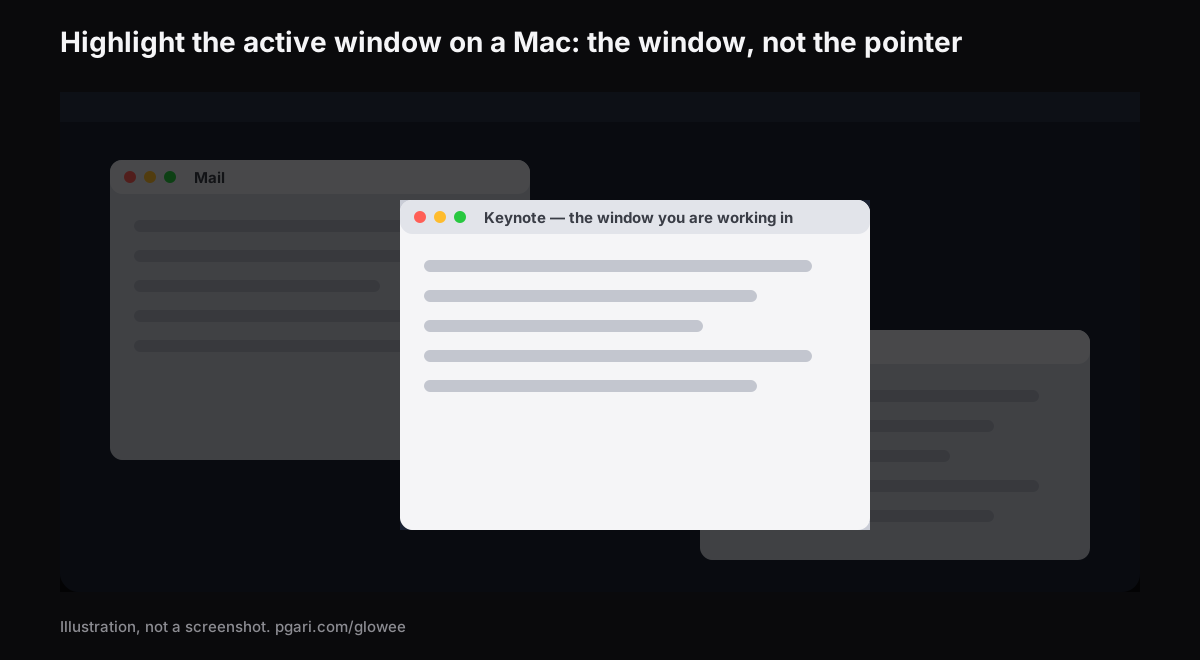
Antes de tudo: janela ou cursor?
Vale decidir, porque as duas buscas se misturam no Google e as ferramentas são diferentes.
- Janela é o que esta página trata: fazer uma janela inteira se separar das outras.
- Cursor é a setinha do mouse, e para isso existem outras ferramentas. O Glowee não faz isso.
O que o macOS já oferece para o cursor está em Ajustes do Sistema > Acessibilidade > Telas, na seção Cursor: "Agitar cursor do mouse para localizar", que amplia o cursor temporariamente quando você chacoalha o mouse, além de Tamanho do Cursor e cores de contorno e preenchimento. Se o seu objetivo é uma gravação em que o público acompanha o ponteiro, a própria ferramenta de captura da Apple tem a opção "Mostrar Cursor do Mouse".
O que o macOS dá por conta própria
Pouco, e é honesto dizer isso.
- A marca da barra de menus. O nome do app ativo aparece em negrito ao lado do menu Apple. É a única indicação do sistema, e é fácil de não ver.
- Mostrar ícones de título da janela. Em Acessibilidade > Telas. Pela Apple, "o ícone torna mais fácil a distinção entre janelas ou abas quando há muitas delas abertas".
- Tirar as outras da frente. Tela cheia (botão verde), Organizador Visual (que mantém "o app em que você está trabalhando em destaque"), Option + Command + H para ocultar os outros apps, Command + M para minimizar.
Nenhuma dessas é um destaque. Ou elas escondem as outras janelas, ou deixam tudo igual.
Três formas de um app destacar janela no Mac
- Borda ou moldura. Desenhar um contorno colorido em volta da janela da frente. Discreto, e some numa tela cheia de coisa.
- Escurecer o resto. Baixar tudo menos a janela ativa. Funciona em qualquer tela, porque é só uma camada escura.
- Acender a janela. Dar mais luz à janela escolhida. Só funciona onde existe folga acima do controlador de brilho, ou seja, numa tela XDR ou outra tela EDR.
O Glowee faz a 2 e a 3, e pode fazer as duas ao mesmo tempo.
Como o Glowee destaca uma janela
Spotlight escurece tudo menos a janela em que você está. Três posições: Off, Soft e Strong, conforme o quanto a tela está cheia. Atalho ⌃ ⌥ ⌘ S, de dentro de qualquer app, e volta no nível que você usou por último. Funciona em qualquer tela do Mac, XDR ou não, interna ou externa.
Boost Area decide qual janela recebe a luz extra numa tela XDR:
- Whole Screen levanta a tela inteira.
- Active Window levanta a janela da frente do app que você está usando; clique em outra e a luz vai com você.
- Pinned fixa a luz na janela que estava na frente quando você escolheu, até você mudar. Janelas que você arrasta por cima dela continuam sem luz.
Os fatores são 1,20, 1,38 e 1,50 em Low, Medium e Max, dentro da folga que a tela tem naquele instante. Os números por modelo estão no guia do brilho máximo do MacBook Pro.
Um detalhe do funcionamento: ligar o Spotlight liga o Glowee, se ele estava desligado, e troca o Boost Area de Whole Screen para Active Window — o Spotlight precisa de uma janela para iluminar.
O destaque aparece em gravações e em tela compartilhada
O Spotlight é uma camada na tela, então capturas e gravações o registram como registram qualquer janela. Quem assiste vê a mesma janela destacada que você. Já o reforço de brilho fica fora das capturas: uma gravação feita numa tela reforçada parece normal. Isso é útil de um jeito específico — você pode trabalhar com a tela mais clara sem que o vídeo fique estourado. Mais sobre isso em gravar a tela no Mac.
Se você queria o cursor destacado
Então o Glowee não é o app. Ele acende uma janela, e não desenha nada sobre a tela, não marca cliques e não segue o ponteiro. O que existe no próprio sistema está em Acessibilidade > Telas, seção Cursor: agitar para localizar, tamanho, cor de contorno e cor de preenchimento. Para gravações, a ferramenta de captura da Apple (Shift + Command + 5) tem "Mostrar Cursor do Mouse" entre as opções.
Dito isso, vale perguntar o que você quer que a pessoa veja. Destacar janela no Mac e destacar o ponteiro resolvem problemas diferentes. Numa apresentação, o público costuma precisar saber em que janela olhar, não onde está o ponteiro. Aí escurecer o resto resolve melhor do que qualquer marcador de mouse.
Perguntas que as pessoas fazem
O macOS tem um jeito de destacar a janela ativa?
Não de forma visível. O sistema marca o app ativo com o nome em negrito na barra de menus, e Acessibilidade > Telas oferece "Mostrar ícones de título da janela". Fora isso, as ferramentas escondem as outras janelas em vez de destacar uma.
Como deixar uma janela fixa no Mac?
Se a pergunta é sobre manter a luz numa janela enquanto você mexe no resto, é o Pinned do Glowee. Se é sobre manter a janela sempre visível por cima das outras, isso é outra coisa e o Glowee não faz.
Funciona no MacBook Air?
O escurecimento sim, em qualquer tela. Acender a janela não: isso precisa de uma tela XDR ou outra tela EDR.
O Glowee destaca o cursor do mouse?
Não. Ele destaca uma janela. Para o cursor, veja os ajustes de Acessibilidade acima.
Posso escolher a cor ou a espessura da borda?
Não há borda. O destaque é por escurecimento em volta e, numa tela XDR, por luz dentro. Não existe painel de preferências.
O destaque sai nas gravações?
O Spotlight sim. O reforço de brilho não.
Tem como testar de graça?
O Glowee é grátis por 7 dias, com tudo liberado e sem conta. Depois é uma compra única — um Mac, ou três Macs com uma chave — com 30 dias de garantia de reembolso.
Teste na sua própria tela
O PGari Glowee é um app de barra de menus, com menos de 2 MB, para macOS 13 ou posterior em Apple silicon e Intel. Não instala extensões de kernel nem processos em segundo plano; encerre o app e a tela volta ao normal. Relacionado: escurecer janelas no Mac e modo foco no Mac.
Mais guias do Glowee
- App de foco para TDAH no Mac: o que uma ferramenta de tela faz e o que não faz
- Brilho máximo do MacBook Pro: o controlador para antes da tela
- Como escurecer as janelas no Mac que você não está usando
- Como gravar a tela no Mac, com um holofote na janela que você está explicando
- Modo foco no Mac: notificações são uma coisa, janelas são outra
Fontes
- support.apple.com/pt-br/guide/mac-help/mchlp2469/mac
- support.apple.com/pt-br/guide/mac-help/unac089/mac
- support.apple.com/pt-br/guide/mac-help/mchlp1119/mac
- support.apple.com/pt-br/guide/mac-help/mchl534ba392/mac
- support.apple.com/pt-br/guide/mac-help/mchl9c21d2be/mac
- support.apple.com/pt-br/102650
- support.apple.com/pt-br/guide/mac-help/mh26782/mac
- support.apple.com