 Voltar ao PGari Glowee
Brilho máximo do MacBook Pro: o controlador para antes da tela
Resposta curta: o brilho máximo do MacBook Pro que você consegue com o controlador não é o brilho máximo da tela. Nas especificações da Apple, o painel Liquid Retina XDR faz "1000 nits de brilho constante (na tela toda), pico de 1600 nits" — mas o mesmo documento diz "Brilho de SDR: 500 nits" nos modelos de 2021 e início de 2023, e 600 nits nos de novembro de 2023. Ou seja: você pode segurar a tecla F2 até o controlador encher e continuar olhando para uma tela rodando pela metade. O resto da faixa fica reservado para vídeo HDR. Um app como o PGari Glowee abre parte dela para o trabalho comum: até 1,5× o máximo do controlador, na tela toda ou só na janela em que você está.
Esta página cobre tudo o que dá para fazer, na ordem em que vale tentar, e diz sem rodeios quais Macs conseguem ir além e quais não conseguem.
Antes de tudo: confira se não é ajuste
A maioria dos "minha tela está escura demais" é configuração, não defeito. Cinco coisas para olhar primeiro.
- As teclas de brilho com modificador. A Apple documenta que Option + Shift + aumentar brilho "ajusta o brilho da tela em etapas menores", e que acrescentar Control manda o ajuste para a tela externa, quando ela é compatível. Option + mais brilho abre direto os ajustes de tela.
- O brilho automático. Menu Apple > Ajustes do Sistema > Telas, e desative "Ajustar brilho automaticamente". O sensor de luz ambiente baixa a tela numa sala escura, exatamente quando a diferença mais incomoda. A Apple avisa, na mesma página, que "a desativação do brilho automático pode afetar a duração da bateria, o consumo de energia e o desempenho da tela a longo prazo".
- A bateria. Em Ajustes do Sistema > Bateria, dentro de "Opções Adicionais", a Apple lista "Escurecer levemente a tela durante o uso da bateria – Escureça a tela para conservar energia quando o Mac não estiver conectado à uma tomada".
- True Tone e Night Shift. Pela definição da Apple, o True Tone usa sensores multicanais que "ajustam a cor e a intensidade da tela e da Touch Bar de acordo com a luz ambiente". Desligue por um minuto e compare. E sim, True Tone e Night Shift podem ficar ligados ao mesmo tempo.
- O controlador em si. Ajustes do Sistema > Telas: "Arraste o controlador de Brilho para ajustar o brilho do monitor". Se a tela demora a chegar lá, a primeira sugestão da Apple é esperar: "Permita um tempo para que o monitor se aqueça".
Se o controlador está no topo e ainda não basta, você chegou ao limite que o macOS impõe — não ao limite do painel.
Por que o brilho máximo do MacBook Pro não é o máximo do painel
A Apple constrói a tela XDR para vídeo HDR, e HDR precisa de folga: altas luzes várias vezes mais fortes que o branco de um documento. Para manter essa folga disponível, o macOS limita o conteúdo comum — o que a Apple chama de SDR — bem abaixo do máximo do painel.
| MacBook Pro 14″ e 16″ | SDR (controlador no topo) | XDR, constante na tela toda | XDR, pico |
|---|---|---|---|
| 2021 e início de 2023 (M1, M2) | 500 nits | 1000 nits | 1600 nits |
| Novembro de 2023 (M3) | 600 nits | 1000 nits | 1600 nits |
| M4 e seguintes (2024 em diante) | até 1000 nits (ambiente externo) | 1000 nits | 1600 nits |
Fonte: especificações técnicas da Apple de cada modelo. Os valores XDR valem para conteúdo HDR.
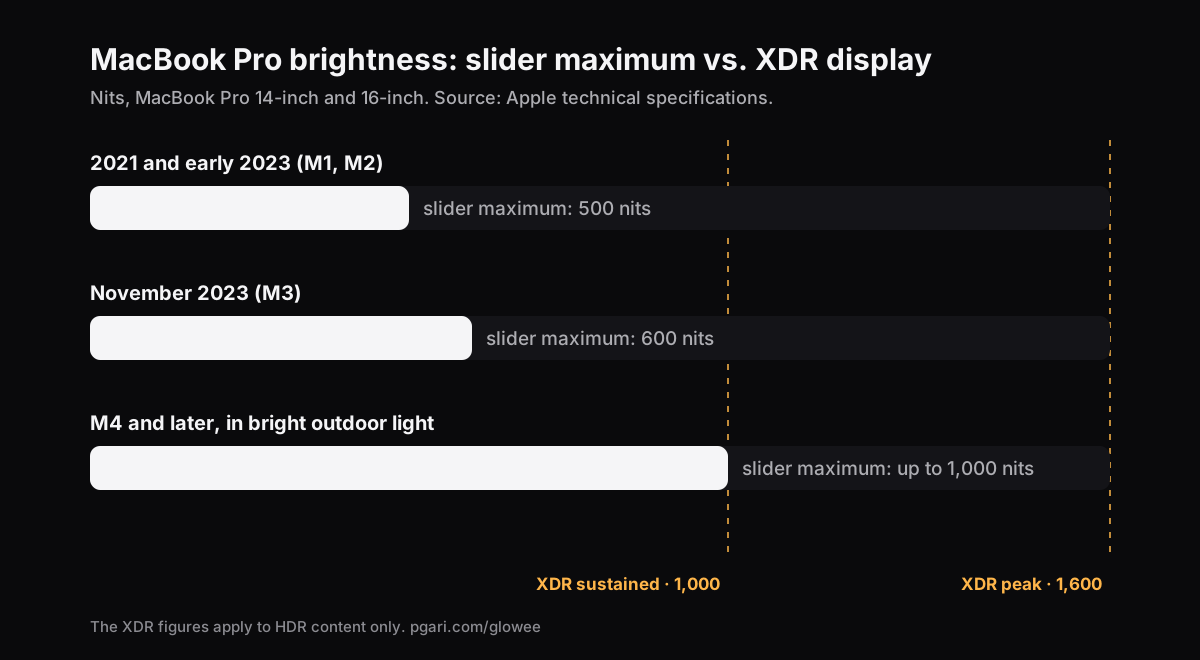
Num MacBook Pro de 2021 ou início de 2023, o controlador cheio entrega metade do que o painel sustenta e menos de um terço do pico; nos de novembro de 2023, 60% e pouco mais de um terço. Dito de outro jeito: o brilho máximo do MacBook Pro no controlador e o brilho máximo do painel são dois números diferentes, e a distância entre eles é grande. É por isso que o mesmo Mac parece espetacular num filme HDR e apagado numa planilha ao lado da janela. Nos M4 e M5 a Apple especifica até 1000 nits em SDR, mas só "ambiente externo".
Como passar do controlador
Essa folga é acessível porque o macOS a expõe aos apps como faixa dinâmica estendida — EDR, extended dynamic range. Um app de brilho pode colocar a tela em modo HDR e então escalar o que é desenhado nela. Há dois caminhos, e eles não dão o mesmo resultado.
O caminho do véu desenha uma camada clara sobre a imagem. É simples, lava as cores e achata o contraste, porque você passa a olhar através de uma folha branca.
O caminho do painel deixa a imagem em paz e pede mais luz à tela. É o que o PGari Glowee faz: leva o painel XDR para o modo HDR e escala a tabela gama da tela de forma linear, então cada tom sobe na mesma proporção. Sem mudança de tone mapping, sem desvio de cor, sem camada branca. Trabalho de foto e design mantém as cores que você ajustou.
O Glowee tem três níveis. Cada um multiplica a tabela gama por um fator fixo, dentro da folga que a tela tem naquele instante:
| Nível | Fator gama (topo do controlador = 1,00) |
|---|---|
| Low | 1,20× |
| Medium | 1,38× |
| Max | 1,50× |
Ligue pelo sol na barra de menus, ou pressione ⌃ ⌥ ⌘ G de dentro de qualquer app.
Acender uma janela em vez da tela toda
Tela mais clara é tudo mais claro, inclusive o que você não está lendo. Boost Area decide para onde vai a luz:
- Whole Screen levanta a tela inteira.
- Active Window levanta só a janela em que você está trabalhando; clique em outra e a luz vai com você.
- Pinned fixa a luz numa janela escolhida, e ela fica lá enquanto você circula pelo resto da mesa.
Num café ou perto de uma janela, isso costuma ser a melhor resposta: a página que você lê recebe a luz extra do painel, e o resto da tela fica como estava.
Quando o macOS reinicia a tela
Night Shift, True Tone e o repouso podem reiniciar os ajustes da tela. O Glowee percebe e restaura seu nível em menos de dois segundos; depois do repouso, ele volta a se conectar às suas telas no nível em que você o deixou.
Quais Macs passam do controlador, e quais não
Isso depende da tela, não do app.
Podem ser reforçados (têm folga EDR):
- MacBook Pro 14″ e 16″, de 2021 em diante, com tela Liquid Retina XDR
- Apple Pro Display XDR
- Outras telas compatíveis com EDR. Todas as telas EDR conectadas sobem juntas, então um Pro Display XDR ao lado do painel interno acompanha.
Não podem ser reforçados: o MacBook Air e qualquer Mac cuja tela não seja XDR. Nas especificações do Air de 13 polegadas com M4 a Apple escreve "500 nits de brilho" e uma tela "retroiluminada por LED, com tecnologia IPS" — a palavra XDR não aparece na página, e não existe pico. O topo do controlador é toda a luz que aquela tela produz, e nenhum software muda isso. Uma camada clara desenhada por cima deixa a imagem mais pálida, não mais brilhante. Nesses Macs o que ajuda são os ajustes da primeira seção e, se o problema real é tela cheia de coisa e não tela escura, escurecer as janelas que você não está usando, que funciona em qualquer tela.
O que mais brilho custa
Rodar a tela mais clara consome mais energia e gera mais calor, exatamente como subir o controlador de brilho do sistema. Desligue quando você voltar para dentro — o atalho existe para isso: um acorde liga, o mesmo acorde desliga.
O reforço de brilho não entra em capturas nem em gravações de tela, então um vídeo gravado numa tela reforçada parece normal para quem assiste. Se o que você quer é que os outros vejam onde olhar, a ferramenta é outra: o Spotlight escurece tudo menos a sua janela, e esse sim aparece na gravação.
Perguntas que as pessoas fazem
Como aumentar o brilho do MacBook Pro além do controlador?
Num MacBook Pro com tela Liquid Retina XDR, dá. O controlador para no limite SDR, e acima dele existe a folga HDR que um app pode abrir para conteúdo comum. O Glowee sobe até 1,5× em cima do topo do controlador. Num MacBook Air, não dá: o topo do controlador é o máximo da tela.
Por que minha tela fica escura mesmo com o brilho no máximo?
Normalmente uma de três coisas: o brilho automático está baixando a tela para a sala em que você está, um ajuste de bateria está escurecendo, ou você está comparando com vídeo HDR, que o macOS deixa ir muito mais alto que uma janela comum na mesma tela — 1600 nits de pico contra 500 ou 600.
Quanto é 1600 nits?
Um nit é uma candela por metro quadrado. A 1600 nits, uma alta luz fica cerca de três vezes mais clara que o branco de um documento num MacBook Pro de 2021 com o controlador no topo, onde a Apple especifica 500 nits. Esse número é para altas luzes HDR, não para uma tela branca inteira — aí o valor constante é 1000 nits.
O brilho automático parou de funcionar, o que faço?
A opção "Ajustar brilho automaticamente" aparece em Ajustes do Sistema > Telas apenas em Macs com sensor de luz ambiente. Na mesma página a Apple cita a alternativa "Compensação de luz ambiente". Se nenhuma das duas aparece, o ajuste é manual.
A tecla de brilho não responde. E agora?
Confira antes se o brilho não está no mínimo: a Apple recomenda pressionar a tecla de brilho para verificar o nível. Para passos menores, use Option + Shift com a tecla de brilho. Numa tela externa, o ajuste vai pela tecla Control junto com a tecla de brilho, e só funciona se a tela for compatível.
Isso muda as cores?
Não pelo caminho do painel. O Glowee escala a tabela gama de forma linear e não toca no tone mapping, então as cores ficam onde estavam e só a quantidade de luz muda.
Qual é o brilho ideal para editar foto?
Não temos fonte para recomendar um número, e não vamos inventar um. O que a página afirma é o que está nas especificações: em SDR você tem 500, 600 ou até 1000 nits conforme o modelo, e acima disso existe folga que só aparece em HDR.
Tem como testar de graça?
O Glowee é grátis por 7 dias, com tudo liberado e sem conta. Depois é uma compra única — um Mac, ou três Macs com uma chave — com 30 dias de garantia de reembolso.
Teste na sua própria tela
O PGari Glowee é um app de barra de menus, com menos de 2 MB, para macOS 13 ou posterior em Apple silicon e Intel. Não instala extensões de kernel nem processos em segundo plano; encerre o app e a tela volta ao normal.
Mais guias do Glowee
- App de foco para TDAH no Mac: o que uma ferramenta de tela faz e o que não faz
- Como destacar a janela no Mac em que você está trabalhando
- Como escurecer as janelas no Mac que você não está usando
- Como gravar a tela no Mac, com um holofote na janela que você está explicando
- Modo foco no Mac: notificações são uma coisa, janelas são outra
Fontes
- support.apple.com/pt-br/111902
- support.apple.com/pt-br/111340
- support.apple.com/pt-br/117735
- support.apple.com/pt-br/117737
- support.apple.com/pt-br/121552
- support.apple.com/pt-br/125405
- support.apple.com/pt-br/122209
- support.apple.com/pt-br/118551
- support.apple.com/pt-br/guide/mac-help/mchlp2704/mac
- support.apple.com/pt-br/102650
- support.apple.com/pt-br/guide/mac-help/mchlfc3b7879/mac
- support.apple.com/pt-br/guide/mac-help/mh11784/mac
- support.apple.com/pt-br/102147