 返回 PGari Glowee
MacBook Pro 最大亮度:滑桿拉到底之後還能做什麼
簡短答案: MacBook Pro 最大亮度是軟體鎖住的,不是螢幕做不到。配備 Liquid Retina XDR 顯示器的 MacBook Pro,發光能力遠遠超過亮度滑桿允許你用的範圍。Apple 自己的技術規格寫著 XDR 內容可以到 1000 尼特持續亮度、1600 尼特峰值,但 2021 年與 2023 年初機型的其他所有內容只有 500 尼特,2023 年 11 月機型 600 尼特。你把 F2 按到滿格,面板仍然遠低於它的能力,剩下的那一段被保留給 HDR 影片。像 PGari Glowee 這樣的 app 可以把其中一部分開放給一般工作使用:最高到滑桿上限的 1.5 倍,整個螢幕,或只有你正在用的那個視窗。
這一頁按照你應該嘗試的順序,列出所有把 Mac 螢幕調亮的方法,並且老實說明哪些 Mac 做得到、哪些做不到。
第一步:先確認 macOS 沒有壓著你的螢幕
大部分「我的 MacBook 螢幕太暗」其實是設定,不是硬體。動手裝 app 之前先看這五項。
- 用亮度鍵。 F2 調高、F1 調低。按住 Option + Shift 再按,可以微調——Apple 的鍵盤快速鍵頁面把這組寫成「微調顯示器亮度」。
- 把自動調整亮度切掉。 到「系統設定」→「顯示器」,把「自動調整亮度」關起來。Apple 註明這個選項只有在 Mac 配備環境光度感測器時才會出現,而且「關閉自動亮度可能會影響電池續航力、能源消耗和長期的顯示器效能」。
- 檢查電池設定。 「系統設定」→「電池」的「其他選項」裡有「使用電池時稍微調暗顯示器」,Apple 的說明是「在 Mac 未接上電源時調暗顯示器來節省電力」。
- 看看原彩與夜覽。 夜覽會把畫面調暖;原彩則是「將顯示器和觸控列調整為符合環境光度的顏色與強度」。兩個都關掉再比較一次。
- 用控制中心。 按選單列的控制中心 →「顯示器」,直接拖亮度滑桿。「系統設定」→「顯示器」裡也有同一支滑桿。
如果滑桿已經到頂而螢幕還是不夠亮,那你碰到的是 macOS 設的上限,不是顯示器的上限。
為什麼 MacBook Pro 最大亮度不等於螢幕的最大亮度
Apple 把 XDR 螢幕做成能播 HDR 影片,而 HDR 需要餘裕:亮部要比文件的白色亮好幾倍。為了隨時留住這段餘裕,macOS 給一般內容(Apple 的說法是 SDR)設了一道天花板,位置遠低於面板真正的實力。
| MacBook Pro 14 吋與 16 吋 | SDR(滑桿最大值) | XDR 持續亮度(全螢幕) | XDR 峰值亮度 |
|---|---|---|---|
| 2021 年與 2023 年初(M1、M2) | 500 尼特 | 1000 尼特 | 1600 尼特 |
| 2023 年 11 月(M3) | 600 尼特 | 1000 尼特 | 1600 尼特 |
| M4 之後(2024 年起) | 最高可達 1000 尼特(室外) | 1000 尼特 | 1600 尼特 |
資料來源:Apple 各機型的技術規格頁。XDR 那兩欄只適用於 HDR 內容。
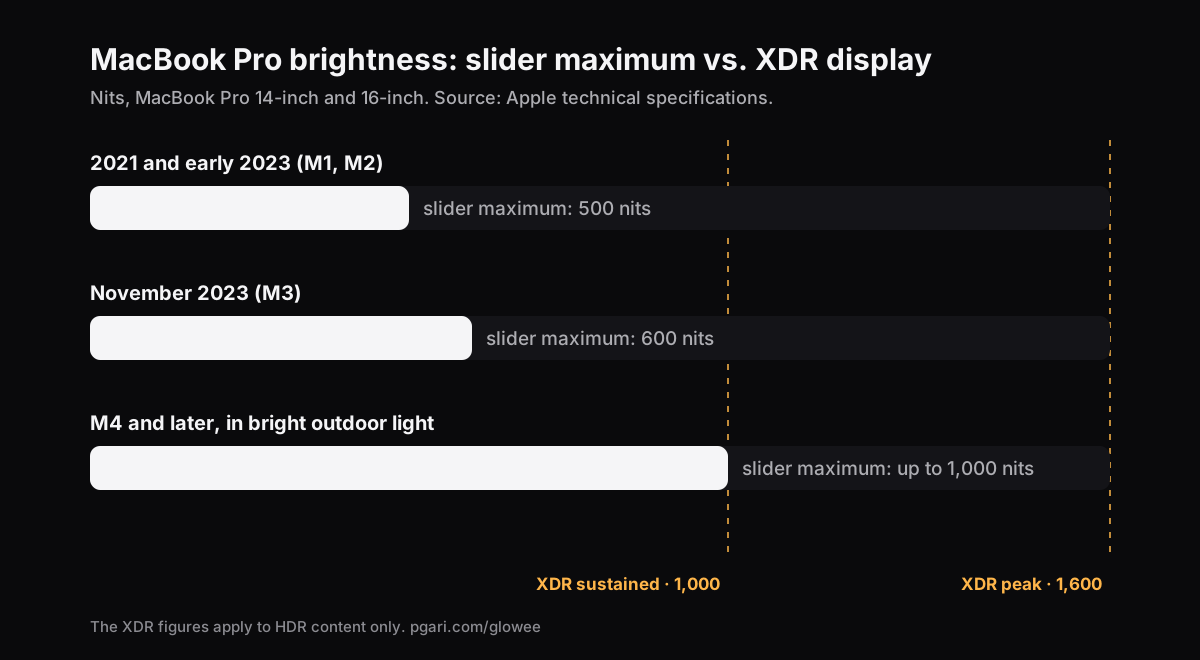
也就是說,在 2021 年或 2023 年初的 MacBook Pro 上,滑桿拉到 100% 只有面板持續亮度的一半、峰值的不到三分之一;2023 年 11 月的機型是六成和三分之一多一點。同一台 Mac 播 HDR 電影時光彩奪目,開試算表坐在窗邊卻顯得平淡,原因就在這裡。M4 以後的機型 Apple 標的是一般內容「最高可達 1000 尼特」,但那是為室外強光標的。
怎麼把 MacBook Pro 最大亮度再往上推
macOS 其實有把那段多出來的範圍交到 app 手上,名字叫「延伸動態範圍」(EDR)。亮度 app 靠它把顯示器切進 HDR 模式,再放大畫面上的內容。走這條路的方法有兩種,結果差很多。
覆蓋法是在畫面上另外疊一層色。做法簡單,但顏色會被沖淡、對比會被壓平,因為你等於隔著一張紙在看。Lunar 的官網就是這樣描述這一派做法的——有些軟體「只是在螢幕上加一層黑色覆蓋來模擬亮度變化」——而 Lunar 自己改走 DDC,把指令「directly to the monitor」送給外接螢幕。
面板法不動畫面本身,而是向顯示器要更多光。PGari Glowee 走的是這條路:它把 XDR 面板推進 HDR 模式,再線性縮放顯示器的伽瑪表,所以每一階色調都按同樣比例提高。沒有色調映射的改變、沒有偏色、沒有疊白層,修圖與設計工作看到的顏色還是你設定的顏色。
Glowee 有三個等級,每一級把伽瑪表乘上一個固定係數,並且限制在顯示器當下的餘裕之內:
| 等級 | 伽瑪係數(滑桿最大值 = 1.00) |
|---|---|
| Low | 1.20 倍 |
| Medium | 1.38 倍 |
| Max | 1.50 倍 |
從選單列的太陽圖像打開,或在任何 app 裡按 ⌃ ⌥ ⌘ G。同一組和絃再按一次就關掉,而且會把 Spotlight 一起帶走;下次開回來時,Spotlight 也跟著回來。
只點亮一個視窗,而不是整個螢幕
螢幕變亮就是整片變亮,連你沒在看的地方也一起亮。Boost Area 這個設定決定光要打在哪一塊:
- Whole Screen:整面螢幕一起拉上去。
- Active Window:只有手上這個視窗變亮;你切到別的視窗,光也跟著換過去。
- Pinned:光鎖在你指定的那個視窗,之後在桌面上點哪裡都不會把它帶走。
在戶外處理文件時,這常常是比較好的答案:你在讀的那一頁拿到面板多出來的光,螢幕其他部分維持原樣。
macOS 重設顯示器時會怎樣
夜覽、原彩和睡眠都可能把顯示器的設定重設回去。Glowee 會偵測到這個重設,並在兩秒內把你的等級復原;Mac 從睡眠醒來之後,它也會用你離開時的等級重新接上你的顯示器。
哪些 Mac 突破得了滑桿,哪些不行
決定權在顯示器身上,不在 app。
推得上去的(面板留有 EDR 餘裕):
- 2021 年以後、配備 Liquid Retina XDR 的 MacBook Pro 14 吋與 16 吋
- Apple Pro Display XDR
- 其他支援 EDR 的外接顯示器。已連接的 EDR 顯示器會被一次拉起來,所以擺在內建螢幕旁邊的 Pro Display XDR 也會一起變亮。
推不上去的: MacBook Air,還有其他沒有 XDR 面板的 Mac。它們的滑桿最大值就是螢幕能發出的最多光,沒有任何軟體改得了這件事——在畫面上疊一層淺色只會讓它變灰,不會變亮。在這些 Mac 上,真正有用的是本文第一節那些設定;如果你的問題其實是畫面太雜而不是太暗,那就把沒在用的視窗變暗,那個功能任何螢幕都能用。
一般外接顯示器則是另一回事。Apple 的做法是在「系統設定」→「顯示器」拖亮度滑桿,或用 Control + 調高/調低亮度鍵「更改外接顯示器的亮度(若顯示器支援此功能)」。若螢幕本身不支援,就得靠螢幕上的實體按鈕,或用走 DDC 的工具如 Lunar。那不是 Glowee 做的事。
更亮要付出什麼
把 MacBook Pro 最大亮度再往上推,會用掉更多電、產生更多熱,和你把內建亮度滑桿拉高完全一樣。回到室內就把它關掉——Glowee 的快速鍵就是為此存在的:一組和絃開,一組和絃關。
另外,亮度提升不會被截圖或螢幕錄影拍到,所以在提高亮度的螢幕上錄的影片,觀眾看起來是正常的。如果你希望觀眾看得出重點在哪裡,那是另一個工具:Spotlight 會把你的視窗以外全部調暗,而且會被錄進影片裡。
大家常問的問題
如何調整 Mac 螢幕亮度? 按鍵盤上的 F1 與 F2,或打開「系統設定」→「顯示器」拖亮度滑桿,也可以從選單列的控制中心進入「顯示器」。按住 Option + Shift 再按亮度鍵可以微調。
我的 Mac 螢幕太暗,該怎麼辦? 依序檢查三件事:「系統設定」→「顯示器」的「自動調整亮度」是不是正在替你把螢幕調暗、「系統設定」→「電池」→「其他選項」的「使用電池時稍微調暗顯示器」是不是開著,以及夜覽與原彩。都排除之後仍然不夠亮,你碰到的就是 macOS 的 SDR 上限。
為什麼我的 Mac 螢幕會自己暗掉? 如果是隨著房間光線變化,那是環境光度感測器加上「自動調整亮度」。如果是拔掉電源後變暗,那是「使用電池時稍微調暗顯示器」。如果是閒置一段時間後才暗,那是「系統設定」→「鎖定畫面」裡關閉顯示器的時間。
如何讓 Mac 螢幕永亮? 在「系統設定」→「鎖定畫面」把「在使用電池且閒置時關閉顯示器」與「在使用電源轉接器且閒置時關閉顯示器」各自改成比較長的時間。Apple 的說明是,這是「Mac 在螢幕保護程式啟動之前」的閒置時間。
1600 尼特到底有多亮? 一尼特是每平方公尺一燭光。在 2021 年或 2023 年初的 MacBook Pro 上,Apple 標的 SDR 是 500 尼特,所以 1600 尼特的亮部大約是文件白色的三倍。要注意,1600 尼特是 HDR 亮部的數字,不是整片白畫面;整片白的持續值是 1000 尼特。
外接顯示器的亮度怎麼調節? 在「系統設定」→「顯示器」選到那台螢幕再拖滑桿,或用 Control + 調高/調低亮度鍵——Apple 註明這只在「顯示器支援此功能」時有效。Glowee 能提高的是支援 EDR 的外接顯示器,一般顯示器它提高不了。
如何調整 Mac 鍵盤亮度? 用鍵盤上的調高/調低鍵盤亮度鍵。Apple 的快速鍵頁面另外寫著:Option-Shift-調高鍵盤亮度鍵或 Option-Shift-調低鍵盤亮度鍵可以微調,Option-調高鍵盤亮度鍵則會打開「鍵盤」設定。這和螢幕亮度是兩回事,Glowee 不碰鍵盤背光。
這樣調亮會影響顏色嗎? 用面板法不會。Glowee 是線性縮放伽瑪表、不動色調映射,所以顏色留在原位,改變的只有輸出的光量。
有免費試用嗎? Glowee 免費試用 7 天,所有功能全開,不需要帳號。之後是一次性購買——一部 Mac,或一組序號三部 Mac,30 天退款。
在你自己的螢幕上試試看
PGari Glowee 是一個選單列 app,小於 2 MB,支援 macOS 13 或以上的 Apple 晶片與 Intel Mac。它不安裝核心延伸功能、也沒有背景常駐程式;結束它,顯示器就回到原狀。
更多 Glowee 指南
- Mac 上的 ADHD 專注 App:一個螢幕工具做得到什麼、做不到什麼
- 如何讓 Mac 視窗變暗,只留下你正在用的那一個
- Mac 專注模式怎麼用,以及如何把注意力留在單一視窗
- 如何在 Mac 視窗突顯你正在使用的那一個
- Mac 教學影片錄製:讓觀眾只看你要他們看的那個視窗
資料來源
- support.apple.com/zh-tw/111902:「Liquid
- support.apple.com/zh-tw/111340:「XDR
- support.apple.com/zh-tw/117735
- support.apple.com/zh-tw/121552:「SDR
- support.apple.com/zh-tw/guide/mac-help/mchlp2704/mac:「如果
- support.apple.com/zh-tw/guide/mac-help/mchlfc3b7879/mac,「其他選項」表格:「使用電池時稍微調暗顯示器
- support.apple.com/zh-tw/guide/mac-help/mh11784/mac:「在使用電池且閒置時關閉顯示器
- support.apple.com/zh-tw/102147:「配備
- support.apple.com/zh-tw/102650:「Option-Shift-調高亮度鍵
- getvivid.app
- lunar.fyi