 العودة إلى PGari Glowee
أقصى سطوع ماك بوك برو: كيف تتجاوز شريط التمرير
الجواب المختصر: أقصى سطوع ماك بوك برو الذي تراه ليس أقصى ما تستطيعه الشاشة، بل أقصى ما يسمح به النظام. شاشة Liquid Retina XDR في MacBook Pro مقاس 14 و16 إنش تصدر ضوءاً أكثر بكثير مما يتيحه شريط التمرير. مواصفات Apple نفسها تذكر لطراز 2021 سطوع XDR مستمراً بمقدار 1000 شمعة/المتر المربع وقصوى بمقدار 1600، لكن 500 فقط لكل ما عداه من المحتوى. اضغط على مفتاح رفع السطوع حتى يمتلئ الشريط وستظل تنظر إلى لوحة تعمل دون قدرتها بكثير؛ الباقي محجوز لمحتوى HDR. تطبيق مثل PGari Glowee يفتح جزءاً منه للعمل اليومي: حتى 1.50 ضعف حد شريط التمرير، على الشاشة كلها أو داخل النافذة التي تعمل فيها وحدها.
تشرح هذه الصفحة كل طريقة لرفع السطوع على الماك، بالترتيب الذي يجب أن تجربها به، وتقول بصراحة أي جهاز يقبل ذلك وأيه لا يقبله.
أولاً: تأكد أن macOS ليس هو ما يخفض شاشتك
أكثر شكاوى «شاشة ماك بوك معتمة» سببها إعداد، لا عطل. راجع هذه الأربعة قبل أي شيء آخر.
- استخدام مفاتيح وظائف السطوع. دليل Apple العربي يضع هذا أولاً: «إذا كانت الشاشة تبدو ساطعة أو داكنة أكثر من اللازم، يمكنك ضبط سطوع شاشة العرض الخاصة بك» بالضغط على مفتاحي السطوع في صف مفاتيح الوظائف، أو من مركز التحكم.
- ضبط الإضاءة تلقائيًا. إذا كان جهازك يتضمن مستشعراً للإضاءة المحيطة، ستجد الخيار في قائمة Apple ‹ إعدادات النظام ‹ شاشات العرض. أوقفه وقارن. Apple تضيف تنبيهاً في الصفحة نفسها: «قد يؤثر إيقاف الإضاءة التلقائية في عمر البطارية واستهلاك الطاقة وأداء الشاشة على المدى الطويل.»
- ضبط الإضاءة يدويًا. في اللوحة نفسها: «اسحب شريط تمرير الإضاءة لضبط إضاءة شاشة العرض.»
- راجع إعدادات البطارية. تحت «خيارات إضافية» في إعدادات البطارية يوجد خيار اسمه عند Apple «تبهيت شاشة العرض قليلاً خلال التشغيل بالبطارية»، ووصفه: «يمكنك توفير الطاقة عن طريق تبهيت شاشة العرض عندما لا يكون Mac موصلاً بالطاقة.» إذا كانت الشاشة تخفت بعد دقيقة من عدم الاستخدام فهذا شيء آخر: مؤقت إعدادات قفل الشاشة، «إيقاف الشاشة عندما تكون غير نشطة».
إذا كان الشريط في أعلاه والشاشة ما زالت غير كافية، فأنت وصلت إلى الحد الذي يضعه macOS، لا إلى حد الشاشة.
لماذا لا يكون أقصى سطوع ماك بوك برو هو أقصى سطوع اللوحة
بنت Apple شاشة XDR لعرض فيديو HDR، وHDR يحتاج إلى فسحة: مناطق ساطعة أضعاف بياض المستند. وللحفاظ على تلك الفسحة، يضع macOS سقفاً للمحتوى العادي — ما تسميه Apple محتوى SDR — أقل بكثير من قدرة اللوحة.
| MacBook Pro مقاس 14 و16 إنش | SDR (شريط التمرير في أعلاه) | XDR مستمر، ملء الشاشة | XDR أقصى |
|---|---|---|---|
| 2021 وأوائل 2023 (M1، M2) | 500 | 1000 | 1600 |
| نوفمبر 2023 (M3) | 600 | 1000 | 1600 |
| M4 فما بعد (2024 فصاعداً) | لغاية 1000 في الخارج | 1000 | 1600 |
الوحدة في كل الخانات هي شمعة/المتر المربع، وهي الوحدة التي تستخدمها Apple في صفحاتها العربية. الأرقام تحت XDR تخص محتوى HDR فقط. المصدر: صفحة المواصفات التقنية لكل طراز.
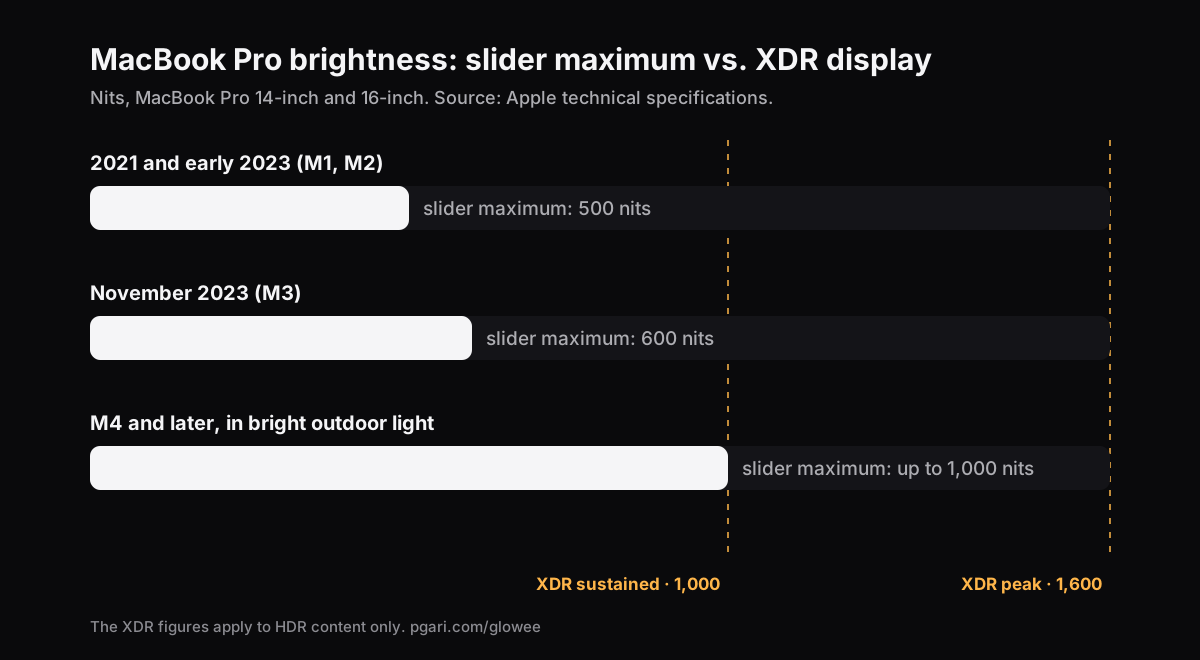
على جهاز من 2021 أو أوائل 2023، يعطيك الشريط عند مئة بالمئة نصف ما تحتمله الشاشة باستمرار، وأقل من ثلث قدرتها القصوى. على طرازات نوفمبر 2023 تصبح النسبة ستين بالمئة وقليلاً فوق الثلث. لهذا يبدو الجهاز نفسه باهراً في فيلم HDR وباهتاً في جدول بيانات بجانب نافذة مفتوحة على شمس الظهيرة. أما طرازات M4 فما بعد فتذكر Apple لها لغاية 1000 للمحتوى العادي، لكن «في الخارج» فقط، أي تحت ضوء نهار قوي.
كيف ترفع سطوع الماك فوق ما يسمح به الشريط
هذا المدى الإضافي قابل للوصول لأن macOS يعرضه للتطبيقات باسم النطاق الديناميكي الممتد (EDR). يستطيع التطبيق أن يضع الشاشة في وضع HDR ثم يعيد قياس ما يُرسم عليها. وهناك طريقتان لذلك، ونتيجتهما ليست واحدة.
طريقة الطبقة ترسم سطحاً فاتحاً فوق الشاشة. بسيطة، وتغسل الألوان وتسطّح التباين، لأنك تنظر عبر ورقة بيضاء.
طريقة اللوحة تترك الصورة كما هي وتطلب من الشاشة ضوءاً أكثر. هذا ما يفعله PGari Glowee: يضع لوحة XDR في وضع HDR ويعيد قياس جدول جاما خطياً، فترتفع كل درجة بالنسبة نفسها. لا تغيير في مطابقة الدرجات، ولا انزياح في اللون، ولا طبقة بيضاء. عمل التصوير والتصميم يحتفظ بالألوان التي ضبطتها.
لـ Glowee ثلاثة مستويات، ولكل منها معامل جاما ثابت يعمل داخل الفسحة المتاحة للشاشة في تلك اللحظة:
| المستوى | معامل جاما (حد الشريط = 1.00) |
|---|---|
| Low | 1.20 |
| Medium | 1.38 |
| Max | 1.50 |
شغّله من أيقونة الشمس في شريط القوائم، أو اضغط ⌃⌥⌘G من أي تطبيق.
أضئ نافذة واحدة بدل الشاشة كلها
الشاشة الأسطع هي كل شيء أسطع، بما فيه ما لا تقرأه. خيار Boost Area في Glowee يحدد أين يذهب الضوء:
- Whole Screen يرفع الشاشة كلها.
- Active Window يرفع النافذة التي تعمل فيها وحدها. انقر نافذة أخرى فينتقل الضوء معك.
- Pinned يثبّت الضوء على نافذة واحدة بينما تتنقل في بقية سطح المكتب.
حين تعمل على مستند في الخارج، هذا غالباً هو الجواب الأفضل: الصفحة التي تقرأها تأخذ ضوء اللوحة الإضافي، وبقية الشاشة تبقى كما كانت.
ماذا يحدث حين يعيد macOS ضبط الشاشة
«انسجام اللون» — الاسم العربي عند Apple لـ True Tone — و«الإضاءة الدافئة» والإسبات، كلها قد تعيد ضبط إعدادات الشاشة. Apple تصف انسجام اللون بأنه يستخدم «مستشعرات متطورة متعددة القنوات لضبط لون وكثافة شاشتك … لتتناسب مع الضوء المحيط». يلاحظ Glowee إعادة الضبط ويعيد مستواك خلال ثانيتين، ويعاود الاتصال بشاشاتك بعد الإسبات على المستوى الذي تركته عليه.
أي أجهزة Mac يمكن رفع سطوعها وأيها لا يمكن
هذا يعتمد على الشاشة، لا على التطبيق.
يمكن رفعها (لديها فسحة EDR):
- MacBook Pro مقاس 14 و16 إنش، من 2021 فصاعداً، بشاشة Liquid Retina XDR
- Apple Pro Display XDR
- شاشات خارجية أخرى تدعم EDR. يرفع Glowee كل شاشة EDR متصلة في الوقت نفسه، فترتفع شاشة Pro Display XDR بجانب اللوحة المدمجة معها.
لا يمكن رفعها: MacBook Air وكل جهاز Mac بشاشة بلا لوحة XDR. حد شريط التمرير عندها هو أقصى ضوء تنتجه الشاشة، ولا برنامج يغيّر ذلك. طبقة فاتحة مرسومة فوق الصورة تجعلها أشحب، لا أسطع. تطبيق Vivid يقول الشيء نفسه عن أجهزته المدعومة على صفحته الإنجليزية: «Unfortunately Intel MacBooks, MacBook Air, the M1 MacBook Pro 13" and the Studio Display are not supported as their screens can not go beyond their regular maximum.» على هذه الأجهزة، الأدوات المفيدة هي إعدادات القسم الأول من هذه الصفحة، وإذا كانت مشكلتك الحقيقية شاشة مزدحمة لا شاشة معتمة، فـتعتيم النوافذ التي لا تستخدمها، وهو يعمل على أي شاشة.
ما ثمن السطوع الإضافي
تشغيل الشاشة أسطع يستهلك طاقة أكثر ويولّد حرارة أكثر، تماماً كما يفعل رفع شريط السطوع المدمج. هذه صياغة شروط الاستخدام نفسها، لا إضافة مني. أطفئ التعزيز حين تعود إلى الداخل؛ اختصار Glowee موجود لهذا: ضغطة واحدة تشغيلاً وضغطة إطفاءً.
تعزيز السطوع لا يُلتقط في لقطات الشاشة ولا في تسجيلاتها، فالتسجيل الذي تصنعه على شاشة معزّزة يبدو عادياً لمن يشاهده. إن أردت أن يرى المشاهدون أين ينظرون، فتلك أداة أخرى: Spotlight يعتّم كل شيء عدا نافذتك، وهو يُلتقط في التسجيلات.
أسئلة يطرحها الناس عن أقصى سطوع ماك بوك برو
هل يمكنني جعل شاشة الماك بوك أسطع مما هي عليه؟
على MacBook Pro بشاشة Liquid Retina XDR: نعم. يقف الشريط عند حد محتوى SDR، وفوقه فسحة HDR يستطيع تطبيق أن يفتح جزءاً منها للمحتوى العادي. يرفعها Glowee حتى 1.50 ضعف. على MacBook Air: لا، حد الشريط هو حد الشاشة.
لماذا شاشة ماك بوك معتمة رغم أن السطوع في أعلاه؟
عادة لأحد ثلاثة أسباب: «ضبط الإضاءة تلقائيًا» يخفضها حسب إضاءة الغرفة، أو إعداد البطارية «تبهيت شاشة العرض قليلاً خلال التشغيل بالبطارية» يعمل، أو أنك تقارنها بفيديو HDR الذي يسمح له macOS بأن يكون أسطع بكثير من نافذة عادية على الشاشة نفسها: 1600 مقابل 500 أو 600.
كم يساوي 1600 شمعة/المتر المربع؟
الشمعة على المتر المربع هي وحدة كثافة الضوء. عند 1600، تكون المنطقة الساطعة نحو ثلاثة أضعاف بياض المستند على MacBook Pro من 2021 والشريط في أعلاه، حيث تذكر Apple 500. وApple تذكر هذا الرقم لمناطق HDR الساطعة، لا لشاشة بيضاء كاملة؛ الرقم المستمر لملء الشاشة هو 1000.
كيف اغير سطوع الشاشة من الكيبورد؟
بمفتاحي السطوع في صف مفاتيح الوظائف؛ هذا هو أول ما يذكره دليل Apple العربي تحت عنوان «استخدام مفاتيح وظائف السطوع». تعمل هذه المفاتيح أيضاً أثناء تشغيل محتوى HDR، وتبقى مناطق HDR الساطعة أسطع من بقية الشاشة.
كيف أمنع الماك من خفض السطوع من تلقاء نفسه؟
أوقف «ضبط الإضاءة تلقائيًا» في إعدادات النظام ‹ شاشات العرض، وأوقف «تبهيت شاشة العرض قليلاً خلال التشغيل بالبطارية» تحت «خيارات إضافية» في إعدادات البطارية. إن كان الخفوت يحدث بعد فترة سكون فقط، فذلك مؤقت إعدادات قفل الشاشة.
هل يغيّر هذا الأسلوب الألوان؟
لا، ليس مع طريقة اللوحة. يعيد Glowee قياس جدول جاما خطياً ويترك مطابقة الدرجات كما هي، فتبقى الألوان في مكانها ويتغير مقدار الضوء وحده.
هل توجد طريقة لتجربته مجاناً؟
نعم. Glowee مجاني سبعة أيام بكل الميزات ودون حساب. بعدها شراء لمرة واحدة — جهاز Mac واحد، أو ثلاثة أجهزة Mac بمفتاح واحد، مع استرداد خلال ثلاثين يوماً.
جرّبه على شاشتك
PGari Glowee تطبيق واحد في شريط القوائم، حجمه أقل من ميغابايتين، لنظام macOS 13 أو أحدث على معالجات Apple وIntel. لا يثبّت امتدادات نواة ولا مساعدات خلفية؛ أغلقه وتعود الشاشة إلى حالتها.
أدلة Glowee الأخرى
- تطبيق تركيز فرط الحركة على الماك: ما تستطيعه أداة شاشة وما لا تستطيعه
- تعتيم النوافذ ماك: ما يقدّمه النظام وما لا يقدّمه
- وضع التركيز ماك: ما يغطيه وما يتركه لك
- تمييز النافذة النشطة ماك: النافذة أم المؤشر؟
- تسجيل الشاشة ماك مع تسليط الضوء على النافذة التي تشرحها
المصادر
- support.apple.com/ar-sa/111902
- support.apple.com/ar-sa/117735
- support.apple.com/ar-sa/121552
- support.apple.com/ar-sa/111340
- support.apple.com/ar-sa/guide/mac-help/mchlp2704/mac
- support.apple.com/ar-sa/102147
- support.apple.com/ar-sa/guide/mac-help/mchlfc3b7879/mac
- support.apple.com/ar-sa/guide/mac-help/mh11784/mac
- getvivid.app