 العودة إلى PGari Glowee
أقصى سطوع ماك بوك برو: أي جهاز يقبل الرفع وأي جهاز لا يقبله
الجواب المختصر: أقصى سطوع ماك بوك برو محدود ببرمجيات النظام، لا بقدرة اللوحة، لكن هذا لا يصح على كل جهاز Mac. الرفع ممكن فقط على شاشة تملك فسحة نطاق ديناميكي ممتد: شاشة Liquid Retina XDR في MacBook Pro مقاس 14 و16 إنش من 2021 فصاعداً، وشاشة Pro Display XDR، وشاشات خارجية أخرى تدعم EDR. أما MacBook Air وكل شاشة بلا لوحة XDR فحد شريط التمرير عندها هو أقصى ما تنتجه، ولا برنامج يغيّر ذلك. إن كانت شاشتك من الفئة الأولى، فتطبيق مثل PGari Glowee يفتح جزءاً من المدى المحجوز لمحتوى HDR: حتى 1.50 ضعف حد الشريط، على الشاشة كلها أو داخل نافذة واحدة.
ترتيب هذه الصفحة مقصود: الجهاز أولاً، ثم الأرقام، ثم ما يمكن فعله.
أولاً: هل شاشتك تقبل الرفع أصلاً؟
تقبل الرفع:
- MacBook Pro مقاس 14 و16 إنش، من 2021 فصاعداً، بشاشة Liquid Retina XDR
- Apple Pro Display XDR
- شاشات خارجية أخرى تدعم EDR
لا تقبل الرفع: MacBook Air، وكل جهاز Mac بشاشة عادية. تقول صفحة تطبيق Vivid الإنجليزية الشيء نفسه عن أجهزته: «Unfortunately Intel MacBooks, MacBook Air, the M1 MacBook Pro 13" and the Studio Display are not supported as their screens can not go beyond their regular maximum.» طبقة فاتحة تُرسم فوق الصورة تجعلها أشحب لا أسطع، وهذا الفرق هو كل الموضوع.
نقطة تخص مكاتبنا تحديداً: كثير من أجهزة MacBook Pro هنا تعمل موصولة بشاشة خارجية طوال اليوم. يرفع Glowee كل شاشة EDR متصلة في الوقت نفسه، فترتفع شاشة Pro Display XDR بجانب اللوحة المدمجة معها. أما شاشة لا تدعم EDR فتبقى كما هي مهما فعلت.
الأرقام: أقصى سطوع ماك بوك برو حسب الطراز
| MacBook Pro مقاس 14 و16 إنش | SDR (شريط التمرير في أعلاه) | XDR مستمر، ملء الشاشة | XDR أقصى |
|---|---|---|---|
| 2021 وأوائل 2023 (M1، M2) | 500 | 1000 | 1600 |
| نوفمبر 2023 (M3) | 600 | 1000 | 1600 |
| M4 فما بعد (2024 فصاعداً) | لغاية 1000 في الخارج | 1000 | 1600 |
الوحدة شمعة/المتر المربع، وهي وحدة Apple في صفحاتها العربية. أرقام XDR تخص محتوى HDR فقط. المصدر: صفحة المواصفات التقنية لكل طراز.
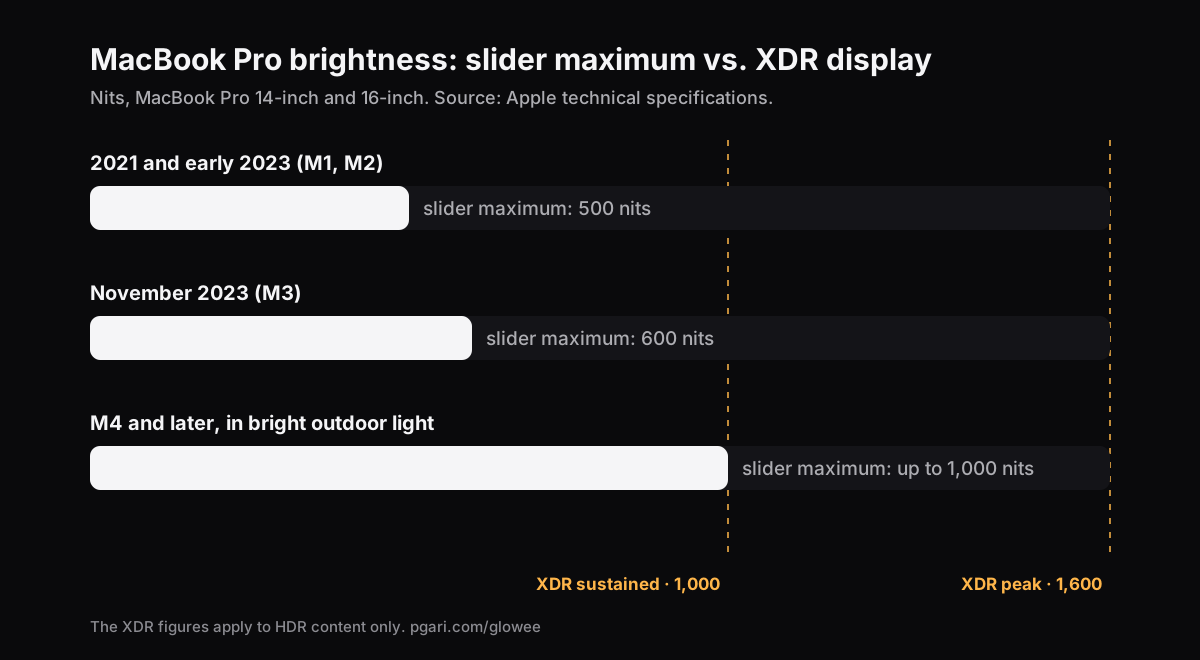
فرق الطرازات ليس تفصيلاً: جهاز من 2021 يعطيك نصف ما تحتمله لوحته باستمرار، وجهاز M4 يعطيك المدى كاملاً تقريباً لكن «في الخارج» فقط بنص Apple. فإن كنت تعمل خلف زجاج في الظهيرة، فالرقم الذي يهمك هو رقم SDR في السطر الأول من جدول طرازك.
قبل أي تطبيق: أربعة إعدادات في النظام
أكثر شكاوى «شاشة ماك بوك معتمة» سببها إعداد:
- مفتاحا السطوع في صف مفاتيح الوظائف، أو شريط التمرير في مركز التحكم. Apple: «يمكنك ضبط درجة سطوع الشاشة يدويًا أو تلقائيًا.»
- «ضبط الإضاءة تلقائيًا» في إعدادات النظام ‹ شاشات العرض، إن كان جهازك يتضمن مستشعر الإضاءة المحيطة. وApple تحذّر: «قد يؤثر إيقاف الإضاءة التلقائية في عمر البطارية واستهلاك الطاقة وأداء الشاشة على المدى الطويل.»
- «تبهيت شاشة العرض قليلاً خلال التشغيل بالبطارية» تحت «خيارات إضافية» في إعدادات البطارية.
- «تحسين بث الفيديو أثناء التشغيل بطاقة البطارية»، وهو إعداد يفسّر لغزاً شائعاً: على البطارية «يتم تشغيل فيديو بتقنية النطاق الديناميكي العالي (HDR) في نطاق ديناميكي قياسي (SDR)، ما يتطلب طاقة أقل». لهذا يبدو الفيديو نفسه أبهت حين تنزع الكابل.
وإن كانت الشاشة الخارجية بطيئة في بلوغ سطوعها الكامل، فنصيحة Apple في الصفحة نفسها بسيطة: «امنح شاشة العرض الوقت كي تستعد»، ثم «راجع الوثائق المتوفرة مع شاشة العرض».
كيف يرفع Glowee السطوع فوق حد الشريط
macOS يعرض المدى الإضافي للتطبيقات باسم النطاق الديناميكي الممتد (EDR). وهناك طريقتان لاستخدامه:
- طبقة فوق الصورة — بسيطة، وتغسل الألوان وتسطّح التباين.
- اللوحة نفسها — وهذا ما يفعله Glowee: يضع لوحة XDR في وضع HDR ويعيد قياس جدول جاما خطياً. بلا تغيير في مطابقة الدرجات، وبلا انزياح لوني، وبلا طبقة بيضاء فوق الصورة.
| المستوى | معامل جاما (حد الشريط = 1.00) |
|---|---|
| Low | 1.20 |
| Medium | 1.38 |
| Max | 1.50 |
التشغيل من أيقونة الشمس في شريط القوائم أو بالضغط على ⌃⌥⌘G. وخيار Boost Area يحدد أين يذهب الضوء: Whole Screen للشاشة كلها، وActive Window للنافذة التي تعمل فيها وحدها، وPinned لتثبيته على نافذة بعينها.
وحين يعيد النظام ضبط الشاشة — «انسجام اللون» وهو الاسم العربي لـTrue Tone، أو الإسبات — يلاحظ Glowee ذلك ويعيد مستواك خلال ثانيتين، ويعاود الاتصال بشاشاتك بعد الإسبات على المستوى الذي تركته عليه.
ثمن الضوء الإضافي، وما لا يراه المشاهد
الشاشة الأسطع تستهلك طاقة أكبر وتولّد حرارة أعلى، تماماً كما يحدث حين ترفع شريط السطوع المدمج — وهذه صياغة شروط الاستخدام حرفياً.
والنقطة الثانية تفاجئ الناس: رفع السطوع لا يُلتقط في لقطات الشاشة ولا في تسجيلاتها. التسجيل الذي تصنعه على شاشة معزّزة يبدو عادياً لمن يشاهده. إن كان هدفك أن يرى الحاضرون أين ينظرون، فتلك ميزة أخرى: Spotlight يعتّم كل شيء عدا نافذتك، وهو يظهر في التسجيل.
أسئلة يطرحها الناس عن أقصى سطوع ماك بوك برو
هل يمكن رفع سطوع شاشة خارجية من الماك؟
إن كانت الشاشة تدعم EDR، نعم، ويرفع Glowee كل شاشة EDR متصلة في الوقت نفسه. وإن كانت شاشة مكتب عادية، فلا؛ حدها هو حدها. ولضبط السطوع العادي، تذكر Apple أن شريط التمرير المتاح يعتمد على نوع الشاشة: «بناءً على نوع شاشة العرض المتصلة بـ Mac الخاص بك، قد يظهر لك أيضًا شريط تمرير التباين».
لماذا تبدو الشاشة أبهت حين أنزع الكابل؟
على الأرجح بسبب إعدادين: «تبهيت شاشة العرض قليلاً خلال التشغيل بالبطارية»، و«تحسين بث الفيديو أثناء التشغيل بطاقة البطارية» الذي يشغّل محتوى HDR في نطاق SDR على البطارية.
هل يؤثر الرفع في دقة الألوان؟
لا مع طريقة اللوحة. ما يفعله Glowee هو إعادة قياس جدول جاما خطياً، ومطابقة الدرجات تبقى على حالها. إن كنت تعمل بالألوان، فالأجدر بالانتباه هو «انسجام اللون»، الذي تصفه Apple بأنه يضبط «لون وكثافة شاشتك … لتتناسب مع الضوء المحيط».
هل يمكن ترك MacBook Pro على أقصى سطوع دائماً؟
لا نعرف ولا ندّعي. ما نقوله هو ما في شروط الاستخدام: السطوع الأعلى يعني طاقة أكثر وحرارة أكثر، والاستخدام على مسؤوليتك. الاختصار موجود ليُطفأ بسرعة حين لا تحتاج إليه.
ما الفرق بين 1000 و1600؟
1000 هو ما تحتمله اللوحة باستمرار في وضع ملء الشاشة، و1600 هو الحد الأقصى لمناطق ساطعة في محتوى HDR، لا لشاشة بيضاء كاملة. كلا الرقمين من صفحة المواصفات نفسها.
هل أجرّبه قبل الشراء؟
نعم. وتجربة Glowee مفتوحة سبعة أيام بكل الميزات، بلا حساب وبلا بطاقة. بعدها شراء لمرة واحدة — جهاز Mac واحد، أو ثلاثة أجهزة Mac بمفتاح واحد، مع استرداد خلال ثلاثين يوماً.
جرّبه على شاشتك
PGari Glowee تطبيق واحد لا يتجاوز ميغابايتين، مكانه شريط القوائم، ويعمل على macOS 13 فما فوق بمعالجات Apple وIntel. لا امتدادات نواة ولا مساعدات خلفية؛ وبإغلاقه ترجع الشاشة إلى ما كانت عليه.
أدلة Glowee الأخرى
- تطبيق تركيز فرط الحركة على الماك: أداة شاشة، وحدودها
- تعتيم النوافذ ماك: الحل حين تكون النوافذ أكثر من الشاشة
- وضع التركيز ماك: نصف المشكلة، ومن يحل النصف الآخر
- تمييز النافذة النشطة ماك: بالتعتيم لا بالإطار
- تسجيل الشاشة ماك ومشاركتها: كيف يعرف المشاهد أين ينظر