 العودة إلى PGari Glowee
تسجيل الشاشة ماك ومشاركتها: كيف يعرف المشاهد أين ينظر
الجواب المختصر: تسجيل الشاشة ماك مبني في النظام: اضغط Shift وCommand و5، اختر الشاشة بالكامل أو جزءاً محدداً، ثم «تسجيل». المشكلة التي تظهر بعد ذلك ليست في الأداة بل في الفهم: العميل الذي يشاهد التسجيل، أو الزميل الذي يتابع شاشتك المشتركة، يرى ست نوافذ ولا يعرف أيها تقصد. ميزة Spotlight في PGari Glowee تعتّم كل شيء عدا النافذة التي تعمل فيها، وهي طبقة على الشاشة فتظهر في التسجيل وفي الشاشة المشتركة مثل أي نافذة. أما رفع السطوع الخالص فلا يظهر.
تسجيل الشاشة ماك: ما في جهازك أصلاً
صفحة Apple العربية تقولها هكذا: «يمكنك استخدام لقطة شاشة أو QuickTime player لتسجيل فيديو للشاشة بأكملها أو لجزء محدد منها فقط.»
- افتح الأدوات: «افتح تطبيق ”لقطة الشاشة“ بالضغط على هذه المفاتيح الثلاثة معًا: Shift وCommand و5.»
- اختر النطاق: تسجيل الشاشة بالكامل، أو تسجيل نافذة محددة — «متوفر في macOS Tahoe 26 أو الإصدارات الأحدث» — أو تسجيل جزء محدد.
- الصوت: «لتسجيل صوتك أو صوت آخر باستخدام تسجيل الشاشة، اختر ميكروفون.» ولصوت النظام: «لتسجيل صوت النظام مع تسجيل الشاشة في نظام التشغيل macOS 27 Golden Gate أو الإصدارات الأحدث، اختر ”تضمين صوت النظام“.»
- المؤشر: «لعرض دائرة سوداء حول المؤشر عند النقر، اختر ”إظهار نقر الماوس“.»
- الصيغة: على طرازات مدعومة في macOS Tahoe 26 أو أحدث يمكن الاختيار بين SDR «الأكثر توافقًا» وHDR.
- الإيقاف والحفظ: «لإيقاف التسجيل، انقر على الزر ”إيقاف“ في شريط القوائم، أو اضغط على Command-Control-Esc.» والتسجيلات تُحفظ على سطح المكتب بصيغة .mov افتراضياً.
وتحذير عملي من Apple قبل أن تحضّر عرضاً لعميل: «قد لا تسمح لك بعض التطبيقات، مثل تطبيق Apple TV، بتسجيل النوافذ الخاصة بها.»
المشكلة الحقيقية ليست التسجيل
الأداة تعمل من أول مرة. الذي لا يعمل هو أن يصل قصدك. حين تشرح لوحة تحكم فيها أربع نوافذ، يقضي المشاهد نصف الوقت باحثاً عن التي تتكلم عنها، ويسمع النصف الآخر دون أن يتابع.
هنا تدخل ميزة Spotlight. صفحة المنتج تجيب على السؤال صراحة: نعم، Spotlight طبقة على الشاشة، فتلتقطه لقطات الشاشة وتسجيلاتها مثل أي نافذة، ولا شيء يحتاج إلى إخفاء في المونتاج.
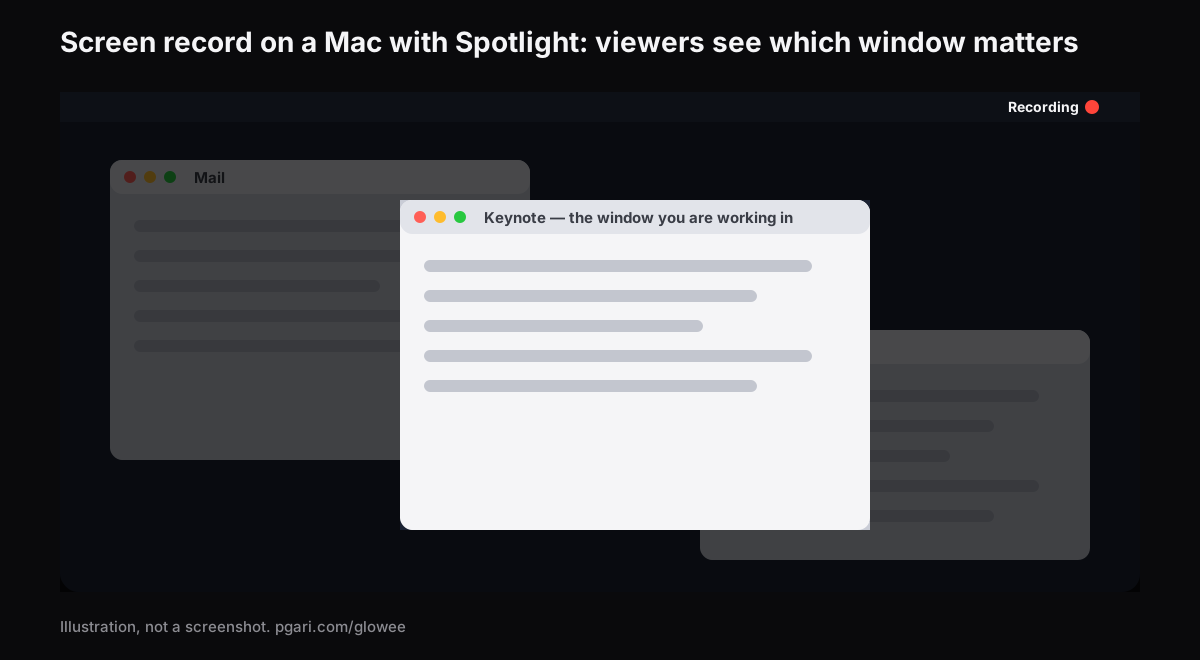
في العمل:
- شغّله وأطفئه أثناء التسجيل بالضغط على ⌃⌥⌘S، «وسط العرض، وسط التسجيل، دون لمس القائمة».
- Soft أو Strong حسب ازدحام الشاشة.
- انقر نافذة أخرى فينتقل الضوء معك — تنتقل من متصفح إلى محرر ويتبعك التمييز.
- يعمل على أي شاشة، مدمجة أو خارجية، وهو ما يهم حين تعرض على شاشة الاجتماع.
سجّل ما حول النافذة، لا النافذة وحدها
نقطة تقنية بسيطة: التعتيم موجود حول نافذتك. فلو سجّلت النافذة وحدها لما بان منه شيء، إذ لم يدخل محيطها في الصورة أصلاً. للحصول على الأثر، سجّل الشاشة بالكامل أو اختر جزءاً أوسع من النافذة.
ما لا يظهر في التسجيل
رفع السطوع الخالص. صفحة المنتج تقول ذلك مباشرة: التعزيز يُترك خارج الالتقاط، فتسجيل شاشة معزّزة يبدو عادياً. أي أن رفع السطوع يخدم عينيك أثناء العمل، والتعتيم هو ما يخدم المشاهد.
قبل أن تشارك شاشتك في اجتماع
ثلاث خطوات تستغرق دقيقة:
- أوقف الإشعارات. لدى Apple إعداد مخصص اسمه «إظهار الإشعارات: عند إجراء محاكاة أو مشاركة لشاشة العرض»، ونصيحتها: «قد ترغب في إيقاف الإشعارات مؤقتًا في أثناء تقديم عرض تقديمي.»
- اعرض من نافذة، لا من وضع ملء الشاشة. في ملء الشاشة لا يبقى حول النافذة ما يُعتَّم.
- شغّل Spotlight على Soft إن كانت الشاشة هادئة، أو Strong إن كانت مزدحمة.
ضوء على نافذة، أم ضوء على المؤشر؟
| Glowee (Spotlight) | Mouseposé | |
|---|---|---|
| ما يضيئه | النافذة التي تعمل فيها | المنطقة حول المؤشر |
| يتبع | النافذة الأمامية | المؤشر |
| ضغطات المفاتيح | لا | نعم، حسب صفحته |
| النقرات | لا | نعم، بدائرة حمراء حسب صفحته |
إن كنت تشرح واجهة أو لوحة بيانات، فالضوء على النافذة هو الصحيح. وإن كنت تشرح حركة مؤشر وضغطات مفاتيح، فتلك أداة أخرى. Glowee لا يفعلها، ولم نختبر تشغيلهما معاً. تفصيل الفرق في تمييز النافذة النشطة ماك.
أسئلة يطرحها الناس
ما اختصار تسجيل الشاشة ماك؟
Shift وCommand و5 معاً. وللإيقاف: زر «إيقاف» في شريط القوائم، أو Command-Control-Esc.
هل يمكنني تسجيل صوت النظام لا الميكروفون فقط؟
نعم، بحسب Apple، في macOS 27 Golden Gate أو أحدث، بخيار «تضمين صوت النظام». وللميكروفون: «لتسجيل صوتك أو صوت آخر باستخدام تسجيل الشاشة، اختر ميكروفون.»
أين تُحفظ التسجيلات وبأي صيغة؟
على سطح المكتب افتراضياً، بصيغة .mov، واسم يبدأ بـ«تسجيل الشاشة» ويتضمن التاريخ والوقت. ويمكن تغيير الموقع من «الخيارات» قبل التسجيل.
هل يظهر Spotlight في الشاشة المشتركة؟
نعم. هو طبقة على الشاشة، فما يُشارَك أو يُسجَّل يتضمنه. أما رفع السطوع فلا.
هل يمكن إظهار نقرات الماوس في التسجيل؟
نعم، عبر خيار Apple «إظهار نقر الماوس»، الذي يرسم دائرة سوداء حول المؤشر لحظة النقر. Glowee لا يميّز المؤشر.
هل يعمل في أثناء العرض على جهاز عرض؟
Spotlight يعمل على أي شاشة Mac مدمجة أو خارجية، ويمكن تشغيله وإطفاؤه بالاختصار دون فتح القائمة.
هل أجرّبه قبل الشراء؟
نعم. وتجربة Glowee مفتوحة سبعة أيام بكل الميزات، بلا حساب. بعدها شراء لمرة واحدة — جهاز Mac واحد، أو ثلاثة أجهزة Mac بمفتاح واحد، مع استرداد خلال ثلاثين يوماً.
جرّبه في عرضك القادم
PGari Glowee تطبيق واحد لا يتجاوز ميغابايتين، مكانه شريط القوائم، ونظامه macOS 13 فما فوق. اختصار واحد يشغّل التمييز، والاختصار نفسه يطفئه.
أدلة Glowee الأخرى
- تطبيق تركيز فرط الحركة على الماك: أداة شاشة، وحدودها
- تعتيم النوافذ ماك: الحل حين تكون النوافذ أكثر من الشاشة
- وضع التركيز ماك: نصف المشكلة، ومن يحل النصف الآخر
- تمييز النافذة النشطة ماك: بالتعتيم لا بالإطار
- أقصى سطوع ماك بوك برو: أي جهاز يقبل الرفع وأي جهاز لا يقبله