 Kembali ke PGari Glowee
Rekam layar Mac dengan sorotan pada jendela yang Anda jelaskan
Jawaban singkat: Untuk rekam layar Mac, tekan Shift-Command-5. Bar alat Tangkapan Layar muncul dengan pilihan "Rekam Seluruh Layar", "Rekam Bagian yang Dipilih", dan — di macOS Tahoe 26 atau lebih baru — "Rekam Jendela yang Dipilih". Klik Rekam, dan untuk berhenti klik tombol Hentikan di bar menu atau tekan Command-Control-Esc. Rekamannya, kata Apple, "disimpan di desktop". Itu bagian yang mudah. Bagian yang sulit adalah membuat penonton melihat ke bagian layar yang sedang Anda jelaskan. Untuk itu ada Spotlight di PGari Glowee: ia meredupkan segalanya kecuali jendela tempat Anda berada, dan karena peredupan itu adalah lapisan di atas layar, ia ikut terekam seperti jendela biasa.
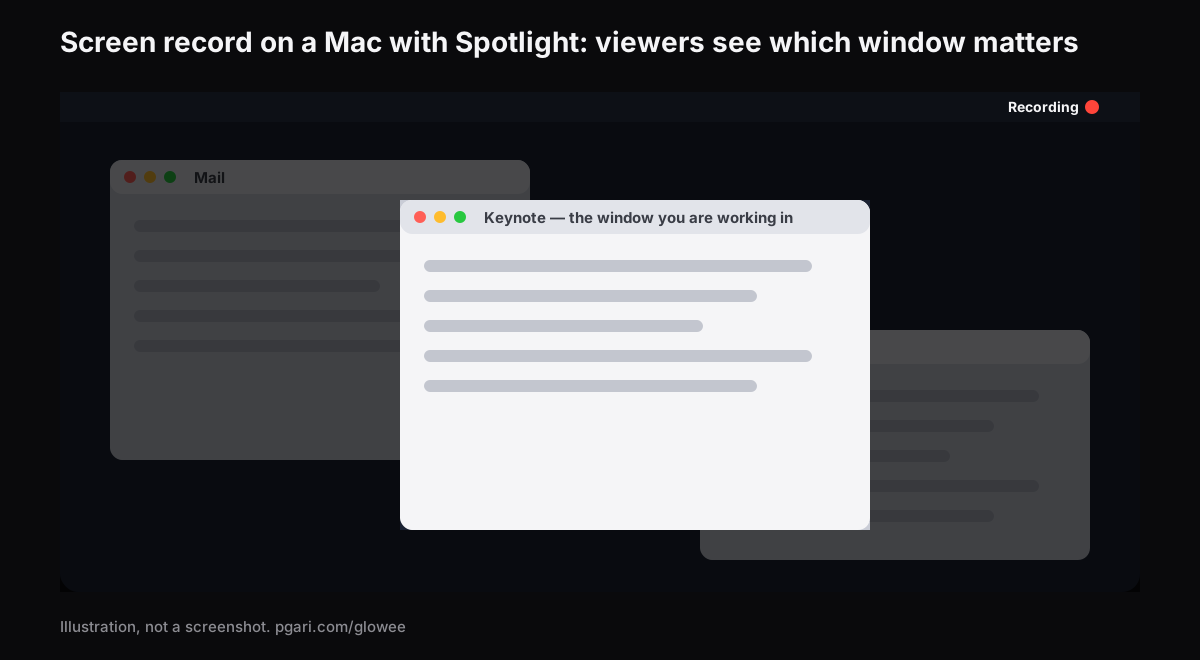
Cara rekam layar Mac
Apple menyediakan dua jalan, dan yang pertama sudah cukup untuk hampir semua orang.
- Tekan Shift, Command dan 5 bersamaan. Bar alat Tangkapan Layar muncul.
- Pilih apa yang direkam: Rekam Seluruh Layar, Rekam Bagian yang Dipilih (batasnya bisa diseret), atau Rekam Jendela yang Dipilih kalau Mac Anda menjalankan macOS Tahoe 26 atau lebih baru.
- Klik Pilihan untuk mengatur sebelum mulai: pilih mikrofon kalau suara Anda ikut direkam, atur timer, ubah lokasi "Simpan ke", dan nyalakan Tampilkan Klik Tetikus kalau Anda ingin "lingkaran hitam di sekitar penunjuk setiap kali Anda mengklik".
- Klik Rekam.
- Untuk berhenti: klik tombol Hentikan di bar menu, atau tekan Command-Control-Esc.
Jalan kedua adalah QuickTime Player: buka aplikasinya, lalu dari menu File pilih Rekaman Layar Baru, atau tekan Control-Command-N.
Dua hal kecil yang mudah terlewat. "Screen record Mac disimpan dimana?" adalah salah satu pertanyaan yang Google tampilkan untuk pencarian ini, dan jawabannya ada di halaman Apple: secara bawaan rekaman disimpan di desktop dengan nama "Screen Recording [date] at [time].mov". Yang kedua: "beberapa app, seperti app Apple TV, mungkin tidak mengizinkan perekaman jendela".
Tambahkan sorotan pada jendela yang Anda jelaskan
Rekaman layar penuh memperlihatkan semuanya: jendela yang Anda bicarakan, tiga jendela di belakangnya, ikon desktop, dan chat yang lupa ditutup. Penonton harus menebak ke mana harus melihat.
Spotlight menyelesaikan itu dengan satu sakelar. Fitur ini meredupkan segalanya kecuali jendela tempat Anda berada, dalam tiga pilihan — Off, Soft, Strong — dan dialihkan dengan ⌃ ⌥ ⌘ S dari aplikasi mana pun, termasuk di tengah rekaman. Klik jendela lain dan cahayanya ikut pindah, jadi Anda bisa berpindah dari editor ke browser tanpa berhenti merekam.
Karena peredupan itu adalah lapisan di atas layar, ia terekam sama seperti jendela biasa. Tidak ada yang perlu ditutupi saat mengedit, dan tidak ada efek yang harus ditambahkan setelahnya.
Rekam seluruh layar atau bagian yang dipilih
Kalau tujuan Anda adalah memperlihatkan peredupannya, rekam seluruh layar atau bagian yang dipilih. Yang membuat jendela Anda menonjol adalah kontras terhadap sekelilingnya, dan sekeliling itulah yang harus ikut masuk ke dalam bingkai.
Pilihan "Rekam Jendela yang Dipilih", yang ada sejak macOS Tahoe 26, merekam satu jendela saja — Apple bahkan menuliskan langkahnya: "Jika merekam jendela yang dipilih, klik jendela yang ingin Anda rekam." Peredupan Spotlight justru berada di luar jendela itu, jadi rekamannya harus memuat sekelilingnya. Pilih Rekam Seluruh Layar, atau Rekam Bagian yang Dipilih dengan batas yang cukup lebar untuk memuat area yang diredupkan.
Boost kecerahan tidak ikut terekam
Ini kebalikannya, dan penting untuk diketahui sebelum Anda merekam. Kalau Mac Anda punya layar XDR dan Anda menaikkan kecerahannya dengan Glowee — faktor 1.20×, 1.38× atau 1.50× pada Low, Medium dan Max — kenaikan itu tidak ikut tertangkap. Rekaman dari layar yang dinaikkan akan terlihat normal bagi yang menontonnya. Jadi: boost untuk mata Anda sendiri, Spotlight untuk penonton. Perinciannya di panduan kecerahan maksimal MacBook Pro.
Dalam rapat, kelas, atau lewat proyektor
Hal yang sama berlaku untuk layar yang dibagikan langsung. Bagikan layar dalam rapat atau sambungkan ke proyektor, lalu biarkan slide atau dokumen Anda di jendela biasa — tidak perlu layar penuh. Spotlight meredupkan catatan, chat dan desktop di belakangnya, sehingga ruangan mengikuti slide Anda, bukan notifikasi Anda.
Karena pintasannya bekerja dari aplikasi mana pun, Anda bisa menyalakan dan mematikannya di tengah pembicaraan dengan ⌃ ⌥ ⌘ S: nyalakan saat menjelaskan satu jendela, matikan saat ingin memperlihatkan seluruh alur kerja.
Satu catatan teknis: menyalakan Spotlight akan menyalakan Glowee dengan sendirinya kalau Glowee sedang mati, dan Boost Area berpindah dari Whole Screen ke Active Window — Spotlight butuh satu jendela untuk disinari.
Sorotan pada jendela, atau sorotan pada penunjuk
Dua kebutuhan yang mudah tertukar.
Glowee mengangkat sebuah jendela. Ia tidak menyorot penunjuk tetikus, tidak menggambar di layar, dan tidak merekam layar — perekamannya tetap dilakukan Tangkapan Layar atau QuickTime Player.
Kalau yang Anda butuhkan justru penunjuk yang terlihat jelas dalam rekaman, macOS punya dua hal bawaan:
- Di bar alat Tangkapan Layar, Pilihan > Tampilkan Klik Tetikus, yang menampilkan "lingkaran hitam di sekitar penunjuk setiap kali Anda mengklik".
- Di Pengaturan Sistem > Aksesibilitas > Tampilan > Penunjuk: ukuran penunjuk, warna kerangka dan warna isinya, serta "Goyangkan penunjuk tetikus untuk menemukannya".
Selengkapnya soal perbedaan jendela dan penunjuk ada di halaman menyorot jendela aktif Mac.
Pertanyaan yang sering muncul
Record layar pencet apa di Mac?
Shift-Command-5 untuk membuka bar alat Tangkapan Layar. Untuk berhenti: tombol Hentikan di bar menu, atau Command-Control-Esc. Di QuickTime Player, Control-Command-N membuka Rekaman Layar Baru.
Screen record Mac disimpan di mana?
Secara bawaan di desktop, dengan nama "Screen Recording [date] at [time].mov". Lokasinya bisa diubah lewat Pilihan di bar alat sebelum Anda mulai merekam.
Bagaimana cara merekam layar di MacBook tanpa suara dari luar?
Di bar alat Tangkapan Layar, buka Pilihan dan jangan pilih mikrofon apa pun. Mikrofon hanya aktif kalau Anda memilihnya.
Apakah Spotlight akan terlihat di rekaman layar atau layar bersama saya?
Ya. Spotlight adalah lapisan di atas layar, jadi tangkapan layar dan perekaman layar menangkapnya seperti jendela biasa. Boost kecerahan biasa tidak ikut terekam.
Apakah Glowee merekam layar saya?
Tidak. Perekaman tetap dilakukan Tangkapan Layar atau QuickTime Player. Glowee hanya mengatur apa yang terang dan apa yang redup saat perekaman berjalan.
Apakah saya butuh MacBook Pro untuk ini?
Tidak untuk Spotlight — peredupan jalan di layar Mac apa pun, bawaan atau eksternal. Hanya kecerahan tambahannya yang butuh layar XDR atau EDR lain.
Bagaimana cara mematikan sorotannya?
Tekan ⌃ ⌥ ⌘ S lagi, atau pilih Off di menu. Ia kembali pada tingkat terakhir yang Anda pakai saat dinyalakan lagi.
Ada cara mencobanya gratis?
Ada. Tujuh hari penuh, semua fitur terbuka, tanpa akun dan tanpa kartu. Setelah masa itu lewat, lisensinya sekali bayar — satu Mac, atau tiga Mac dengan satu kunci — dan ada garansi uang kembali 30 hari.
Coba di rekaman Anda berikutnya
PGari Glowee adalah satu aplikasi bar menu, di bawah 2 MB, untuk macOS 13 atau lebih baru di Apple silicon dan Intel. Aplikasi ini tidak memasang ekstensi kernel maupun proses latar belakang, dan perekamannya tetap dilakukan macOS; tutup Glowee dan layar kembali normal.
Panduan Glowee lainnya
- Aplikasi fokus ADHD di Mac: yang bisa dan tidak bisa dilakukan sebuah alat layar
- Aplikasi fokus untuk Mac: yang diatur macOS dan yang tidak
- Kecerahan maksimal MacBook Pro: kenapa slider berhenti lebih awal
- Cara menyorot jendela aktif Mac tanpa mengubah tata letak
- Cara meredupkan jendela Mac yang tidak sedang Anda pakai