 返回 PGari Glowee
Mac 教学视频录制:怎么录,怎么让观众看对窗口
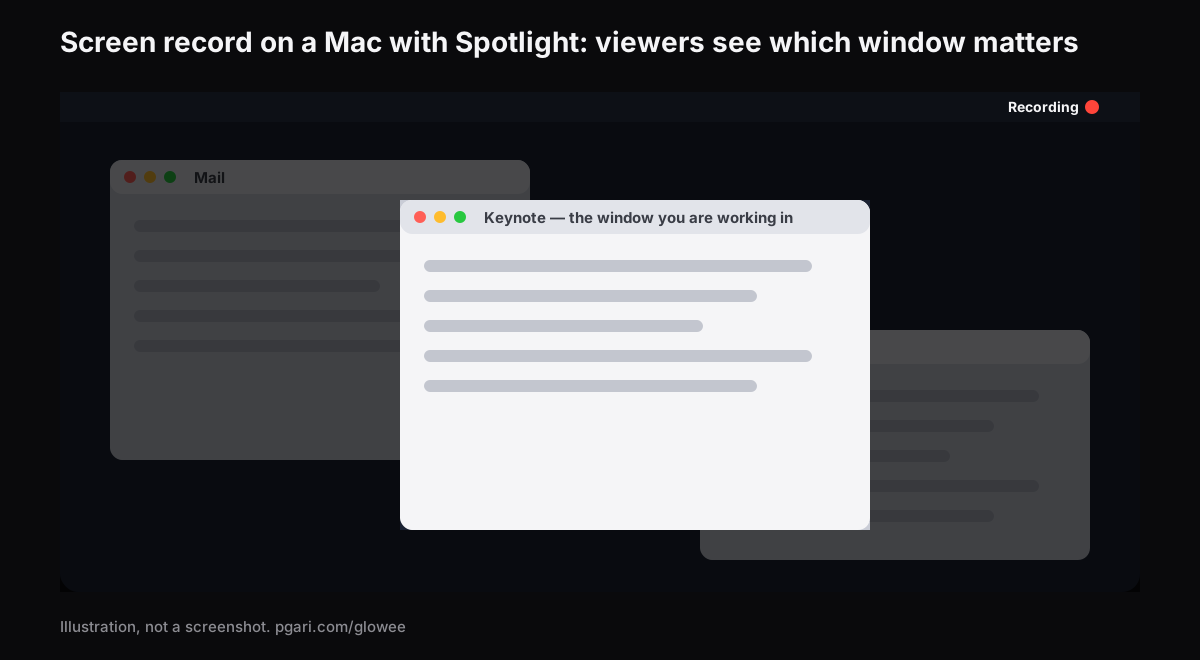
简短答案: Mac 教学视频录制不用装任何东西:按 Shift-Command-5 打开「截屏」App,选「录制整个屏幕」或「录制屏幕的一部分」,点「录制」。Apple 的原话是「你可以使用“截屏”或 QuickTime Player 来为整个屏幕或屏幕上的选定部分录制视频」。问题出在成品上——录整个屏幕,屏幕上有什么就录进什么:你的备课笔记、聊天窗、其他每一个开着的窗口,全都挨着你正在讲的那一个。PGari Glowee 管的就是这一段。它的 Spotlight 把你正在用的窗口以外的一切调暗,任何 Mac 屏幕都行;而且因为那层变暗是画在屏幕上的,它会被录屏和共享屏幕原样拍下来。Glowee 自己不录任何东西。
先说一句名字:Apple 把 Mac 上的搜索功能也叫 Spotlight(简体中文界面里译作「聚焦」)。这一页说的是另一回事,是给讲解者用的一个打光效果。
Mac 教学视频录制的标准做法:Shift-Command-5
以下是 Apple 自己给的「截屏」App 步骤。
- 按 Shift-Command-5。 屏幕上出现一条工具栏。
- 选录什么。 「录制整个屏幕」或「录制屏幕的一部分」;后者可以拖动所选部分的边框来调整。macOS Tahoe 26 或更高版本还多一项「录制所选窗口」。
- 开始前先点「选项」。 想录进自己的讲解就在「麦克风」下面选一个麦克风。想让观众看到你在点哪里,选「显示鼠标点按」——Apple 的描述是「要在点按时显示一个围绕指针的黑色圆圈」。这里还能设计时器,以及改保存位置;默认保存到桌面。
- 点「录制」。
- 停止用菜单栏里的「停止」按钮,或者按 Command-Control-Esc。
录屏会存成 .mov 文件,Apple 说明「Mac 会使用名称“Screen Recording [日期] at [时间].mov”」。录完屏幕角落会短暂出现一个缩略图,点它可以马上修剪。
也可以从 QuickTime Player 开始:菜单栏「文件」>「新建录屏」,或按 Control-Command-N。
两个限制值得先知道。Apple 指出「某些 App(例如 Apple TV App)可能不支持录制其窗口」。另外,macOS Tahoe 26 起可以在「选项 >「截屏格式」」里选 HDR 或 SDR——Apple 的说明是「HDR 捕捉的亮度和颜色更多,但需要 HDR 显示器才能看到差异」。
给你正在讲的那个窗口加一束光
一次 Mac 教学视频录制通常只围绕一个窗口:那张表格、那个代码编辑器、那个浏览器标签页。桌面上其余的东西还是在画面里。
Glowee 的 Spotlight 把你正在用的窗口以外的一切调暗。
- 打开方式:菜单栏那颗小太阳,或者在任何 App 里按 ⌃ ⌥ ⌘ S。同一组和弦再按一次就关掉,录到一半也能切,不用去碰菜单。
- 选强度:Off、Soft、Strong,看屏幕上东西多不多。它会回到你上一次用的档位。
- 点另一个窗口,光跟着走。 从幻灯片切到浏览器再切回来,你不用重新对焦任何东西。
- 把窗口钉住:用 Pinned,录制中手滑点到别处也不会把光带走。
- 任何 Mac 屏幕都行,XDR 与否、内建或外接都行。MacBook Air 没问题。
因为 Spotlight 是画在屏幕上的一层,截屏和屏幕录制会像拍任何窗口一样把它拍进去,后期不用再去遮挡。
录整屏或录一块区域,不要只录一个窗口
Spotlight 处理的是窗口周围那一圈,所以它只在把周围也包含进去的录制里才看得见。录整个屏幕,或者把所选部分拉得足够大,让窗口四周变暗的区域也进画面。
亮度提升不会进入录屏
Glowee 还有第二个功能 Extra Brightness,把 XDR 屏幕推到 macOS 滑杆之上。那个提升不会被截取画面记录,所以在提亮过的屏幕上录出来的片子,观众看到的是正常画面。它是给你自己的眼睛用的,对观众没有作用,而且需要 XDR 或其他 EDR 屏幕,例如 2021 年或以后的 MacBook Pro 14 英寸/16 英寸。那一面写在 MacBook Pro 最大亮度那一页。换句话说:提亮给你,Spotlight 给观众。
线上课、会议和投影仪
实时共享屏幕时道理一样。别进全屏幕模式,把幻灯片留在一个普通窗口里,共享屏幕,然后打开 Spotlight。它会把窗口后面的笔记、聊天和桌面压下去,房间里的人跟着那一页走,而不是跟着你的通知走。
新加坡的线上补习和双语课堂常见的情形是:一个窗口放中文讲义,一个放英文练习,第三个放批改用的表格。老师说「看这里」的时候,屏幕那一头的学生并不知道是哪一个——菜单栏里那个粗体的 App 名称离得太远,也太小。把其余两个压暗,剩下的那一个就是答案。
和录制一样,变暗在窗口周围,所以只有当你共享的范围包含那一圈时才看得到:共享整块屏幕,而不是单独一个窗口。
窗口上的聚光,还是光标上的聚光
好几款 Mac 演示类 App 都用 spotlight 这个词,但指的是不同的东西。下面是各家自己网站上的说法。
| 工具 | 它自己的描述 |
|---|---|
| macOS 截屏 | 「要在点按时显示一个围绕指针的黑色圆圈,请选取“显示鼠标点按”」 |
| Mouseposé(Boinx) | "it dims the screen and shines a spotlight on the area around the mouse pointer";显示按键;用红圈标出鼠标点击 |
| Presentify | "Annotate your screen, highlight your cursor, and spotlight or zoom in on key areas";可在光标周围加环 |
| HazeOver | 「通过调暗所有背景窗口,自动突出显示前台窗口」 |
| PGari Glowee | 把你正在用的窗口以外的一切调暗;点另一个窗口,光跟过去 |
Glowee 拎出来的是一个窗口。它不高亮光标、不在屏幕上画线、不放大、也不录制。如果你要观众盯住某一个按钮或某一行代码,那是光标工具或标注工具的活。如果你要他们在你操作的整段时间里都留在一个窗口上,那才是窗口聚光。两者回答的是不同的问题,做教学视频的人很可能两样都要。窗口那一侧还可以看 Mac 窗口突出显示 和 怎样让 Mac 窗口变暗。
大家常问的问题
Mac 录屏的快捷键是什么? Mac 教学视频录制的起手式就是 Shift-Command-5,它打开「截屏」工具,选好录什么再点「录制」。停下来是 Command-Control-Esc。习惯用 QuickTime Player 的话,Control-Command-N 也能起一段新录屏。
录屏可以同时录下我的声音吗? 可以。在「截屏」工具栏点「选项」,在「麦克风」下面选一个麦克风,再点「录制」。
录屏文件存在哪里? 默认保存到桌面。Apple 说明文件名会是「Screen Recording [日期] at [时间].mov」,在使用手册里则写成「文件名将以“截屏”或“录屏”开头,并包括日期和时间」。保存位置可以在「选项 >「保存到」」里改。
Spotlight 会出现在我的录屏或共享屏幕里吗? 会。Spotlight 是画在屏幕上的一层,截屏和屏幕录制会像拍任何窗口一样把它拍进去,后期不用遮挡。普通的亮度提升则不会进入截取画面。
怎么把这个聚光效果关掉? 按 ⌃ ⌥ ⌘ S,或者在 Glowee 菜单的 Spotlight 下面选 Off。退出 Glowee,屏幕就回到原样。
要 MacBook Pro 才能用吗? 不用。Spotlight 只是普通的调暗,哪块屏幕都吃得下。挑面板的是另一项功能 Extra Brightness,它得有 XDR 或别的 EDR 屏幕才动得起来。
有没有免费试的办法? Glowee 免费试用 7 天,全部功能解锁,不用注册账户。之后是一次性买断——一台 Mac,或者一把密钥三台 Mac,30 天内可退款。
下一次录制时试一下
PGari Glowee 是一个菜单栏 App,2 MB 以内,支持 macOS 13 或更高版本,Apple 芯片和 Intel 都可以。它不安装内核扩展,也不留后台助理。
更多 Glowee 指南
- ADHD 专注 app:一个 Mac 屏幕工具能做什么,不能做什么
- 怎样让 Mac 窗口变暗,只留下正在用的那一个
- Mac 专注模式,和「只专注于一个窗口」之间差了什么
- Mac 窗口突出显示:怎样让当前窗口一眼可辨
- MacBook Pro 最大亮度:滑杆推到顶之后,还剩下什么
資料來源
- support.apple.com/zh-sg/111902
- support.apple.com/en-us/111902
- support.apple.com/zh-cn/…
- support.apple.com/zh-cn/102618(发布日期:2026
- support.apple.com/zh-cn/guide/mac-help/mh26782/mac:「在
- support.apple.com/zh-cn/guide/mac-help/mchlp2469/mac:「一次仅一个
- boinx.com/mousepose/(curl
- presentifyapp.com
- hazeover.com/zh_cn/(curl