 Retour à PGari Glowee
Enregistrer écran Mac : le raccourci, le son interne, et un projecteur sur votre fenêtre
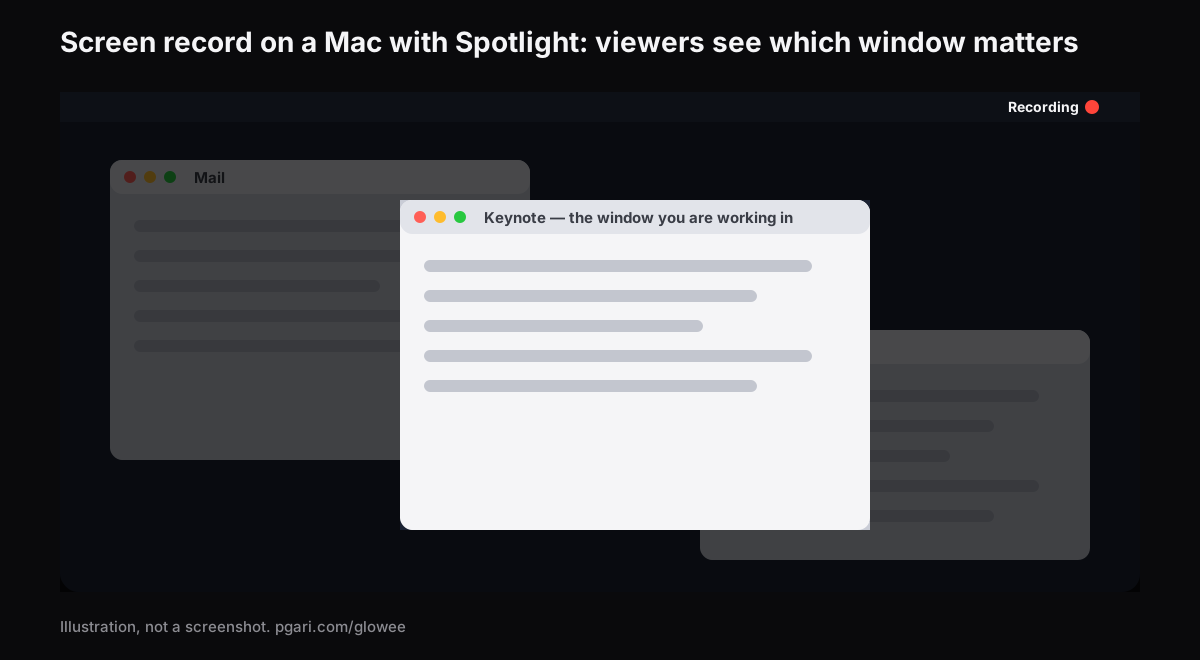
Réponse courte : tout est déjà dans votre Mac. Maj + Commande + 5 ouvre l'app Capture d'écran ; choisissez Enregistrer tout l'écran ou Enregistrer la sélection, puis cliquez sur Enregistrer. Le son qui sort de votre Mac — ce que les recherches canadiennes appellent le « son interne » — se règle dans le même menu Options, sous macOS 27 Golden Gate ou une version ultérieure. Ce qu'aucun réglage d'Apple ne règle, par contre, c'est le reste de l'image : la recherche « enregistrer écran mac » mène à une vidéo qui montre vos notes, votre fenêtre de clavardage et toutes les autres fenêtres ouvertes, à côté de celle dont vous parlez. C'est pour cette partie-là que PGari Glowee sert. Son Spotlight assombrit tout sauf la fenêtre où vous êtes, sur n'importe quel écran de Mac, et comme l'atténuation est dessinée à l'écran, elle est captée dans les enregistrements et dans un écran partagé. Glowee, lui, n'enregistre rien.
Une note sur le mot : Apple appelle aussi Spotlight la fonction qui trouve les apps et les fichiers sur votre Mac, celle qu'on ouvre avec Commande + Barre d'espace. Cette page parle d'autre chose : un effet d'éclairage pour présentateur.
Enregistrer écran Mac : les étapes d'Apple
Voici les étapes d'Apple pour l'app Capture d'écran — le Guide d'utilisation du Mac l'appelle simplement Capture, l'article d'assistance l'appelle l'app Capture d'écran ; c'est la même chose.
- Appuyez sur Maj + Commande + 5. Une barre d'outils apparaît à l'écran.
- Choisissez ce que vous enregistrez. Enregistrer tout l'écran ou Enregistrer la sélection — vous ajustez la sélection en faisant glisser ses bords. Sous macOS Tahoe 26 et les versions ultérieures, il y a aussi Enregistrer la fenêtre sélectionnée.
- Cliquez sur Options avant de commencer. Choisissez un microphone pour enregistrer votre voix. Afficher les clics de souris dessine « un cercle noir … autour du pointeur de votre souris lorsque vous cliquez ». Vous pouvez aussi régler une minuterie et changer l'emplacement du fichier ; « par défaut, les enregistrements sont enregistrés sur votre bureau ».
- Le son interne. Sous macOS 27 Golden Gate ou une version ultérieure, Apple ajoute l'option Inclure l'audio du système dans le même menu Options : c'est elle qui enregistre le son qui sort de votre Mac, et non celui du micro.
- Cliquez sur Enregistrer.
- Arrêtez avec le bouton Arrêter dans la barre des menus, ou avec Commande + Contrôle + Esc.
Le fichier est enregistré en .mov, sous un nom de la forme « Enregistrement d'écran [date] à [heure].mov ». Cliquez sur la vignette qui apparaît dans le coin de l'écran si vous voulez raccourcir le clip tout de suite.
Vous pouvez aussi partir de QuickTime Player : menu Fichier > Nouvel enregistrement de l'écran, ou Ctrl + Commande + N. Apple ne promet pas le même résultat partout : regardez ce qui s'affiche. « Si vous voyez les commandes à l'écran décrites ci-dessus », écrit-elle, c'est l'app Capture d'écran qui prend le relais et vous suivez les étapes ci-dessus ; si c'est « la fenêtre Enregistrement d'écran » qui apparaît, c'est QuickTime Player qui enregistre, avec ses propres réglages sous la flèche à côté du bouton Enregistrer.
Deux limites à connaître. Apple note que « certaines apps, comme l'app Apple TV, pourraient vous empêcher d'enregistrer leurs fenêtres ». Et sur les Mac compatibles sous macOS Tahoe 26 ou une version ultérieure, les Options contiennent un Format de capture : SDR, « le plus compatible », qui enregistre en H.264, ou HDR, qui enregistre en HEVC. Le Guide d'utilisation ajoute, pour les captures, qu'il faut « un écran HDR … pour voir la différence ».
Braquer un projecteur sur la fenêtre dont vous parlez
Un tutoriel ou un cours enregistré porte presque toujours sur une seule fenêtre : le chiffrier, l'éditeur de code, l'onglet du navigateur. Tout le reste du bureau se retrouve quand même dans la vidéo, et c'est là que vos spectateurs vont chercher.
Le Spotlight de Glowee assombrit tout sauf la fenêtre où vous êtes.
- Allumez-le par le soleil dans la barre des menus, ou avec ⌃ ⌥ ⌘ S depuis n'importe quelle app. Le même accord l'éteint, donc vous pouvez basculer en plein enregistrement sans toucher au menu.
- Dosez : Off, Soft ou Strong. Plus l'écran est chargé, plus Strong se défend. Spotlight revient au niveau utilisé la dernière fois.
- La lumière suit votre clic. Rien à repointer quand vous passez des diapositives au navigateur et retour.
- Rien à configurer. Aucune fenêtre de préférences : tout Glowee tient dans un seul menu, ce qui fait une chose de moins à régler avant d'appuyer sur Enregistrer.
- Ça fonctionne sur n'importe quel écran de Mac, XDR ou non, intégré ou externe. Un MacBook Air fait très bien l'affaire.
Comme Spotlight est un calque dessiné à l'écran, les captures et les enregistrements le captent comme n'importe quelle fenêtre. Il n'y a rien à masquer au montage.
Enregistrez tout l'écran ou une sélection, pas une seule fenêtre
Spotlight agit sur ce qui entoure votre fenêtre : il ne peut donc apparaître que dans un enregistrement qui inclut ces alentours. Enregistrez tout l'écran, ou une sélection assez large pour englober la zone atténuée autour de la fenêtre.
Le rehaussement de luminosité, lui, n'est pas dans la vidéo
Glowee a une deuxième fonction, Extra Brightness, qui pousse un écran XDR au-delà du curseur de macOS. Ce rehaussement est laissé hors des captures : une vidéo tournée sur un écran rehaussé paraît normale à ceux qui la regardent. C'est pour vos yeux à vous et ça ne fait rien pour votre auditoire. Il exige aussi un écran XDR ou EDR, comme celui d'un MacBook Pro 14 po ou 16 po de 2021 ou plus récent. Le guide de la luminosité XDR couvre ce côté-là. Spotlight est la partie que votre public voit.
En réunion, en classe ou sur un projecteur
La même chose vaut quand vous partagez votre écran en direct. Gardez vos diapositives dans une fenêtre ordinaire plutôt qu'en plein écran, partagez l'écran, puis allumez Spotlight. Il assombrit les notes, le clavardage et le bureau derrière la fenêtre, de sorte que la salle suit la diapositive plutôt que vos notifications. En enseignement à distance, avec un écran partagé plein de fenêtres, Spotlight garde le document ou le tableau éclairé et repousse le reste : personne n'a à demander de quelle fenêtre vous parlez. Comme pour l'enregistrement, l'atténuation porte sur ce qui entoure la fenêtre, donc elle ne peut apparaître que si ce que vous partagez inclut cette zone : partagez l'écran plutôt qu'une seule fenêtre.
Deux choses que macOS ajoute de son côté. D'abord, pour que les bannières ne tombent pas au milieu de votre démonstration : Réglages système > Notifications > Afficher les notifications : lors de la recopie ou du partage de l'écran. Apple donne l'exemple lui-même — « vous pourriez vouloir mettre en pause les notifications pendant que vous offrez une présentation ». Ensuite, pour la webcam : sur un Mac à puce Apple sous macOS Sonoma 14 ou une version ultérieure, la Superposition du présentateur « vous met en avant, c'est-à-dire au-dessus de l'écran que vous partagez lors d'un appel vidéo », en grand format à côté de l'écran partagé ou en petite bulle mobile. C'est une fonction de macOS, indépendante de Glowee.
Un projecteur sur une fenêtre, ou un projecteur sur le curseur
Plusieurs apps Mac pour présentateurs emploient le mot spotlight, et elles ne désignent pas la même chose. Le tableau reprend, pour chacune, la formule de son propre site — sans y ajouter un mot.
| Outil | Ce qu'il fait, selon son propre site |
|---|---|
| Capture d'écran (macOS) | Afficher les clics de souris montre un cercle noir autour du pointeur quand vous cliquez |
| Mouseposé (Boinx) | « it dims the screen and shines a spotlight on the area around the mouse pointer » ; outil de mise en évidence du curseur pour présentateurs, formateurs et enseignants |
| Presentify | « annotate your screen, draw on a whiteboard, highlight your cursor, and spotlight or zoom in on key areas » |
| Scribbble | « Draw over anything on your Mac screen » ; son Spotlight « dim everything except a circle around your cursor » ; loupe |
| Screen Studio | « macOS screen recorder with automatic zoom and smooth animations » ; « automatically zooms in on your cursor, increases the cursor size and smooths its movements » |
| PGari Glowee | Assombrit tout sauf la fenêtre où vous êtes ; la lumière suit quand vous cliquez sur une autre fenêtre |
Glowee fait ressortir une fenêtre. Il ne met pas le pointeur en évidence, ne dessine pas à l'écran, ne fait pas de zoom et n'enregistre rien. Si vous avez besoin que vos spectateurs suivent un seul bouton ou une seule ligne de code, un outil de curseur ou d'annotation est le bon choix. Si vous avez besoin qu'ils restent sur une fenêtre pendant que vous travaillez dedans, c'est un projecteur de fenêtre qu'il vous faut. Les deux répondent à des questions différentes, et un créateur de tutoriels peut très bien vouloir un de chaque. Pour le côté fenêtre, voyez mettre en évidence fenêtre Mac et assombrir fenêtres Mac.
Questions que les gens posent
Quel est le raccourci pour enregistrer écran Mac ?
Maj + Commande + 5. La barre d'outils de Capture d'écran apparaît ; vous y choisissez ce que vous filmez, puis vous cliquez sur Enregistrer. Commande + Contrôle + Esc arrête l'enregistrement. Dans QuickTime Player, Ctrl + Commande + N lance un nouvel enregistrement de l'écran.
Comment enregistrer l'écran de mon Mac avec le son interne ?
Avant de lancer l'enregistrement, ouvrez Options dans la barre d'outils de Capture d'écran. Sous macOS 27 Golden Gate ou une version ultérieure, choisissez Inclure l'audio du système. Le choix du microphone, au même endroit, ne sert qu'à votre voix : ce sont deux réglages distincts.
Puis-je enregistrer ma voix en même temps ?
Oui. Le micro se choisit sous Options, dans la barre d'outils de Capture d'écran, avant que l'enregistrement commence.
Puis-je enregistrer l'écran entier ou seulement une partie ?
Les deux : Enregistrer tout l'écran ou Enregistrer la sélection, dont vous ajustez les bords. Sous macOS Tahoe 26 et les versions ultérieures, il existe aussi Enregistrer la fenêtre sélectionnée. À noter si vous utilisez Spotlight : l'atténuation étant autour de la fenêtre, prenez tout l'écran ou une sélection assez large.
Où sont enregistrés mes enregistrements ?
Sur le bureau par défaut, sous le nom « Enregistrement d'écran [date] à [heure].mov ». Vous pouvez changer l'emplacement sous « Enregistrer dans », dans le même menu Options.
Puis-je afficher ma webcam pendant un tutoriel ?
Pendant un appel vidéo, oui, avec la Superposition du présentateur de macOS, sur un Mac à puce Apple sous macOS Sonoma 14 ou une version ultérieure. Glowee ne fait rien de tel : il ne touche ni à la caméra ni à l'enregistrement.
Est-ce que Spotlight apparaîtra dans mon enregistrement ou mon écran partagé ?
Oui. Spotlight est un calque dessiné à l'écran, donc les captures et les enregistrements le captent comme n'importe quelle fenêtre. Le simple rehaussement de luminosité, lui, reste hors des captures.
Comment désactiver l'effet de projecteur ?
Faites ⌃ ⌥ ⌘ S, ou choisissez Off sous Spotlight dans le menu de Glowee. Quittez Glowee et l'écran redevient normal.
Faut-il un MacBook Pro ?
Non. Spotlight est de la simple atténuation et fonctionne sur n'importe quel écran. Seul Extra Brightness exige un écran XDR ou EDR.
Y a-t-il moyen de l'essayer gratuitement ?
Oui. Glowee est gratuit pendant 7 jours, toutes les fonctions débloquées, sans compte. Ensuite, c'est un achat unique — un Mac, ou trois Mac sur une même clé — avec 30 jours pour être remboursé. La clé arrive par courriel.
Essayez-le sur votre prochain enregistrement
PGari Glowee est une seule app de barre des menus, moins de 2 Mo, pour macOS 13 ou une version ultérieure, sur puce Apple comme sur Intel. Elle n'installe aucune extension de noyau et aucun assistant en arrière-plan.
Autres guides Glowee
- Application concentration TDAH sur Mac : les limites d'un outil d'écran
- Assombrir fenêtres Mac sans toucher à votre disposition
- Luminosité XDR : ce que votre écran donne et ce que le curseur vous laisse
- Mettre en évidence fenêtre Mac : assombrir le reste, ou éclairer la fenêtre
- Mode concentration Mac : l'activer, l'enlever, et ce qu'il ne règle pas
Sources
- support.apple.com/fr-ca/102618
- support.apple.com/fr-fr/102618
- support.apple.com/fr-ca/guide/mac-help/mh26782/mac
- support.apple.com/fr-ca/guide/mac-help/mchlp1008/mac
- support.apple.com/fr-ca/105117
- support.apple.com/fr-ca/guide/mac-help/mh40583/mac
- support.apple.com/fr-ca/guide/mac-help/mchl9c21d2be/mac
- boinx.com/mousepose/
- presentifyapp.com
- scribbble.app
- screen.studio
- support.apple.com