 Volver a PGari Glowee
Grabar clases Mac: grabar la pantalla y destacar la ventana que explicas
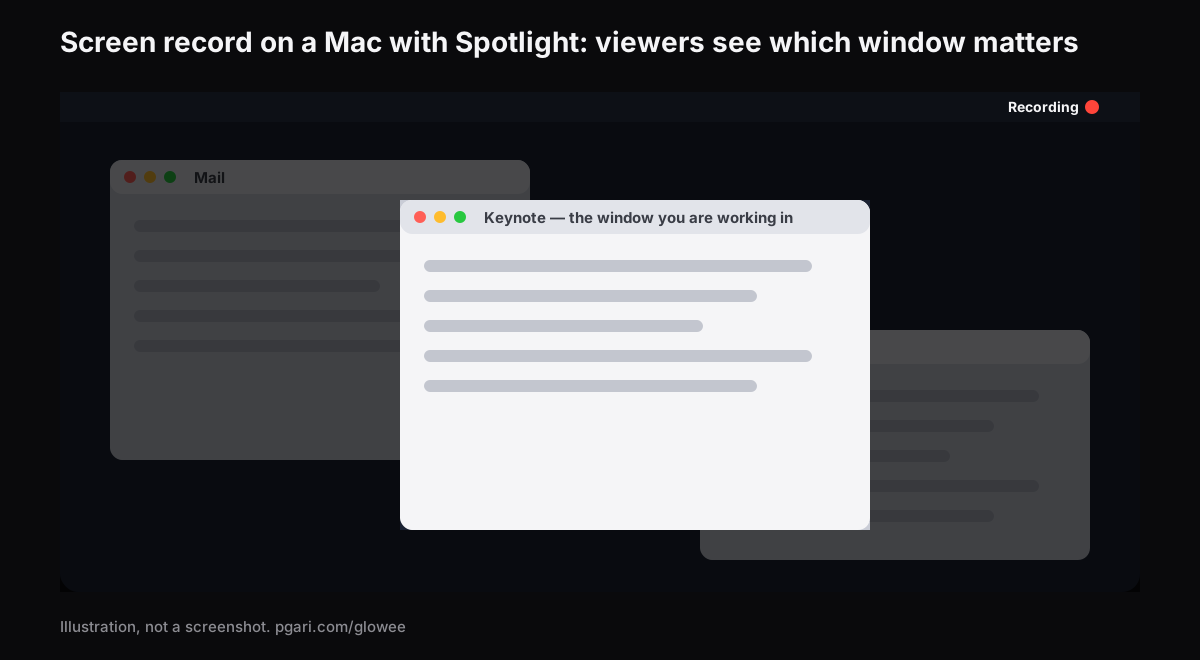
Respuesta corta: para grabar clases Mac no hace falta instalar nada: pulsa Mayúsculas + Comando + 5, elige Grabar toda la pantalla o Registrar la parte seleccionada, y haz clic en Grabar. De eso se encarga macOS con su app Captura de pantalla. El problema no es grabar, es lo que sale en el vídeo: una grabación de toda la pantalla muestra todo lo que hay en ella —tus notas, el chat y el resto de ventanas abiertas— al lado de aquella de la que estás hablando. Para esa parte está PGari Glowee. Su función Spotlight atenúa todo excepto la ventana en la que estás, en cualquier pantalla de Mac, y como la atenuación se dibuja en la pantalla, se recoge en las grabaciones y en la pantalla compartida. Glowee no graba nada por su cuenta.
Una advertencia sobre la palabra: Apple también llama Spotlight a la función que busca apps y archivos en el Mac, la que se abre con Comando + barra espaciadora. Esta página va de otra cosa, de un efecto de luz para quien explica.
Cómo grabar la pantalla en un Mac
Estos son los pasos de Apple para la app Captura de pantalla.
- Pulsa Mayúsculas + Comando + 5. Aparece una barra de herramientas en pantalla.
- Elige qué grabar. Grabar toda la pantalla o Registrar la parte seleccionada; arrastra los bordes del recuadro para ajustarlo. En macOS Tahoe 26 o posterior hay además Registrar ventana seleccionada.
- Abre Opciones antes de empezar. Selecciona un micrófono para grabar tu voz con el vídeo. Mostrar clics de ratón dibuja un círculo negro alrededor del puntero cada vez que haces clic. También puedes poner un temporizador y cambiar dónde se guarda el archivo; por omisión, las grabaciones se guardan en el escritorio.
- Haz clic en Grabar.
- Detén la grabación con el botón Detener de la barra de menús, o pulsando Comando-Control-Esc.
Cuando aparezca la miniatura en la esquina de la pantalla, haz clic en ella para recortar la grabación ahí mismo. Si la dejas pasar, el archivo se guarda solo con el nombre «Grabación de pantalla con [fecha y hora].mov».
También puedes empezar desde QuickTime Player: en el menú Archivo, elige Nueva grabación de pantalla, o pulsa Control-Comando-N.
Tres límites que conviene conocer antes de una clase. Apple advierte de que algunas apps, como la app Apple TV, pueden no dejarte grabar sus ventanas. En los Macs compatibles con macOS Tahoe 26 o posterior puedes elegir el formato de captura, SDR (más compatible) o HDR. Y sobre el sonido: la página de Apple describe elegir un micrófono como forma de grabar tu voz u otro audio, y no describe ninguna opción para capturar el sonido interno del ordenador. Si tu clase necesita el audio de un vídeo que reproduces, esa parte no está resuelta por la app Captura de pantalla según su propia documentación.
Poner un foco en la ventana que estás explicando
Un tutorial o una clase grabada suele ir de una sola ventana: la hoja de cálculo, el editor de código, la pestaña del navegador. El resto del escritorio sigue saliendo en la imagen, y ahí es donde grabar clases Mac se vuelve un problema de escenografía y no de software de grabación.
Spotlight de Glowee atenúa todo excepto la ventana en la que estás.
- Actívalo desde el sol de la barra de menús, o pulsa ⌃ ⌥ ⌘ S desde cualquier app. El mismo acorde lo apaga, así que puedes cambiarlo a mitad de grabación sin tocar el menú.
- Elige la intensidad: Off, Soft o Strong, según cuántas ventanas tengas encima. Al reactivarlo recupera el último nivel.
- Haz clic en otra ventana y la luz te sigue. No tienes que reapuntar nada cuando pasas de las diapositivas al navegador y vuelves.
- Fija la ventana con Pinned, para que un clic despistado no mueva la luz mientras grabas.
- Vale para cualquier pantalla de Mac, con panel XDR o sin él, integrada o externa. Un MacBook Air sirve.
Como Spotlight es una capa dibujada en pantalla, las capturas y las grabaciones la recogen como a cualquier ventana. No hay nada que tapar después en el montaje.
Graba toda la pantalla o un recorte, no una sola ventana
Spotlight actúa sobre lo que hay alrededor de tu ventana, así que solo puede verse en una grabación que incluya ese alrededor. Graba toda la pantalla, o un recorte lo bastante grande como para que entre la zona atenuada.
El aumento de brillo no sale en la grabación
Glowee tiene una segunda función, Extra Brightness, que levanta una pantalla XDR por encima del regulador de macOS. Ese aumento se queda fuera de las capturas, así que una grabación hecha en una pantalla reforzada se ve normal para quien la mira. Es para tus ojos y no hace nada por tu público. Además necesita una pantalla XDR u otra pantalla EDR, como la de un MacBook Pro de 14 o 16 pulgadas de 2021 o posterior. La guía del brillo del Mac cubre ese lado. Spotlight es la parte que ve tu audiencia.
En clase, en una reunión o en un proyector
Todo lo anterior vale igual para grabar clases Mac en diferido y para compartir pantalla en directo. Deja las diapositivas en una ventana normal en lugar de en pantalla completa, comparte la pantalla y activa Spotlight. Atenúa las notas, el chat y el escritorio que hay detrás de la ventana, así que la clase sigue la diapositiva en vez de tus notificaciones. Dando clase por videollamada con una pantalla llena de ventanas, Spotlight mantiene iluminado el documento o la pizarra y empuja el resto hacia atrás, y nadie tiene que preguntar a qué ventana te refieres. Igual que al grabar, la atenuación está en lo que rodea a la ventana, así que solo se ve si lo que compartes incluye esa zona: comparte la pantalla y no una ventana suelta.
macOS puede además retener las notificaciones mientras compartes: Ajustes del Sistema → Notificaciones → Mostrar notificaciones: al duplicar o compartir la pantalla. Apple lo comenta con ese mismo ejemplo, pausar las notificaciones mientras estás dando una presentación.
Foco en la ventana o foco en el puntero
Varias apps de Mac para quien presenta usan la palabra foco o spotlight, y no significan lo mismo. Esto es lo que cada una dice de sí misma en su propia web.
| Herramienta | Qué hace, según su propia web |
|---|---|
| Captura de pantalla de macOS | Mostrar clics de ratón muestra un círculo negro alrededor del puntero cuando haces clic |
| Mouseposé (Boinx) | «dims the screen and shines a spotlight on the area around the mouse pointer»; hace visibles las pulsaciones de teclas; resalta los clics |
| Presentify | «annotate your screen, draw on a whiteboard, highlight your cursor, and spotlight or zoom in on key areas» |
| PGari Glowee | Atenúa todo excepto la ventana en la que estás; la luz te sigue cuando haces clic en otra ventana |
Las frases en inglés son las de sus propias webs, que solo publican esa descripción en ese idioma.
Glowee destaca una ventana. Ni resalta el puntero, ni dibuja encima, ni amplía nada, ni graba. Si necesitas que tus alumnos sigan un botón concreto o una línea de código, lo tuyo es una herramienta de puntero o de anotación. Si necesitas que se queden con una ventana mientras trabajas dentro de ella, lo tuyo es un foco de ventana. Responden a preguntas distintas, y quien hace tutoriales puede querer una de cada. Más sobre el lado de la ventana: resaltar la ventana activa y oscurecer ventanas en Mac.
Preguntas frecuentes sobre grabar clases Mac
¿Cuál es el comando para grabar la pantalla en un Mac?
Mayúsculas + Comando + 5 saca la barra de Captura de pantalla; ahí eliges qué grabar y pulsas Grabar. Comando-Control-Esc detiene la grabación. En QuickTime Player, Control-Comando-N inicia una grabación de pantalla nueva.
¿Puedo grabar mi voz junto con la pantalla?
Sí. Haz clic en Opciones en la barra de herramientas de Captura de pantalla y selecciona un micrófono antes de pulsar Grabar. La documentación de Apple para esta app describe el micrófono como la fuente de audio; no describe ninguna opción para el sonido interno del Mac.
¿Grabo toda la pantalla o solo una ventana?
Para que se vea el foco de Spotlight, toda la pantalla o un recorte amplio: la atenuación está en lo que rodea a tu ventana. macOS Tahoe 26 y posterior ofrece también Registrar ventana seleccionada, pero ahí lo de alrededor no entra en la imagen.
¿Se verá Spotlight en mi grabación o en la pantalla compartida?
Sí. Spotlight es una capa dibujada en pantalla, así que las capturas y las grabaciones la recogen como a cualquier ventana. Con el aumento de brillo pasa lo contrario: no entra en las capturas.
¿Dónde se guardan las grabaciones?
Por omisión, en el escritorio, con el nombre «Grabación de pantalla con [fecha y hora].mov». Puedes cambiar la ubicación en Opciones, dentro de Guardar en, antes de empezar.
¿Cómo apago el efecto de foco?
Pulsa ⌃ ⌥ ⌘ S, o elige Off en Spotlight dentro del menú de Glowee. Cierra Glowee y la pantalla vuelve a su estado normal.
¿Necesito un MacBook Pro?
No. Spotlight solo atenúa, así que sirve en cualquier pantalla. Lo que pide una pantalla XDR o EDR es Extra Brightness.
¿Se puede probar gratis?
Glowee es gratis durante 7 días, con todas las funciones desbloqueadas y sin cuenta. Después es un pago único: un Mac, o tres Macs con una sola clave, con 30 días de devolución.
Pruébalo en tu próxima clase
PGari Glowee es una única app de barra de menús: ocupa menos de 2 MB y pide macOS 13 o posterior, en Apple silicon y en Intel. Ni extensiones del kernel ni procesos en segundo plano.
Más guías de Glowee
- App concentración TDAH en el Mac: qué puede y qué no puede hacer una app de pantalla
- Brillo Mac: subir la pantalla más allá del regulador
- Modo concentración Mac: notificaciones, ventanas y pantalla
- Oscurecer ventanas Mac: dejar iluminada solo la que usas
- Resaltar ventana Mac: cómo destacar la que estás usando