 Voltar ao PGari Glowee
Como gravar a tela no Mac, com um holofote na janela que você está explicando
Resposta curta: para gravar tela no Mac, pressione Shift + Command + 5. Abre o app Captura de Tela, com seis ferramentas: capturar a tela inteira, uma janela ou uma parte, e gravar a tela inteira, uma janela ou uma parte. Escolha a ferramenta, ajuste o que precisa em Opções — onde salvar, timer, microfone, mostrar o cursor — e clique em Gravar. Para parar, clique no botão de parar na barra de menus. O que essa gravação não tem é ênfase: tudo na tela aparece com o mesmo peso. O Spotlight do PGari Glowee resolve isso escurecendo tudo menos a janela que você está explicando, e o escurecimento entra no vídeo, porque é uma camada na tela como qualquer outra.
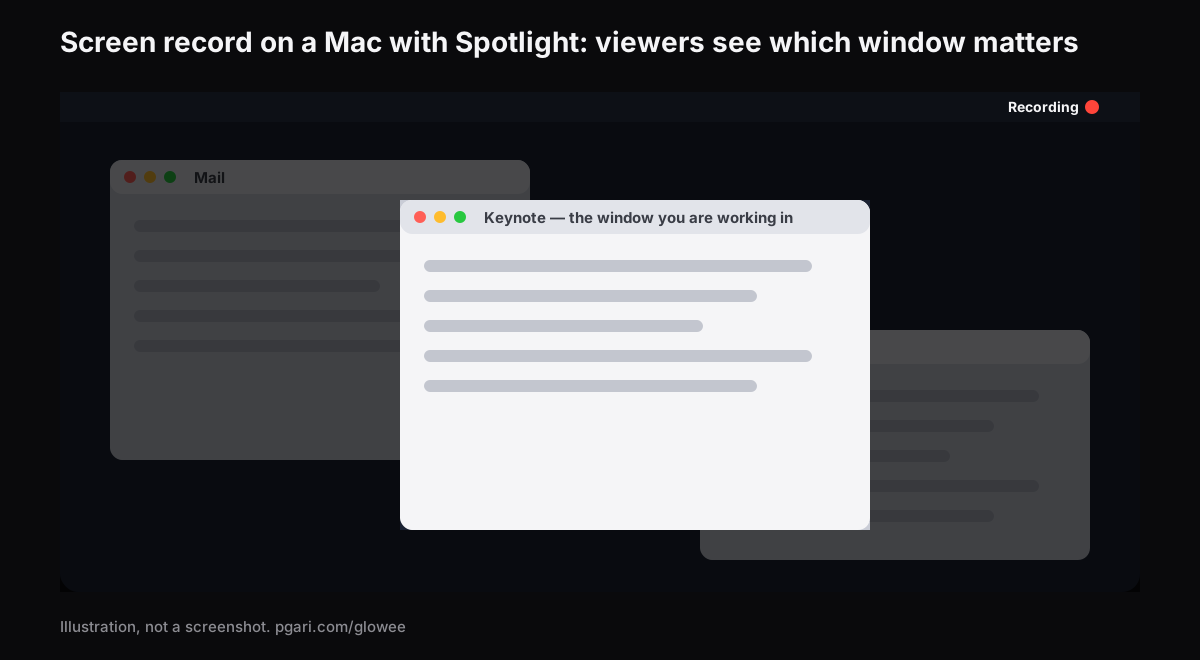
Como gravar a tela no Mac, passo a passo
- Shift + Command + 5. A barra de ferramentas do app Captura de Tela aparece na parte de baixo.
- Escolha a ferramenta. As de gravação são "Gravar a tela inteira", "Gravar uma janela" e "Gravar uma parte da tela". Para uma parte, arraste a moldura para reposicionar ou arraste as bordas para mudar o tamanho.
- Abra Opções e ajuste: - Salvar em — um dos locais predefinidos, ou Outra Localização. - Timer — o tempo de espera antes de começar. - Microfone — escolha o microfone, ou Nenhum para gravar sem voz. - Mostrar Cursor do Mouse — marque se o ponteiro deve aparecer. - Formato de Captura — HDR ou SDR. Pela Apple, "a opção HDR captura mais brilho e cor, mas requer uma tela HDR para ver a diferença", e uma gravação HDR mostrada numa tela SDR aparece "com uma qualidade um pouco reduzida".
- Clique em Gravar. Para uma janela, mova o cursor até ela e clique nela.
- Para parar, clique no botão de parar gravação na barra de menus.
O atalho está na lista oficial da Apple: "Shift + Command + 5: no macOS Mojave ou posterior, faz uma captura ou uma gravação da tela", e Shift + Command + 3 ou 4 fazem capturas estáticas.
O problema que nenhum gravador resolve
Você grava uma aula, um tutorial ou uma demonstração. No vídeo aparece o navegador, o editor atrás, o chat no canto, a mesa, o Dock. Você diz "olha aqui neste campo" — e quem assiste passa dois segundos procurando qual campo, em qual janela. Esses dois segundos se repetem a cada corte.
Tela cheia ajuda ("um app preenche a tela inteira … e trabalhar sem distrações da mesa"), mas nem sempre dá: muita coisa acontece entre duas janelas, e você precisa das duas visíveis.
Um holofote na janela que você está explicando
O Spotlight do Glowee escurece tudo menos a janela em que você está. Três posições — Off, Soft, Strong — conforme o quanto a tela está cheia, e o atalho ⌃ ⌥ ⌘ S liga e desliga no meio da fala, sem abrir menu nenhum. Clique em outra janela e a luz acompanha, o que funciona muito bem quando você alterna entre o código e o resultado, ou entre o slide e a planilha.
E o ponto que importa aqui: pela descrição da própria página do produto, o Spotlight "is captured in screenshots and screen recordings like any window". Ou seja, quem assiste vê exatamente o que você vê. Não há nada para mascarar na edição, nenhuma sobreposição para adicionar depois, nenhum efeito em pós-produção.
Grave a tela inteira ou uma parte, se quiser mostrar o escurecimento
"Gravar uma janela" é uma das ferramentas que a Apple lista, e o nome diz o que ela enquadra: aquela janela. Daí segue, por raciocínio, que o escurecimento em volta ficaria fora do arquivo — não testamos isso numa gravação real, e nem a página da Apple nem a do produto descrevem esse caso. Se você quer o holofote no vídeo, o caminho seguro é gravar a tela inteira ou uma parte que inclua a área em volta.
O reforço de brilho não entra na gravação
O contrário do Spotlight. Numa tela XDR você pode trabalhar com o Glowee ligado, mais claro do que o controlador permite, e a gravação sai normal — o reforço fica fora das capturas. Isso resolve um problema real de quem grava perto de uma janela: você enxerga, e o vídeo não fica estourado.
Numa reunião, numa aula ou num projetor
O mesmo vale para tela compartilhada e para projetor. Mantenha os slides numa janela comum em vez de tela cheia, ligue o Spotlight, e o que está atrás — anotações, chat, mesa — recua. Se você precisa mudar de janela no meio, é só clicar: a luz vai junto. E ⌃ ⌥ ⌘ S desliga tudo em um acorde quando chega a hora das perguntas.
Numa tela XDR dá para somar o Boost Area: a janela acesa fica mais clara enquanto o resto recua. Só lembre que essa parte da diferença não aparece para quem assiste pela gravação, apenas para quem está na frente da tela.
Se você queria o cursor em destaque
O Glowee acende uma janela, não o ponteiro. Para o cursor existem os ajustes do próprio sistema em Acessibilidade > Telas — "Agitar cursor do mouse para localizar", Tamanho do Cursor, cor de contorno e de preenchimento — e, na gravação, a opção "Mostrar Cursor do Mouse" na própria ferramenta da Apple. Vale perguntar o que o público precisa: na maioria dos tutoriais, saber em qual janela olhar vale mais do que seguir a setinha.
Perguntas que as pessoas fazem
Qual é o atalho para gravar a tela no Mac?
Shift + Command + 5 abre o app Captura de Tela com as ferramentas de captura e de gravação.
Como gravar a tela com áudio?
Em Opções, na seção Microfone, escolha o microfone que quer usar. Para gravar sem voz, selecione Nenhum. A página da Apple trata do microfone; o áudio interno do sistema não é descrito ali, e por isso esta página não afirma nada sobre ele.
Onde as gravações são salvas?
No local escolhido em Opções > "Salvar em": um dos locais predefinidos ou Outra Localização.
Como parar de gravar?
Clique no botão de parar gravação na barra de menus.
Dá para gravar só uma janela?
Sim, "Gravar uma janela" é uma das ferramentas listadas pela Apple. Se o escurecimento em volta aparece nesse modo, não sabemos — não testamos, e nenhuma das fontes diz. Para garantir o holofote no vídeo, grave a tela inteira ou uma parte.
O escurecimento do Spotlight aparece no vídeo?
Sim. É uma camada na tela e é capturada como qualquer janela. Já o reforço de brilho fica fora das capturas.
Isso funciona no MacBook Air?
O Spotlight sim, em qualquer tela. O reforço de brilho não: precisa de uma tela XDR ou outra tela EDR.
Tem como testar de graça?
O Glowee é grátis por 7 dias, com tudo liberado e sem conta. Depois é uma compra única — um Mac, ou três Macs com uma chave — com 30 dias de garantia de reembolso.
Teste na sua próxima gravação
O PGari Glowee é um app de barra de menus, com menos de 2 MB, para macOS 13 ou posterior em Apple silicon e Intel. Não instala extensões de kernel nem processos em segundo plano. Relacionado: destacar a janela ativa e escurecer janelas no Mac.
Mais guias do Glowee
- App de foco para TDAH no Mac: o que uma ferramenta de tela faz e o que não faz
- Brilho máximo do MacBook Pro: o controlador para antes da tela
- Como destacar a janela no Mac em que você está trabalhando
- Como escurecer as janelas no Mac que você não está usando
- Modo foco no Mac: notificações são uma coisa, janelas são outra