 Voltar ao PGari Glowee
Como escurecer as janelas no Mac que você não está usando
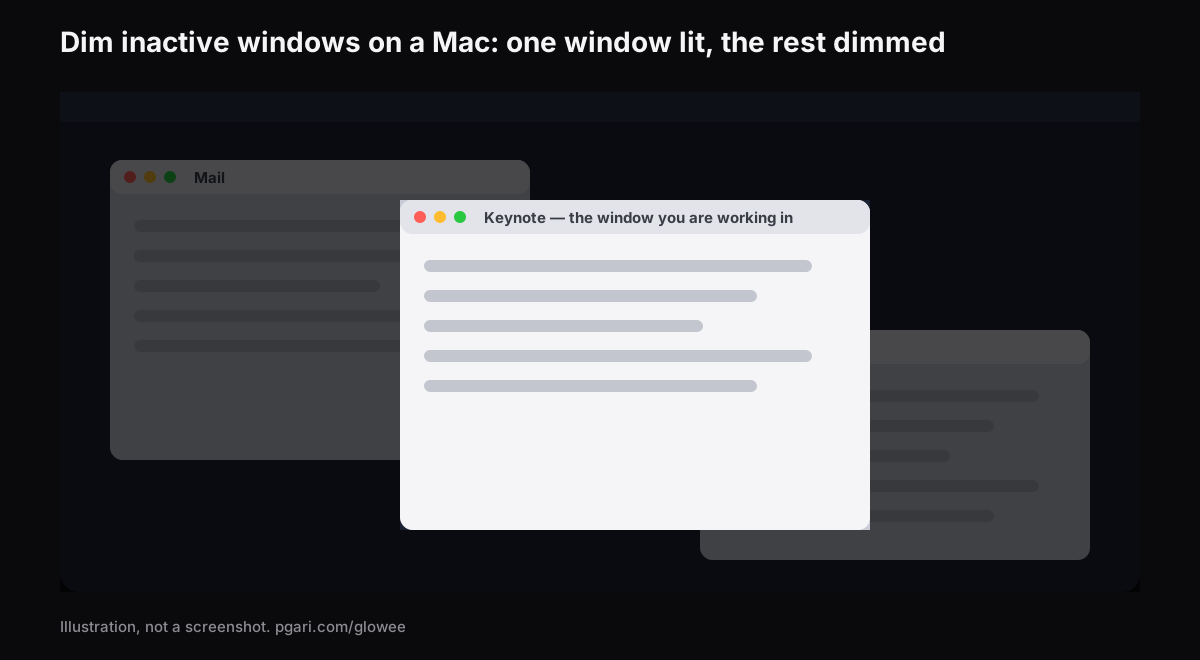
Resposta curta: para escurecer janelas no Mac não existe ajuste do sistema — é preciso um app. A lista completa de opções de Mesa e Dock da Apple e a lista de Acessibilidade > Telas foram lidas inteiras, e nenhuma delas escurece as janelas que você não está usando; a única opção com a palavra "escurecer" é "Escurecer widgets na mesa", que só define um estilo para os widgets. O que o macOS oferece é tirar as outras janelas da frente: tela cheia, Organizador Visual e Option + Command + H. O PGari Glowee faz o contrário: o Spotlight escurece tudo menos a janela em que você está, com três posições — Off, Soft e Strong — e o atalho ⌃ ⌥ ⌘ S, em qualquer tela do Mac, e aparece em capturas e gravações de tela.
Se você chegou aqui com o problema oposto — a tela do Mac escurecendo sozinha quando você para de digitar — pule para a penúltima seção.
O que o macOS faz com as janelas que você não está usando
As ferramentas de janela que a Apple documenta trabalham tirando as outras da frente, não escurecendo.
- Tela cheia. Clique no botão verde no canto superior esquerdo, ou Control + Command + F nos apps compatíveis. A descrição da Apple: "um app preenche a tela inteira — de forma que você possa aproveitar cada centímetro da tela e trabalhar sem distrações da mesa". Note que a própria página diz que você ainda pode escolher outro app para usar em Split View, ou seja, tela cheia não garante uma janela só.
- Organizador Visual. Serve para "manter o app em que você está trabalhando em destaque e a mesa organizada", com os apps recentes alinhados à esquerda da tela. Ative em Ajustes do Sistema > Mesa e Dock > Mesa e Organizador Visual.
- Ocultar os outros apps. A lista de atalhos da Apple: "Para exibir o app em primeiro plano e ocultar todos os outros apps, é necessário pressionar Option + Command + H".
É uma escolha entre uma janela e todas as outras. Escurecer janelas no Mac é a terceira via: nada some, só perde força. Isso resolve quando uma janela é tudo o que você precisa. Não resolve quando as outras precisam continuar visíveis: a fonte de onde você está copiando, o chat que você olha de canto, o terminal embaixo do editor. Escurecer deixa cada janela onde está e baixa as que você não está usando.
Como escurecer janelas no Mac com o Spotlight do Glowee
O Glowee é um app de barra de menus. Nas palavras da própria página do produto: "Spotlight dims everything except the window you are in" — escurece tudo menos a janela em que você está.
- Três posições: Off, Soft e Strong. Soft ou Strong conforme o quanto a tela está cheia.
- ⌃ ⌥ ⌘ S liga e desliga de dentro de qualquer app, e volta no nível que você usou por último.
- Clique em outra janela e a luz acompanha.
- Funciona em qualquer tela do Mac, XDR ou não, interna ou externa — porque é escurecimento comum, não truque de painel.
- Não existe painel de preferências. Tudo o que o Glowee faz está num único menu.
Um detalhe do comportamento vale saber antes de você estranhar: ligar o Spotlight liga o Glowee se ele estava desligado, e troca o Boost Area de Whole Screen para Active Window — o Spotlight precisa de uma janela para iluminar.
O que o Glowee não faz
Não escurece notificações por conta própria, não bloqueia sites nem apps, não tem cronômetro e não decide qual janela é a ativa: ele segue a janela da frente do app que você está usando. Também não escurece abaixo do mínimo do controlador do sistema — o que ele faz é desenhar uma camada de escurecimento em volta da janela escolhida.
Numa tela XDR: mais escuro em volta, mais claro dentro
Escurecer deixa o fundo mais escuro. Não deixa a janela que você está lendo mais clara. Num MacBook Pro 14″ ou 16″ de 2021 ou posterior, num Pro Display XDR ou em outra tela EDR, o Glowee faz as duas coisas ao mesmo tempo. Ponha o Boost Area em Active Window e a janela em que você está sobe acima do topo do controlador de brilho, por um fator de 1,20, 1,38 ou 1,50 em Low, Medium e Max, dentro da folga que a tela tem. Some o Spotlight e a janela acesa fica mais clara enquanto o resto recua.
Essa parte depende do painel. O brilho extra precisa de uma tela EDR, então um MacBook Air e monitores externos comuns não podem ser reforçados. O Spotlight continua funcionando neles. Os números por modelo estão no guia do brilho máximo do MacBook Pro.
Janelas escurecidas em gravações e em tela compartilhada
O Spotlight é uma camada na tela, então capturas e gravações registram a camada como registram qualquer janela. Se você apresenta de uma janela comum ou grava um tutorial, quem assiste vê o mesmo que você: uma janela acesa, o resto baixado, e nada para mascarar na edição. O reforço de brilho é o contrário — fica fora das capturas, então a gravação de uma tela reforçada parece normal.
Mais sobre esse uso: gravar a tela no Mac com um holofote na janela e destacar a janela ativa.
Se o que você quis dizer é a tela escurecendo sozinha
Boa parte das perguntas relacionadas a essa busca é sobre a tela, não sobre as janelas: uma tela que escurece ou apaga quando o Mac fica parado. A Apple documenta três ajustes para conferir.
- A tela apaga rápido demais. Ajustes do Sistema > Tela Bloqueada. As duas opções "desligar a tela em caso de inatividade" — uma na bateria, outra na energia — recebem um tempo cada. Escolha um mais longo.
- A tela é mais escura na bateria. Em Ajustes do Sistema > Bateria, dentro de "Opções Adicionais", a Apple lista "Escurecer levemente a tela durante o uso da bateria – Escureça a tela para conservar energia quando o Mac não estiver conectado à uma tomada".
- O brilho muda por conta própria. Em Macs com sensor de luz ambiente, Ajustes do Sistema > Telas tem "Ajustar brilho automaticamente". A Apple avisa que desativar "pode afetar a duração da bateria, o consumo de energia e o desempenho da tela a longo prazo".
Perguntas que as pessoas fazem
O macOS consegue escurecer janelas inativas sem app?
Nada na documentação da Apple descreve essa opção. A lista de Mesa e Dock e a de Acessibilidade > Telas foram lidas inteiras e não trazem nada do tipo. Tela cheia enche a tela com um app, o Organizador Visual alinha os outros à esquerda, e Option + Command + H oculta os outros apps.
Como organizar as janelas no Mac?
Pela página de janelas da Apple: arraste pela barra de título, ou passe o cursor no botão verde para mover e redimensionar, o que joga a janela para metade da tela. Em Mesa e Dock existem as opções de organizar em mosaico arrastando para a borda. Organizar e escurecer são coisas diferentes: a primeira muda de lugar, a segunda não move nada.
Como minimizar uma janela pelo teclado?
Command + M minimiza a janela da frente para o Dock, e Option + Command + M minimiza todas as janelas do app da frente.
Escurecer funciona no MacBook Air ou num monitor externo?
Sim. O Spotlight funciona em qualquer tela, interna ou externa, porque é escurecimento comum. Só o brilho extra precisa de uma tela XDR ou outra tela EDR.
Dá para escolher a intensidade?
Existem três posições: Off, Soft e Strong. Não há um controlador contínuo, e não há painel de preferências.
O escurecimento aparece na gravação de tela?
Sim. O Spotlight é uma camada na tela e é capturado como qualquer janela. Já o reforço de brilho não é capturado.
Tem como testar de graça?
O Glowee é grátis por 7 dias, com tudo liberado e sem conta. Depois é uma compra única — um Mac, ou três Macs com uma chave — com 30 dias de garantia de reembolso.
Teste na sua própria tela
O PGari Glowee é um app de barra de menus, com menos de 2 MB, para macOS 13 ou posterior em Apple silicon e Intel. Não instala extensões de kernel nem processos em segundo plano; encerre o app e a tela volta ao normal. Relacionado: modo foco no Mac e destacar a janela ativa.
Mais guias do Glowee
- App de foco para TDAH no Mac: o que uma ferramenta de tela faz e o que não faz
- Brilho máximo do MacBook Pro: o controlador para antes da tela
- Como destacar a janela no Mac em que você está trabalhando
- Como gravar a tela no Mac, com um holofote na janela que você está explicando
- Modo foco no Mac: notificações são uma coisa, janelas são outra
Fontes
- support.apple.com/pt-br/guide/mac-help/mchlp1119/mac
- support.apple.com/pt-br/guide/mac-help/unac089/mac
- support.apple.com/pt-br/guide/mac-help/mchl9c21d2be/mac
- support.apple.com/pt-br/guide/mac-help/mchl534ba392/mac
- support.apple.com/pt-br/102650
- support.apple.com/pt-br/guide/mac-help/mchlp2469/mac
- support.apple.com/pt-br/guide/mac-help/mh11784/mac
- support.apple.com/pt-br/guide/mac-help/mchlfc3b7879/mac
- support.apple.com/pt-br/guide/mac-help/mchlp2704/mac
- support.apple.com