 Назад к PGari Glowee
Затемнить окна Mac: как приглушить фон одним сочетанием клавиш
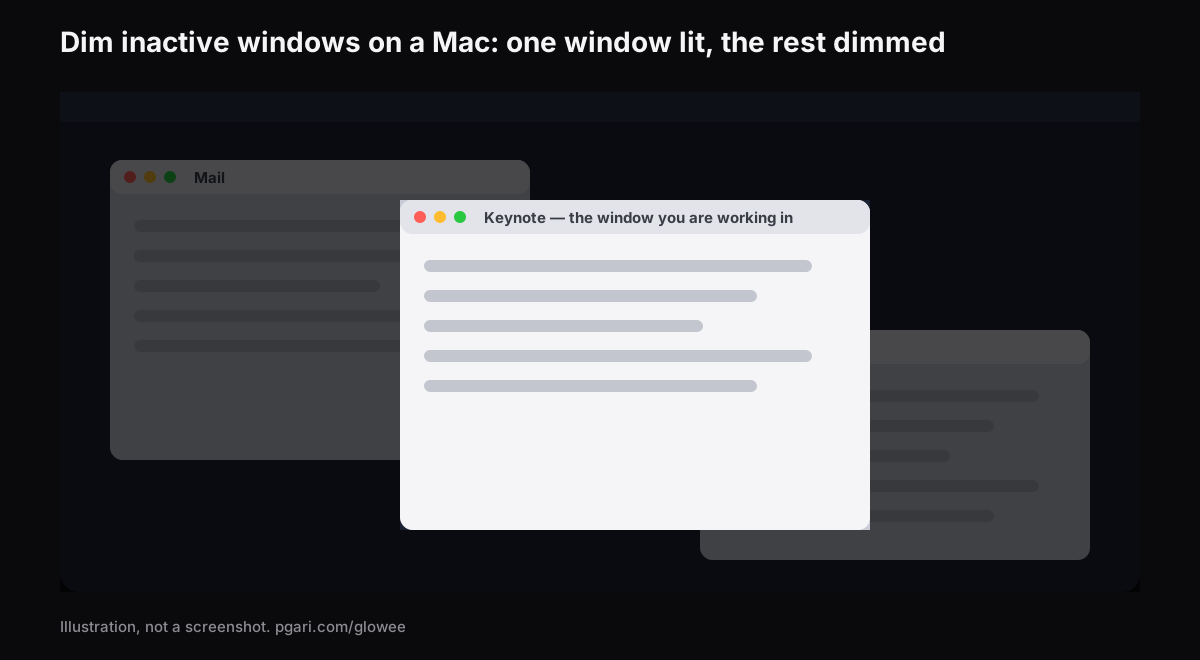
Краткий ответ: затемнить окна Mac штатными средствами нельзя — в списках настроек Apple для «Рабочий стол и Dock» и для «Универсальный доступ → Дисплей» такого пункта нет. Единственный пункт со словом «затемнять» относится к виджетам на Рабочем столе. macOS предлагает другое: убрать лишние окна (полноэкранный режим, Option-Command-H, Command-M) или изменить весь интерфейс сразу («Уменьшить прозрачность», бегунок «Контрастность дисплея»). Приглушить именно фоновые окна умеет приложение. В PGari Glowee это функция Spotlight: три положения — Off, Soft, Strong — и одно сочетание ⌃ ⌥ ⌘ S, на любом дисплее Mac, включая MacBook Air и внешний монитор.
Затемнить окна Mac средствами системы: чего в macOS нет
Разделите две задачи. «Убрать окна» macOS умеет хорошо. «Оставить окна на местах, но сделать их тише» — не умеет вовсе.
Убрать окна:
- Option-Command-H — оставить активное приложение, скрыть все остальные.
- Command-M — свернуть окно в Dock; Option-Command-M — все окна приложения.
- Зелёная кнопка в углу окна — полноэкранный режим; строка меню и Dock появляются, когда подводишь указатель.
- Command-Tab — предыдущее приложение. С удержанным Command стрелками влево-вправо можно пройти весь список.
- Option-Command-D — спрятать Dock.
Изменить интерфейс целиком:
- «Уменьшить прозрачность» — Apple описывает это как замену прозрачных фонов на сплошные «для повышения контрастности и удобства чтения».
- «Увеличить контрастность» — усиливает границы кнопок и полей, «не меняя контрастность самого экрана».
- Бегунок «Контрастность дисплея» — меняет контраст всего экрана.
Ни один из этих пунктов не отличает активное окно от фонового. Именно эту дыру и закрывают два приложения.
Spotlight: три положения и одно сочетание
Spotlight в PGari Glowee затемняет всё, кроме окна, в котором вы работаете. Разбор по пунктам:
- Три положения — Off, Soft, Strong. Soft, когда на экране пара окон; Strong, когда их десяток.
- Свет идёт за вами. Щёлкнули другое окно — приглушилось предыдущее.
- Одно сочетание. ⌃ ⌥ ⌘ S в любом приложении, включает и выключает. Возвращается на том уровне, который вы выбрали в прошлый раз.
- Ничего не настраивается. Ни окна, ни панели параметров: всё управление умещается в меню под значком солнца.
- Любой дисплей. Это обычное затемнение, XDR-панель ему не нужна.
Две особенности, которые стоит знать до первого включения. Первая: отдельно запускать Glowee не требуется — он стартует сам, как только вы выбрали уровень Spotlight. Вторая: Boost Area в этот момент уходит с Whole Screen на Active Window, потому что подсвечивать Spotlight умеет ровно одно окно. Выключите Glowee — Spotlight уйдёт вместе с ним; включите обратно — вернётся.
Тише экран вечером
Частая причина искать затемнение — не беспорядок, а количество света поздним вечером. Здесь стоит разделить три разных рычага, которые легко перепутать:
| Что мешает | Чем лечится |
|---|---|
| Весь экран слишком яркий | Бегунок яркости: F1 или Системные настройки → Дисплеи |
| К вечеру режет холодный белый | Night Shift — он «смещает цвета дисплея к более теплому краю спектра после наступления темного времени суток» |
| Светятся окна, в которых вы не работаете | Затемнение фоновых окон: Spotlight, Soft или Strong |
Разработчик HazeOver описывает этот же сценарий на своей странице: «Работаете по ночам? Уменьшите яркость интерфейса без ущерба для читаемости и цветопередачи активного окна», и там же — «Дополняет тёмный режим, затеняя светлый контент позади» и «Помогает снизить нагрузку на глаза и общую яркость экрана». Это его формулировки о его приложении; здесь они приведены как есть, без переноса на Glowee.
Затемнить окна Mac или включить тёмное оформление — это разные вещи
Эти две вещи постоянно путают, и разница простая. Тёмное оформление меняет цвет интерфейса: панели, меню и фон приложений становятся тёмными, но все окна остаются одинаково тёмными — и то, в котором вы работаете, и девять остальных. Затемнение фоновых окон меняет количество света у конкретных окон и оставляет активное таким, какое оно есть.
Поэтому они и работают вместе, а не вместо друг друга: в тёмном оформлении светлый документ в браузере по-прежнему светит вам в лицо с соседнего монитора, и приглушает его именно слой затемнения. Разработчик HazeOver формулирует это на своей странице так: «Дополняет тёмный режим, затеняя светлый контент позади».
Где в вашей версии macOS включается само тёмное оформление, здесь не указывается: страница Apple про «Внешний вид» в этой проверке не читалась, а путь к настройке без источника не пишется.
HazeOver — коротко и по его собственным словам
Если вы ищете затемнение по имени приложения, чаще всего ищут именно HazeOver. Разработчик описывает его так: «HazeOver — затеняет то, что отвлекает на Mac», механика — «автоматически выделяет активное окно, затеняя фоновые окна». Настраиваются интенсивность затенения и скорость анимации, есть отдельные настройки для тёмного и светлого оформления, есть сочетание клавиш и жест. Требование: «macOS Ventura 13 или новее».
Разница по сути одна: HazeOver — приложение про затенение, с тонкой настройкой; Glowee — приложение про свет, где затенение сделано тремя положениями и одним сочетанием, а на XDR-панели добавляется подъём яркости активного окна.
Окно — не курсор и не экран телефона
Две вещи, за которыми иногда приходят на эту страницу и которых здесь нет.
Подсветка курсора. Glowee подсвечивает окно, а не указатель мыши. Если нужен именно курсор, в macOS есть свои настройки в разделе «Универсальный доступ → Дисплей»: «Потрясите курсор мыши, чтобы показать, где он находится», «Размер указателя» и «Цвет контура указателя». Подробнее — в разборе про выделение активного окна.
Затемнение экрана на iPhone. Это отдельный запрос и отдельная система. Glowee — приложение для macOS 13 и новее, и ни на iPhone, ни на iPad, ни на Windows его нет.
Что видно в записи экрана
Затемнение — это слой на экране, поэтому снимки и записи экрана его захватывают, как любое окно, и то же самое видят участники встречи при демонстрации экрана. Это удобно, когда вы что-то объясняете: запись экрана с подсветкой нужного окна показывает зрителю, куда смотреть, без стрелок и подписей. И это же надо помнить перед звонком, где лишние эффекты не нужны: ⌃ ⌥ ⌘ S выключает Spotlight мгновенно.
Подъём яркости, в отличие от затемнения, в записи не виден вовсе.
Частые вопросы
Как переключаться между окнами на маке и не терять активное?
Command-Tab переключает приложения, а затемнение решает вторую половину задачи: активное окно видно сразу, потому что всё остальное приглушено.
Можно ли просто уменьшить общую яркость экрана?
Да, клавишей F1 или бегунком в Системных настройках → Дисплеи. Но тогда тускнеет и то, что вы читаете. Затемнение фоновых окон делает обратное — оставляет ваше окно как было.
Затемнённые окна перестают работать?
Нет. Они по-прежнему открыты и принимают щелчки — просто до момента щелчка на них меньше света.
Работает ли это на MacBook Air и на внешнем мониторе?
Да, затемнению XDR-панель не нужна. Подъёму яркости — нужна; про это есть отдельный разбор.
Заменяет ли затемнение полноэкранный режим?
Нет, оно решает обратную задачу. Полный экран нужен, когда достаточно одного приложения. Затемнение нужно, когда окон должно быть два-три — текст и источник, код и документация, форма и письмо — и в каждый момент важно только одно из них.
Сколько это весит и что ставит в систему?
Меньше 2 МБ, одно приложение в строке меню, без расширений ядра и фоновых помощников.
Можно попробовать бесплатно?
Да. Первые 7 дней приложение работает полностью — без аккаунта и без карты. Потом разовая покупка: один Mac или три Mac по одному ключу; в течение 30 дней деньги можно вернуть.
Попробуйте на своём экране
PGari Glowee занимает меньше 2 МБ и живёт в строке меню: macOS 13 и новее, Apple silicon и Intel. Закройте приложение — и экран вернётся к обычному виду. Дальше по теме: выделение активного окна и спокойный экран при СДВГ.
Другие руководства Glowee
- Режим фокусировки Mac: настроить один раз и забыть
- Концентрация при СДВГ на Mac: приложение или пять настроек macOS
- Выделить активное окно на Mac: окно, а не указатель мыши
- Максимальная яркость MacBook Pro: предел ползунка и запас панели
- Запись экрана Mac для урока: чтобы зритель смотрел туда, куда надо
Источники
- hazeover.com/ru/
- support.apple.com/ru-ru/guide/mac-help/unac089/mac
- support.apple.com/ru-ru/guide/mac-help/mchlp1119/mac
- support.apple.com/ru-ru/guide/mac-help/mchlp2469/mac
- support.apple.com/ru-ru/102650
- support.apple.com/ru-ru/guide/mac-help/mchl9c21d2be/mac
- support.apple.com/ru-ru/guide/mac-help/mchlp2704/mac
- support.apple.com/ru-ru/102191