 Назад к PGari Glowee
Выделить активное окно на Mac: окно, а не указатель мыши
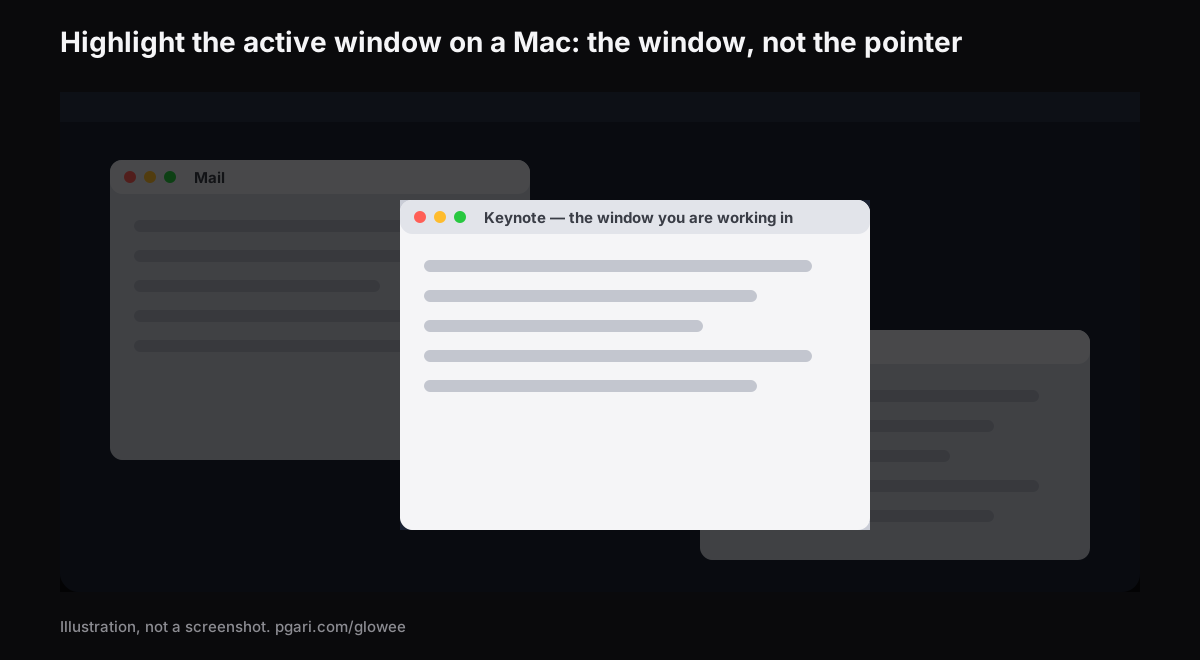
Краткий ответ: выделить активное окно Mac и подсветить курсор — две разные задачи, и инструменты для них разные. Для указателя в macOS есть готовые настройки: «Потрясите курсор мыши, чтобы показать, где он находится», «Размер указателя» и «Цвет контура указателя» в разделе «Универсальный доступ → Дисплей». Для окна в системе нет ничего: в том же списке нет пункта, который отмечал бы активное окно. Эту дыру закрывает приложение. PGari Glowee приглушает всё, кроме окна, в котором вы работаете (Spotlight: Off, Soft, Strong, сочетание ⌃ ⌥ ⌘ S), а на XDR-панели дополнительно делает это окно ярче. Курсор он не подсвечивает, по экрану не рисует и экран не записывает.
Окно или курсор: решите это до того, как искать приложение
Вопрос простой: что именно теряется у вас или у вашего зрителя?
| Что теряется | Что нужно | Где искать |
|---|---|---|
| «Куда я сейчас печатаю» среди десяти окон | выделение активного окна | приложение-затемнитель |
| «Где сейчас мышка» на большом экране | подсветка указателя | настройки macOS, приложения для презентаций |
| «Куда смотреть» на вашей демонстрации | и то и другое, но в первую очередь окно | затемнение фона |
Дальше — обе половины по отдельности.
Что macOS умеет с указателем
Всё это уже стоит в системе, раздел «Универсальный доступ → Дисплей», подраздел «Указатель»:
- «Потрясите курсор мыши, чтобы показать, где он находится». Описание Apple: «Если сделать быстрое движение мышью или быстро переместить палец по трекпаду, указатель временно увеличится, и Вам будет проще его увидеть». Это ответ на «курсор пропал» — быстрое движение мышью вернёт его в поле зрения.
- «Размер указателя». Увеличить постоянно, а не только на момент встряхивания.
- «Цвет контура указателя». Контрастный контур помогает на пёстрых обоях и в видео.
Есть и четвёртая настройка, но уже в другом месте: при записи экрана через «Снимок экрана» в разделе «Параметры» есть флажок «Отображать указатель мыши» — им указатель включается или убирается в самой записи.
Когда и этого не хватает, задачу берут на себя презентационные приложения. Presentify описывает свою функцию так: «Cursor Highlight: Put a stylish ring or squircle around your cursor to draw attention to it during presentations». Это формулировка разработчика; ничего сверх неё здесь не утверждается.
Что macOS умеет с окнами — и чего не умеет
Умеет: переключать (Command-Tab, с удержанным Command — стрелками по списку), показывать все окна разом (Mission Control, Control-стрелка вверх), убирать лишние (Option-Command-H — «оставить открытым окно активного приложения, но скрыть все остальные»), показывать точку под значком открытого приложения в Dock и значок в заголовке окна.
Не умеет: выделять активное окно. Между «оставить как есть» и «убрать всё» у системы нет ничего промежуточного — а именно промежуточное и нужно, когда окна должны остаться открытыми, но перестать тянуть взгляд.
Три способа, которыми это решают приложения:
| Способ | Что меняется | Где работает | Виден в записи |
|---|---|---|---|
| Приглушить фон | темнеет всё, кроме активного окна | любой дисплей Mac | да |
| Обвести рамкой | добавляется контур вокруг окна | любой дисплей Mac | да |
| Поднять яркость окна | активное окно светится сильнее | только XDR/EDR | нет |
Glowee использует первый и третий. В списке «Универсальный доступ → Дисплей» такого пункта нет, а контраста заголовка на большом мониторе не хватает.
Выделить активное окно Mac приложением: как это работает
Spotlight приглушает всё, кроме окна, в котором вы работаете:
- три положения — Off, Soft, Strong;
- ⌃ ⌥ ⌘ S включает и выключает из любого приложения и возвращается на прошлом уровне;
- любой дисплей Mac, встроенный или внешний, XDR не нужен;
- настраивать нечего: у приложения нет ни окна, ни панели настроек.
Boost Area определяет, какое окно считается активным:
- Active Window — переднее окно того приложения, которым вы пользуетесь; щёлкнули другое — свет ушёл за вами.
- Pinned — окно, которое было впереди в момент выбора, пока вы не поменяете. Перетащите поверх него что-нибудь ещё — свет на новое окно не перейдёт.
- Whole Screen — весь экран.
На дисплее Liquid Retina XDR или другом EDR-дисплее выбранное окно получает ещё и больше света — коэффициент гаммы 1,20, 1,38 или 1,50 в пределах запаса панели. На MacBook Air эта часть невозможна; там остаётся затемнение, и его достаточно. Подробности про запас панели — в разборе максимальной яркости.
Похожую задачу решает HazeOver: его разработчик пишет, что приложение «автоматически выделяет активное окно, затеняя фоновые окна», и что «сразу видно, какое окно активно, благодаря дополнительному контрасту». Чем два подхода отличаются по существу, разобрано в материале про затемнение фона.
Чего Glowee не делает
Три пункта, которые стоит назвать прямо, потому что их ищут рядом:
- не подсвечивает курсор — он работает с окном;
- не рисует по экрану — ни стрелок, ни подписей, ни пометок;
- не записывает экран — для записи есть «Снимок экрана» в самой macOS.
На демонстрации экрана видно затемнение, но не яркость
Затемнение — слой на экране, поэтому снимки, записи и демонстрация экрана захватывают его, как любое окно: собеседники видят приглушённый фон так же, как видите его вы. Для объяснений это плюс — зритель смотрит туда, куда надо, и указывать мышью не приходится. Подробнее в разборе про запись экрана.
С подъёмом яркости всё наоборот — в запись он не попадает: меняется количество света от панели, а в файл пишется картинка.
Частые вопросы
Как выделить активное окно Mac штатно?
Никак. В запасе у системы только «Отображение значка заголовка окна», Command-Tab и Mission Control — ни один из этих пунктов активное окно не подсвечивает.
Почему курсор на Mac пропадает и как его найти?
Быстро подвигайте мышью или пальцем по трекпаду: при включённой настройке «Потрясите курсор мыши, чтобы показать, где он находится» указатель временно увеличится. Постоянно увеличить его можно пунктом «Размер указателя».
Как увеличить курсор или поменять его контур?
Универсальный доступ → Дисплей → «Указатель»: «Размер указателя» и «Цвет контура указателя».
Выделяет ли Glowee окно рамкой?
Нет. Работает он от обратного: гасит фон, а на XDR-панели ещё и добавляет света выбранному окну. Поверх экрана при этом ничего не рисуется.
Что происходит с окнами, которые я перетаскиваю поверх закреплённого?
В режиме Pinned свет никуда не уходит: закреплённое окно остаётся освещённым, а то, что вы над ним протащили, — нет.
Можно попробовать бесплатно?
Да. Первые 7 дней приложение работает полностью — без аккаунта и без карты. Потом разовая покупка: один Mac или три Mac по одному ключу; в течение 30 дней деньги можно вернуть.
Попробуйте на своём экране
PGari Glowee занимает меньше 2 МБ и живёт в строке меню: macOS 13 и новее, Apple silicon и Intel, без расширений ядра и без фоновых помощников. Дальше по теме: затемнение фоновых окон и запись экрана.
Другие руководства Glowee
- Режим фокусировки Mac: настроить один раз и забыть
- Концентрация при СДВГ на Mac: приложение или пять настроек macOS
- Максимальная яркость MacBook Pro: предел ползунка и запас панели
- Запись экрана Mac для урока: чтобы зритель смотрел туда, куда надо
- Затемнить окна Mac: как приглушить фон одним сочетанием клавиш
Источники
- support.apple.com/ru-ru/guide/mac-help/unac089/mac
- support.apple.com/ru-ru/guide/mac-help/mchlp2469/mac
- support.apple.com/ru-ru/102650
- support.apple.com/ru-ru/guide/mac-help/mchlp1119/mac
- support.apple.com/ru-ru/guide/mac-help/mh35798/mac
- support.apple.com/ru-ru/guide/mac-help/mh26782/mac
- hazeover.com/ru/