 Назад к PGari Glowee
Концентрация при СДВГ на Mac: приложение или пять настроек macOS
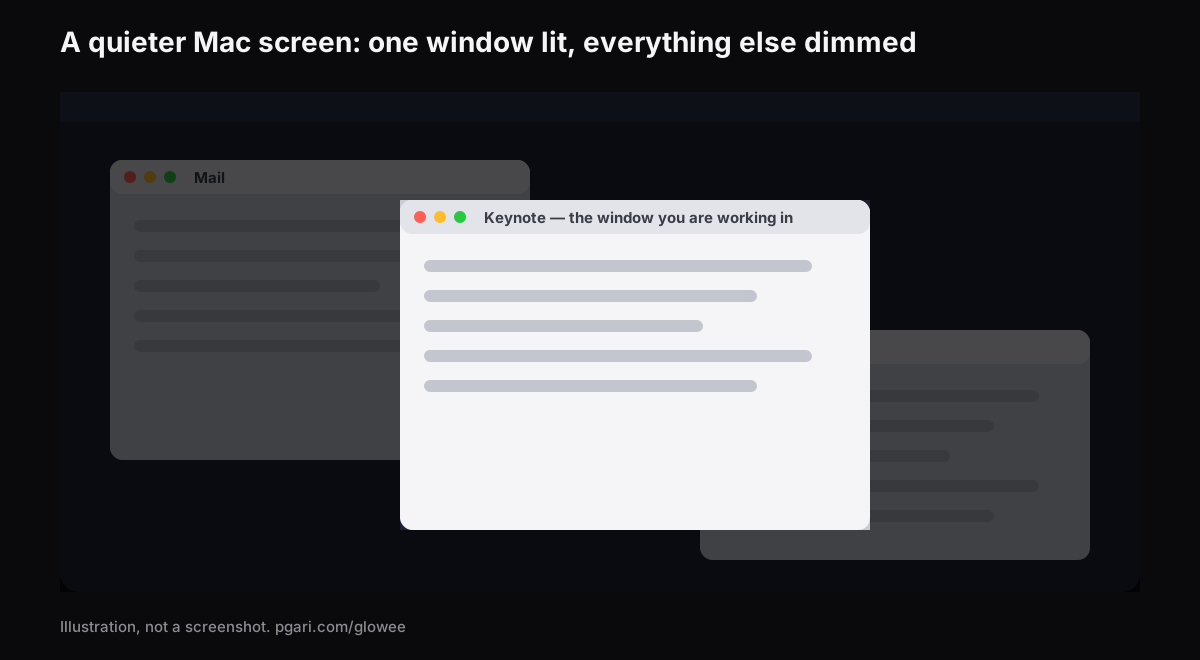
Краткий ответ: приложение для концентрации при СДВГ на Mac стоит искать только после того, как пройдены встроенные настройки macOS — они бесплатны, уже стоят у вас и снимают большую часть шума на экране. Ниже пять таких шагов с точными путями. И только потом имеет смысл шестой: приглушить окна, в которых вы сейчас не работаете. Это и делает PGari Glowee — функция Spotlight гасит всё, кроме вашего окна, на любом дисплее Mac, по сочетанию ⌃ ⌥ ⌘ S. Сразу и прямо: это инструмент для экрана, а не средство помощи при СДВГ. Он не лечит, не диагностирует и ничего не обещает про внимание — он просто убавляет свет вокруг того, что вы читаете.
Приложение для концентрации при СДВГ: три вопроса до установки
По запросу «сдвг приложение концентрация» поисковик показывает инструменты шести разных видов. Они решают разные задачи, и половина разочарований — от того, что взяли не тот вид. Проверьте себя:
- Трудно начать или трудно вспомнить? Тогда нужен планировщик, календарь или трекер — это то, что в связанных запросах ищут как «планер для людей с сдвг», «календарь для сдвг», «сдвг трекер». Экранный инструмент здесь не при чём.
- Отвлекает телефон и сайты? Тогда нужен блокировщик, а на самом Mac — «Фокусирование».
- Отвлекает сам экран — десяток окон, мигающие значки, движение по краям? Вот это единственный случай, где помогает то, о чём эта страница.
Пять бесплатных шагов в macOS
Ни один из них не требует установки.
Шаг 1. Уведомления. Системные настройки → Уведомления → «Уведомления приложений». Для каждого приложения, которое не критично: выключите «Наклейка на значке» (это числа на иконках в Dock), выключите «Воспроизводить звук при получении уведомлений» и поставьте стиль «Временно» вместо «Постоянно» — тогда уведомление, по формулировке Apple, «будет исчезать через некоторое время», а не висеть до закрытия.
Шаг 2. «Фокусирование», которое включается само. Системные настройки → Фокусирование → «Добавить фокусирование» → «Настроить». Задайте имя и значок, выберите, кому и каким приложениям разрешено прерывать, и добавьте расписание. Самое полезное — расписание по приложению: фокусирование «включается, когда Вы открываете определенное приложение, и выключается, когда Вы его закрываете или переключаетесь на другое приложение». Своих режимов можно держать до десяти.
Шаг 3. Уберите края экрана. Системные настройки → Рабочий стол и Dock: «Автоматически показывать или скрывать Dock», выключить «Анимация открывающихся приложений» (это подпрыгивание значков), выключить «Показать объекты» и «Показать виджеты». Системные настройки → Строка меню: «Автоматически скрывать и показывать строку меню».
Шаг 4. Уберите движение. Универсальный доступ → Движение: «Уменьшить движение», выключить «Автовоспроизводить анимированные изображения» (Apple поясняет: «таких как GIF в Сообщениях и Safari»), включить «Предпочитать немигающий курсор». В разделе «Дисплей» там же полезен пункт «Уменьшить прозрачность».
Шаг 5. Один экран под одно дело. Зелёная кнопка в углу окна — полноэкранный режим. Option-Command-H — «оставить открытым окно активного приложения, но скрыть все остальные». Постановщик держит текущее приложение в центре, а недавние — слева.
Если после этих пяти шагов экран стал спокойным — дальше можно не идти. Ни один платный инструмент не заменит эти настройки; он может только добавить то, чего в них нет.
| Что вы хотите с окном | Чем это делается | Цена |
|---|---|---|
| Закрыть | Command-W | бесплатно |
| Свернуть в Dock | Command-M | бесплатно |
| Спрятать все остальные приложения | Option-Command-H | бесплатно |
| Отдать экран одному приложению | полноэкранный режим | бесплатно |
| Оставить на месте, но приглушить | затемнение фоновых окон | приложение |
Последняя строка — единственная, которой в macOS нет.
Шестой шаг: когда окна нужны все сразу
Пятый шаг работает, пока задача помещается в одно окно. Писать по источнику, сверять документ с письмом, писать код по документации — здесь нужны два-три окна одновременно, и убирать их нельзя.
Spotlight в Glowee оставляет окна на местах и убирает их вес:
- три положения — Off, Soft, Strong, по степени перегруженности экрана;
- одно сочетание — ⌃ ⌥ ⌘ S, включает и выключает, возвращается на прошлом уровне;
- свет идёт за вами — щёлкнули другое окно, приглушилось предыдущее;
- любой дисплей Mac — затемнению XDR-панель не нужна;
- ничего не настраивается — значок солнца в строке меню и одно меню, без окна и панели настроек.
На MacBook Pro с XDR-панелью к затемнению добавляется подъём яркости активного окна (Boost Area → Active Window, коэффициент гаммы 1,20, 1,38 или 1,50 в пределах запаса дисплея). На MacBook Air эта часть невозможна.
Одна деталь для созвонов: Spotlight — слой на экране, поэтому он виден при демонстрации экрана и в записи. Не нужно — ⌃ ⌥ ⌘ S перед началом.
Почему на этой странице нет обещаний
Экранная настройка остаётся экранной настройкой. Показательно, что даже Apple в своём собственном списке настроек движения пишет про свою же функцию: «Не следует полагаться на функцию „Затемнение мигающих вспышек“ при лечении какого-либо заболевания». Если так осторожна компания, которая эту функцию сделала, то приложение из строки меню тем более не будет утверждать ничего про внимание, симптомы или лечение.
Что приложение для концентрации при СДВГ на уровне экрана может сказать честно: пока Spotlight включён, свет остаётся на вашем окне, а всё остальное уходит в тень. Полезно вам это или нет — видно за неделю бесплатного периода, и это проверяется быстрее, чем обсуждается.
Что Glowee не делает
- Не блокирует сайты и приложения.
- Не трогает уведомления: это работа «Фокусирования».
- Нет таймера, списка дел и планировщика.
- Не подсвечивает курсор — работает с окном.
- Это не медицинское изделие, не лечение и не средство помощи при СДВГ. Ничего на этой странице не является медицинской рекомендацией.
Частые вопросы
Какие есть приложения для улучшения концентрации?
Планировщики, календари, трекеры, таймеры, блокировщики и затемнители окон — шесть разных видов под одним названием. Выбор зависит от того, что именно мешает; три вопроса в начале страницы помогают развести.
С чего начать, если ставить ничего не хочется?
С пяти шагов выше. Они бесплатны, уже в системе и закрывают уведомления, края экрана и движение интерфейса.
Приложение для концентрации при СДВГ — это про лечение?
Нет, и тем более не про это приложение. Glowee управляет светом на экране и ничего не утверждает про СДВГ.
Какая у меня должна быть система?
macOS 13 или новее, Apple silicon или Intel. Версий для iOS, Android и Windows нет.
Мешает ли затемнение работать с фоновыми окнами?
Нет. Они остаются открытыми и кликабельными; щёлкнули — свет перешёл туда.
Работает ли на MacBook Air?
Затемнение — да. Подъём яркости — нет, нужна XDR- или другая EDR-панель.
Можно попробовать бесплатно?
Да. Первые 7 дней приложение работает полностью — без аккаунта и без карты. Потом разовая покупка: один Mac или три Mac по одному ключу; в течение 30 дней деньги можно вернуть.
Попробуйте на своём экране
PGari Glowee занимает меньше 2 МБ и живёт в строке меню: macOS 13 и новее, без расширений ядра и без фоновых помощников. Закрыли приложение — экран в ту же секунду вернулся к обычному виду. Дальше по теме: режим фокусировки и затемнение фоновых окон.
Другие руководства Glowee
- Режим фокусировки Mac: настроить один раз и забыть
- Выделить активное окно на Mac: окно, а не указатель мыши
- Максимальная яркость MacBook Pro: предел ползунка и запас панели
- Запись экрана Mac для урока: чтобы зритель смотрел туда, куда надо
- Затемнить окна Mac: как приглушить фон одним сочетанием клавиш
Источники
- support.apple.com/ru-ru/guide/mac-help/mchlc03f57a1/mac
- support.apple.com/ru-ru/guide/mac-help/mchl613dc43f/mac
- support.apple.com/ru-ru/guide/mac-help/mh40583/mac
- support.apple.com/ru-ru/guide/mac-help/mchlp1119/mac
- support.apple.com/ru-ru/guide/mac-help/mchlad96d366/mac
- support.apple.com/ru-ru/guide/mac-help/unac089/mac
- support.apple.com/ru-ru/guide/mac-help/mchl9c21d2be/mac
- support.apple.com/ru-ru/guide/mac-help/mchl534ba392/mac
- support.apple.com/ru-ru/102650