 Retour à PGari Glowee
Application concentration TDAH sur Mac : d'abord les réglages gratuits de macOS
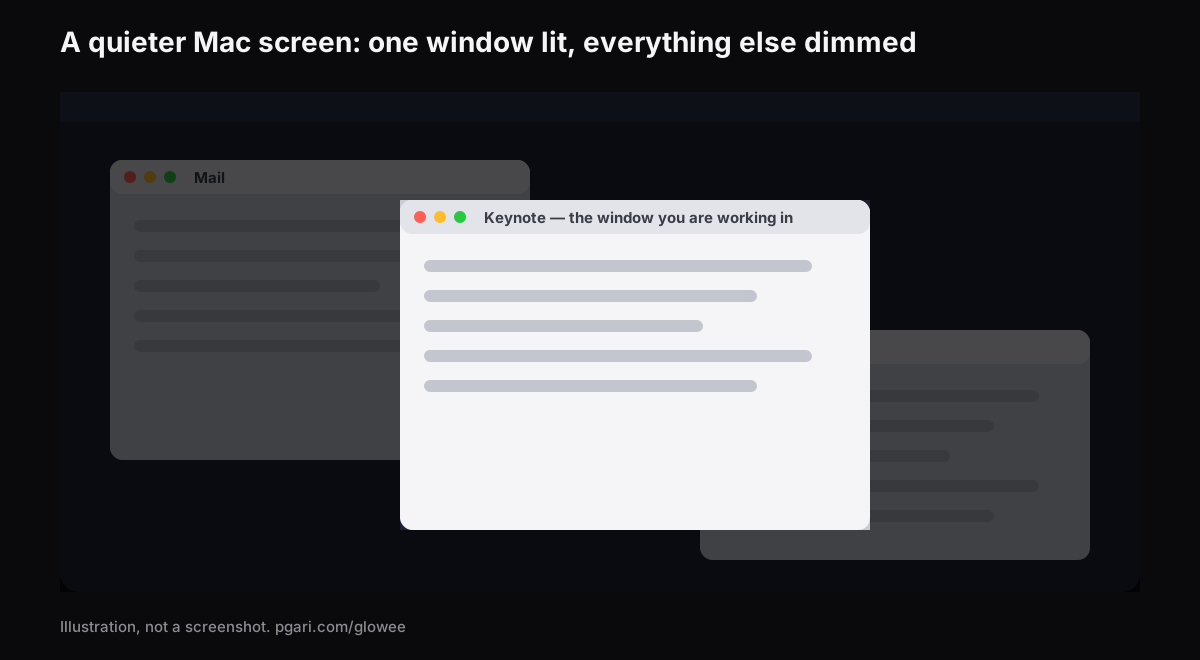
Réponse courte : si vous cherchez une application de concentration TDAH pour Mac, la partie la plus utile de cette page est gratuite et déjà installée. macOS contient une trentaine de réglages qui calment un écran — les animations, les GIF qui bouclent, le curseur qui clignote, le Dock qui rebondit, les pastilles rouges, les widgets, les fonds transparents — et ils sont listés plus bas avec leur chemin exact. Venons-en ensuite à l'app : PGari Glowee agit sur l'écran et sur rien d'autre — ce n'est pas une aide au TDAH. Sa fonction Spotlight assombrit tout sauf la fenêtre dans laquelle vous travaillez, sur n'importe quelle dalle de Mac, et un raccourci, ⌃ ⌥ ⌘ S, l'allume et l'éteint. Elle ne bloque aucun site, ne compte aucune minute, n'organise pas votre journée, ne coupe pas les notifications, et n'avance rien sur le TDAH, ses symptômes ou son traitement.
Ce que macOS calme sans rien installer
Pendant que vous travaillez dans une fenêtre, tout ce qui suit bouge, change ou reste planté autour d'elle. Chaque ligne a son interrupteur. Les chemins viennent du Guide d'utilisation du Mac dans sa version belge, lue le 20 septembre 2026.
| Ce qui bouge à l'écran | Réglage | Où |
|---|---|---|
| Les animations de l'interface | Réduire les animations | Réglages Système > Accessibilité > Mouvements |
| Les GIF qui tournent en boucle dans Messages et Safari | Lecture automatique des images animées | Même endroit |
| Le curseur qui clignote quand vous tapez | Préférer un curseur non clignotant | Même endroit |
| Les contenus à flashs et stroboscopes | Obscurcir les flashs | Même endroit |
| Les fonds transparents de macOS | Réduire la transparence | Réglages Système > Accessibilité > Affichage |
| Les bannières de notification | Un mode de concentration | Centre de contrôle > Concentration |
| Une app qui notifie trop | Autoriser les notifications, désactivé | Réglages Système > Notifications |
| Les bannières qui ne partent pas toutes seules | Style d'alerte sur Temporaire | Réglages Système > Notifications |
| Les pastilles rouges sur le Dock | Pastille sur l'icône de l'app, désactivé | Réglages Système > Notifications |
| Le Dock et les icônes qui rebondissent | Masquer/afficher automatiquement le Dock ; Animer les applications lors de leur ouverture | Réglages Système > Bureau et Dock |
| Le petit point sous chaque app ouverte | Afficher les indicateurs des applications ouvertes, désactivé | Même endroit |
| Les apps proposées à l'extrémité du Dock | Apps suggérées et récentes dans le Dock, désactivé | Même endroit |
| Les fichiers étalés sur le bureau | Afficher les éléments : Sur le bureau, désactivé | Bureau et Dock > Bureau et Stage Manager |
| Les widgets du bureau | Afficher les widgets, désactivé, ou Assombrir les widgets sur le bureau | Bureau et Dock > Widgets |
| Tout ce qui entoure un article web | Le lecteur Safari | Champ de recherche intelligente > Afficher le lecteur |
Quatre de ces lignes méritent un mot de plus.
Obscurcir les flashs, et la mise en garde d'Apple. Apple la décrit ainsi : « Obscurcissez automatiquement le contenu présentant des clignotements ou des flashs stroboscopiques. » Elle n'existe que sur les Mac à puce Apple et pour les contenus compatibles. Surtout, Apple écrit elle-même, dans la même page : « “Obscurcir les flashs” ne doit pas être considéré comme entièrement fiable pour le traitement de tout problème médical. » Cette phrase vaut pour toutes les cases du tableau, et pour cette page entière.
Un mode de concentration peut se déclencher seul. Dans Réglages Système > Concentration, ajoutez un mode et donnez-lui un programme : Apple l'active « à une heure précise, dans un lieu donné ou lorsque vous utilisez une app en particulier ». Vous n'avez plus à y penser. Le guide donne l'exemple d'un mode Étude, et vous pouvez en créer jusqu'à dix. Si vous coupez tout mais que quelqu'un doit pouvoir vous joindre, « Autoriser les appels répétés » laisse passer deux ou trois appels en trois minutes.
Le lecteur Safari fait plus que retirer les publicités. Il affiche l'article « sur une seule page présentée dans un format facile à lire et ne comportant pas de commandes de navigation ni d'autres sources de distraction » — et, pour les longs textes, « une table des matières et un résumé sont affichés ».
Faire disparaître le reste, sans fermer. Commande + Option + H garde l'app de premier plan et masque toutes les autres. Commande + Mission Control, Fn-H ou Fn-F11 dégagent le bureau d'un coup. Le plein écran va plus loin encore : l'app occupe tout, et la barre des menus comme le Dock ne reviennent que si vous amenez le pointeur vers eux. Stage Manager fait la même chose en continu, en gardant « un bureau épuré ».
Commencez par là. C'est gratuit, c'est réversible, et une bonne partie des gens qui cherchent une app n'ont en réalité besoin que de six de ces cases.
Application concentration TDAH : six familles d'outils, et la place de Glowee
Les apps qui remontent sur cette recherche résolvent des problèmes différents. La dernière ligne est ajoutée parce que c'est le type d'outil qu'est Glowee.
| Famille d'outil | Un représentant | Les mots de son propre éditeur |
|---|---|---|
| Ce qui barre l'accès aux sites et aux apps | Freedom | « App, Website & Internet Blocker » |
| Ce qui découpe le temps | Forest | « A mindful focus timer for intentional living » |
| Ce qui vous met quelqu'un en face | Focusmate | « Virtual body doubling for getting anything done » |
| Ce qui met la journée en images | Tiimo | « Visual Planner for Every Neurotype » |
| Ce qui tient la liste des tâches | Todoist | « Une to do list pour organiser vie et travail » |
| Ce qui débloque une tâche à la fois | Goblin Tools | « a collection of small, simple, single-task tools, mostly designed to help neurodivergent people with tasks they find overwhelming or difficult » |
| Atténuateur de fenêtres | HazeOver, PGari Glowee | « met automatiquement en évidence la fenêtre de premier plan en atténuant les fenêtres d'arrière-plan » |
Chaque ligne reprend les mots de l'éditeur lui-même ; faute de page française chez la plupart d'entre eux, l'anglais est gardé tel quel. Goblin Tools précise sur sa page « About » qu'il est écrit et maintenu par Bram De Buyser, que le site « will stay free without ads or paywalls » et que seules ses apps mobiles sont payantes.
Glowee appartient à la dernière ligne, et à aucune autre. Laquelle de ces familles vous est utile dépend de ce qui vous bloque — et c'est une question qui se règle entre vous et, le cas échéant, le professionnel ou le coach qui vous suit. La page de vente d'une app, celle-ci comprise, n'est pas le bon endroit pour trancher cela.
Où Glowee se situe exactement
Le plein écran comme Commande + Option + H règlent le problème en retirant les autres fenêtres du champ de vision. Cela ne convient pas à toutes les tâches : rédiger d'après une source, coder avec la documentation ouverte, remplir un formulaire à partir d'un courriel — il faut deux ou trois fenêtres en vue, dont une seule compte à un instant donné.
C'est le cas d'usage de Spotlight. Chaque fenêtre reste où elle est ; tout sauf celle où vous êtes descend d'un cran.
- Trois crans : Off, Soft, Strong. Vous choisissez selon ce qui traîne à l'écran.
- Il vous suit. Cliquez sur une autre fenêtre, la lumière y va.
- Un raccourci. ⌃ ⌥ ⌘ S vaut depuis l'app où vous êtes, et le cran d'avant revient quand vous le rallumez.
- Pas besoin d'allumer Glowee d'abord. Choisir Soft ou Strong démarre l'app si elle était éteinte.
- N'importe quelle dalle. C'est une atténuation pure : elle fonctionne aussi sur un MacBook Air ou un moniteur externe.
- Rien à configurer. Un soleil dans la barre des menus, un seul menu, aucune fenêtre de préférences.
Sur un MacBook Pro à dalle Liquid Retina XDR ou un autre écran EDR, Glowee peut en plus augmenter la luminosité de la seule fenêtre où vous êtes. Comme Spotlight a besoin d'une fenêtre à éclairer, l'activer alors que Boost Area était sur Whole Screen bascule le réglage sur Active Window ; cette fenêtre reçoit alors aussi la lumière supplémentaire, au niveau choisi la dernière fois. Sur un MacBook Air, il n'y a rien à booster. Et un écran qui tourne plus lumineux tire plus de courant et chauffe davantage, ni plus ni moins qu'avec le curseur intégré poussé à fond.
À savoir avant de lancer un appel vidéo : Spotlight est une couche dessinée à l'écran, donc il est capté dans les enregistrements et dans un partage d'écran. Les personnes en face voient l'atténuation. Coupez-le d'abord si vous préférez l'éviter — et pensez au réglage d'Apple « Afficher les notifications : lors de la recopie vidéo ou du partage d'écran », qui retient les bannières pendant ce temps-là.
La liste de ce que Glowee ne fait pas
- Il ne bloque ni sites ni apps.
- Il ne fait taire aucune notification : cela se règle dans un mode de concentration.
- Aucun minuteur, aucune liste de tâches, aucun agenda.
- Il n'existe que sur Mac : rien sur GSM, rien sur tablette.
- Il n'est ni un dispositif médical, ni un traitement, ni une aide au TDAH ; et rien de ce qui est écrit ici ne tient lieu d'avis médical.
Questions courantes
Quelle est la meilleure application pour la concentration ?
Il n'y en a pas une, et une page qui vend une app n'a pas à établir un classement. Les familles sont dans le tableau plus haut : bloqueurs, minuteurs, travail en présence, agendas visuels, gestion de tâches, petits outils, atténuateurs de fenêtres. Glowee n'est candidat que pour la dernière.
Quelle est la meilleure application pour le TDAH ?
Même réponse, avec une réserve de plus : Glowee ne formule aucune allégation sur le TDAH. Ce qui peut se dire, c'est ce que l'app fait — Spotlight activé, tout sauf votre fenêtre est atténué. Savoir si un écran plus calme vous aide, vous le constatez vous-même.
Quels sont les outils de concentration recommandés pour les personnes atteintes de TDAH ?
Cette page ne recommande rien à ce titre : recommander suppose une compétence clinique qu'une page produit n'a pas. Ce qu'elle fait, c'est nommer les catégories et citer la description que chaque éditeur donne de son propre outil, pour que vous puissiez comparer sur pièces.
Quel est le meilleur logiciel gratuit pour gérer le TDAH ?
Le tableau du haut est gratuit et déjà présent sur votre Mac : modes de concentration, réglages Notifications, Réduire les animations, Obscurcir les flashs, curseur non clignotant, masquage du Dock, plein écran, Stage Manager, lecteur Safari. Aucun d'eux n'est présenté par Apple comme un traitement ; ce sont des réglages d'affichage et d'accessibilité.
Cherchez-vous des applications spécifiques (gestion du temps, notes, blocage de distractions) ?
Si c'est le temps, regardez les minuteurs et les agendas visuels. Si ce sont les notes et les tâches, les gestionnaires de tâches. Si c'est le blocage, les bloqueurs. Glowee ne couvre aucune de ces trois cases : il ne sait rien de vos tâches ni de votre calendrier.
S'agit-il d'une organisation pour les études, le travail ou le quotidien ?
La distinction ne change rien pour Glowee, qui agit sur un écran à l'instant où vous le regardez. Elle compte beaucoup pour les agendas et les gestionnaires de tâches, qui sont construits autour d'elle.
Est-ce que cela supprime ce qui rivalise à l'écran ?
Cela l'atténue, cela ne le supprime pas. Elles restent ouvertes, cliquables et à leur place — simplement descendues d'un cran, Soft ou Strong. Pour les faire disparaître, il faut le plein écran ou Commande + Option + H.
Et sur un MacBook Air, cela tourne ?
Pour l'atténuation, oui : aucune dalle particulière n'est requise. Pour la lumière supplémentaire, non : il faut une dalle XDR ou EDR.
Peut-on essayer avant de payer ?
Oui. Glowee est gratuit pendant 7 jours, toutes fonctions débloquées, sans compte et sans carte. Ensuite, un paiement unique — une licence pour un Mac, ou pour trois Mac sur la même clé — avec 30 jours pour être remboursé sans avoir à vous justifier.
Sept jours pour vous faire une idée
Un seul fichier de moins de 2 Mo, un soleil dans la barre des menus, macOS 13 ou plus récent, puce Apple ou Intel. Aucune extension de noyau, aucun assistant qui traîne en arrière-plan : vous quittez l'app et l'écran retrouve son état d'origine. Trois pages voisines prennent la même fonction par un autre bout : assombrir fenêtres Mac, mode concentration Mac et mettre en évidence fenêtre Mac.
Autres guides Glowee
- Assombrir fenêtres Mac : un seul réglage porte ce nom, et il vise les widgets
- Enregistrer écran Mac : micro, son système, webcam et fenêtre éclairée
- Luminosité XDR : la réserve que macOS garde pour la vidéo HDR
- Mettre en évidence fenêtre Mac : macOS sait la trouver, pas la marquer
- Mode concentration Mac : il trie vos interruptions, pas vos fenêtres
Sources
- support.apple.com/fr-be/guide/mac-help/mchlc03f57a1/mac
- support.apple.com/fr-be/guide/mac-help/unac089/mac
- support.apple.com/fr-be/guide/mac-help/mh40583/mac
- support.apple.com/fr-be/guide/mac-help/mchlp1119/mac
- support.apple.com/fr-be/guide/mac-help/mchl613dc43f/mac
- support.apple.com/fr-be/guide/mac-help/mchlff5da36d/mac
- support.apple.com/fr-be/guide/mac-help/mchl999b7c1a/mac
- support.apple.com/fr-be/guide/mac-help/mchl9c21d2be/mac
- support.apple.com/fr-be/guide/mac-help/mchl534ba392/mac
- support.apple.com/fr-be/102650
- support.apple.com/fr-be/guide/safari/sfri32632/mac
- freedom.to
- forestapp.cc
- focusmate.com
- tiimoapp.com
- todoist.com/fr
- goblin.tools/About
- goblin.tools
- hazeover.com/fr/
- apps.apple.com