 Retour à PGari Glowee
Luminosité XDR : la réserve que macOS garde pour la vidéo HDR
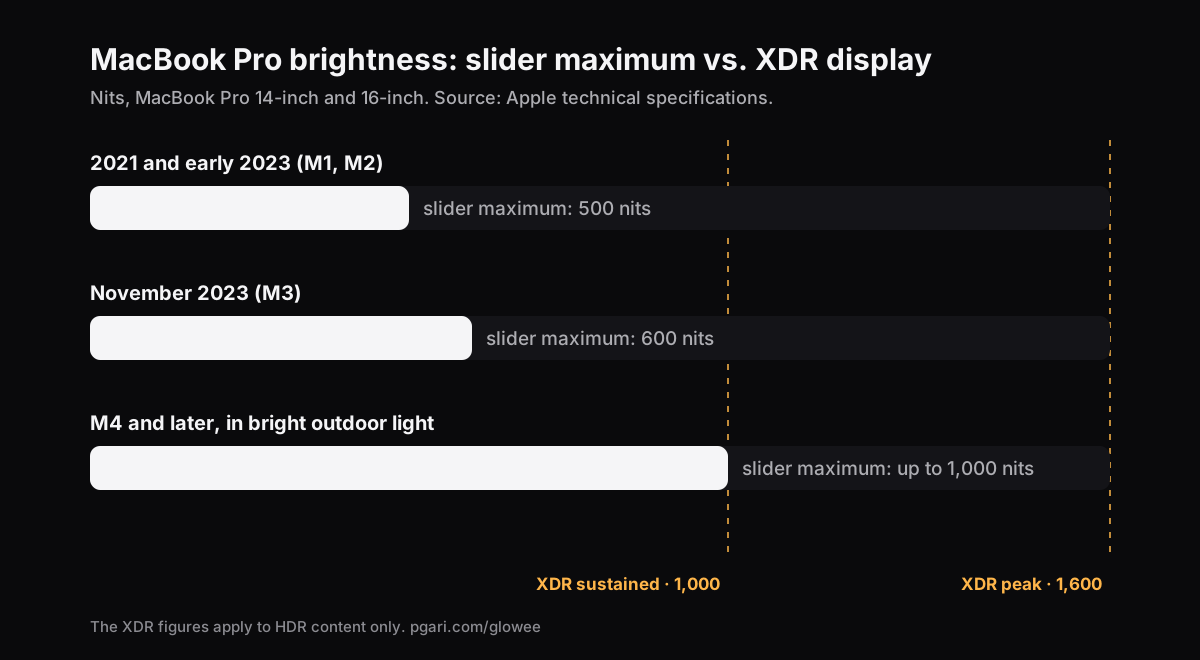
Réponse courte : votre MacBook Pro a deux plafonds, pas un. La fiche technique belge d'Apple donne « Luminosité XDR : 1 000 nits de luminosité constante en plein écran ; 1 600 nits de luminosité de pointe 2 (contenus HDR uniquement) » — et, juste en dessous, « Luminosité SDR : 500 nits » sur les modèles de 2021 et de 2023, 600 nits sur ceux de novembre 2023. Le curseur de macOS ne commande que le second. Le premier, la luminosité XDR proprement dite, est tenu en réserve pour la vidéo HDR, et un tableur ou un document n'y touche jamais. C'est pour cela que le même écran peut paraître éclatant sur un film et fade sur une facture, à côté d'une fenêtre. PGari Glowee rouvre une partie de cette réserve pour le travail ordinaire : jusqu'à 1,5 fois le maximum du curseur, sur tout l'écran ou dans la seule fenêtre où vous êtes.
Cette page part des chiffres, puis descend vers les réglages : d'abord ce que la dalle sait faire, ensuite ce qui la retient sous ce plafond, enfin comment aller plus loin — et sur quels Mac c'est impossible.
Luminosité XDR contre luminosité SDR : les chiffres d'Apple
Apple publie les deux lignes l'une sous l'autre, modèle par modèle. Les valeurs ci-dessous sont celles des fiches techniques belges, relues le 20 septembre 2026.
| MacBook Pro 14 et 16 pouces | SDR (ce que commande le curseur) | XDR, constante en plein écran | XDR, de pointe |
|---|---|---|---|
| 2021 et 2023 (M1, M2) | 500 nits | 1 000 nits | 1 600 nits |
| Novembre 2023 (M3, M3 Pro, M3 Max) | 600 nits | 1 000 nits | 1 600 nits |
| M4 et M5 (2024 et après) | jusqu'à 1 000 nits (en extérieur) | 1 000 nits | 1 600 nits |
Les deux colonnes de droite portent la même mention sur chaque fiche : contenus HDR uniquement. Ce n'est pas une note de bas de page, c'est la règle. Sur un modèle de 2021, le curseur au maximum vous donne la moitié de ce que la dalle tient en continu et moins d'un tiers de sa pointe. Sur un M3, 60 % et un peu plus d'un tiers. Sur un M4 ou un M5, Apple annonce jusqu'à 1 000 nits en SDR, mais avec la précision « en extérieur » : c'est un mode plein soleil, pas le réglage d'une pièce éclairée au néon.
La même fiche annonce un « Contraste de 1 000 000:1 ». Une dalle capable de cela n'a aucun mal à éclairer un document ; ce qui l'en empêche, c'est la règle logicielle qui garde la marge disponible pour les hautes lumières d'une image HDR.
Ce qui retient l'écran sous le plafond SDR
Avant de conclure que votre écran est trop sombre, éliminez les réglages. Les chemins ci-dessous sont ceux du Guide d'utilisation du Mac dans sa version belge.
- Le capteur d'ambiance. Réglages Système > Moniteurs. Apple : « Si votre Mac est doté d'un capteur de luminosité ambiante, choisissez le menu Pomme > Réglages Système, puis cliquez sur Moniteurs dans la barre latérale », puis « Activez l'option “Régler la luminosité automatiquement” ». Le même panneau belge cite une seconde ligne, « Compensation de luminosité ambiante », qui n'apparaît elle aussi que sur les Mac munis du capteur. Coupez l'automatisme le temps d'un essai — mais sachez ce qu'Apple écrit : « La désactivation de la luminosité automatique peut diminuer la durée de vie de la batterie, augmenter la consommation d'énergie et affecter les performances d'affichage à long terme. »
- La batterie. Réglages Système > Batterie, sous « Options supplémentaires » : « Obscurcir légèrement l'écran sur batterie – Économisez l'énergie en obscurcissant l'écran lorsque votre Mac n'est pas branché. » Dans la même liste, le « Mode économie d'énergie » réduit la consommation pour allonger l'autonomie.
- L'extinction après inactivité. Réglages Système > Écran verrouillé : « Éteindre l'écran sur batterie en cas d'inactivité » et son pendant sur adaptateur secteur prennent chacun une durée. Si votre écran ne baisse pas mais s'éteint, c'est là.
- True Tone. Apple décrit la technologie comme des « capteurs multicanaux avancés pour ajuster la couleur et l'intensité de l'écran ». Elle agit donc sur l'intensité, pas seulement sur la teinte. Elle vaut aussi pour un moniteur externe « d'une taille maximale de 32 pouces (à l'exception des téléviseurs et des projecteurs) » branché sur un portable dont le couvercle est ouvert. À noter : certains réglages d'accessibilité — inversion des couleurs, niveaux de gris, contraste augmenté — « peuvent entraîner la désactivation de True Tone ».
- Le curseur et le temps de chauffe. Réglages Système > Moniteurs : « Faites glisser le curseur Luminosité de façon à régler la luminosité de votre moniteur. » Selon l'écran branché, « un curseur Contraste peut également s'afficher ». Et si la montée est lente, le premier conseil d'Apple tient en cinq mots : « Donnez au moniteur le temps de se réchauffer. »
Trois raccourcis font gagner du temps au clavier. Option + Maj + Augmenter la luminosité règle « la luminosité de l'écran au par palier » [sic — la coquille est bien sur la page d'Apple], c'est-à-dire par pas plus fins. Option + Augmenter la luminosité y mène en un geste, sans passer par le menu Pomme. Contrôle + Augmenter la luminosité agit sur l'écran externe, s'il le permet. Rappel utile sur les claviers Apple : ces touches de la rangée supérieure « comportent des symboles et des fonctions spécifiques » et il faut leur ajouter Fn ou Globe pour obtenir F1, F2 et la suite.
Si tout cela est déjà réglé et que le curseur est au bout, vous n'avez pas un problème : vous avez atteint le plafond SDR.
Rouvrir la réserve : la méthode de la dalle
macOS expose cette marge aux apps sous le nom de plage dynamique étendue — EDR, pour extended dynamic range. Une app peut demander à l'écran de passer en mode HDR, puis agir sur ce qui y est dessiné. Deux techniques existent, et le résultat n'est pas le même.
Poser un voile clair par-dessus l'image est la méthode la plus simple. Elle délave les couleurs et écrase le contraste, puisque vous regardez à travers une feuille blanche.
Demander de la lumière à la dalle laisse l'image intacte. C'est ce que fait PGari Glowee : l'app met la dalle XDR en mode HDR et met à l'échelle la table gamma de l'écran de façon linéaire, de sorte que chaque nuance monte dans la même proportion. Pas de changement de tone mapping, pas de dérive de couleur, pas de couche blanche posée par-dessus. Une retouche photo ou une maquette ressort donc avec les couleurs que vous lui aviez données.
Trois niveaux, un facteur chacun, dans la réserve dont la dalle dispose à cet instant :
| Niveau, menu Extra Brightness | Facteur gamma (maximum du curseur = 1,00) |
|---|---|
| Low | 1,20× |
| Medium | 1,38× |
| Max | 1,50× |
Le soleil dans la barre des menus allume l'app, et ⌃ ⌥ ⌘ G fait la même chose depuis n'importe quelle app.
Une fenêtre, ou l'écran entier
Monter tout l'écran, c'est aussi monter ce que vous ne lisez pas. Boost Area décide où va la lumière :
- Whole Screen relève l'écran entier.
- Active Window ne relève que la fenêtre où vous travaillez ; cliquez ailleurs et la lumière suit.
- Pinned fixe la lumière sur une fenêtre pendant que vous circulez dans le reste du bureau.
En terrasse, dans un train ou devant une baie vitrée, c'est souvent la meilleure réponse : la page que vous lisez reçoit la lumière supplémentaire, le reste de l'écran ne bouge pas.
Quand macOS remet l'écran à zéro
Night Shift, True Tone et la suspension d'activité peuvent réinitialiser les réglages de l'écran. Glowee s'en aperçoit et remet votre niveau en place en moins de deux secondes ; au réveil, il se rattache à vos écrans exactement là où vous l'aviez laissé. Rien à relancer à la main.
Quelles dalles ont une réserve, et lesquelles n'en ont pas
Cela dépend de l'écran, jamais de l'app.
Ont une réserve EDR :
- MacBook Pro 14 et 16 pouces, 2021 et modèles ultérieurs, avec dalle Liquid Retina XDR
- Apple Pro Display XDR
- Les autres écrans compatibles EDR. Glowee relève en même temps tous ceux qui sont branchés, si bien qu'un écran externe EDR posé à côté du portable monte avec lui.
N'en ont pas : le MacBook Air et les Mac dont l'écran n'est pas une dalle XDR. Les trois fiches belges du MacBook Air lues ici — 13 pouces M4, 15 pouces M4, 13 pouces M3 — annoncent un « Écran Liquid Retina », « rétroéclairé par LED […] avec technologie IPS » et une « Luminosité de 500 nits », sans une seule ligne XDR ni la moindre mention de luminosité de pointe. Le maximum du curseur y est le maximum de la dalle, et aucun logiciel ne change cela : une couche plus claire rend l'image pâle, pas plus lumineuse. Sur ces Mac, ce qui reste utile, ce sont les réglages de la section précédente et — si votre vrai problème est un écran encombré plutôt qu'un écran sombre — assombrir les fenêtres que vous n'utilisez pas, qui fonctionne sur n'importe quelle dalle.
Ce que la lumière supplémentaire coûte
Un écran qui tourne plus lumineux tire plus de courant et chauffe davantage — ni plus ni moins que si vous montiez le curseur intégré. La batterie du MacBook Pro 14 pouces de 2021 fait septante wattheures ; ce que vous prenez en lumière, vous le prenez là. Coupez le boost une fois rentré : le raccourci est fait pour ça, un accord pour allumer, le même pour éteindre.
Deuxième conséquence, plus surprenante : ce gain n'existe que pour vos yeux. La page produit est explicite — la luminosité supplémentaire est laissée en dehors des captures, donc une vidéo tournée sur un écran boosté paraît normale à ceux qui la regardent. Apple dit d'ailleurs la même chose de l'autre côté du problème : un enregistrement au format HDR « nécessite un écran HDR pour percevoir la différence ». Si vous voulez que votre public voie où regarder, il faut un autre outil : Spotlight assombrit tout sauf votre fenêtre, et celui-là est bel et bien capturé.
Questions courantes
Qu'est-ce qu'un écran XDR ?
C'est le nom qu'Apple donne à ses dalles à gamme dynamique extrême. Sur la fiche du MacBook Pro 14 pouces, la rubrique s'appelle littéralement « XDR (Gamme dynamique extrême) » et l'écran, « Écran Liquid Retina XDR ». Côté écrans de bureau, la page True Tone d'Apple cite l'Apple Studio Display, le Studio Display XDR et le Pro Display XDR. En pratique, un écran XDR peut émettre beaucoup plus de lumière que ce que le curseur vous laisse utiliser.
Comment puis-je régler la luminosité de l'écran de mon Mac ?
Avec les touches de luminosité, ou dans Réglages Système > Moniteurs en faisant glisser le curseur. Pour des pas plus fins, ajoutez Option et Maj aux touches. Option + Augmenter la luminosité ouvre les réglages Moniteurs sans passer par le menu.
Et quand le curseur est au bout, comment monter encore ?
Sur une dalle Liquid Retina XDR ou un autre écran EDR, c'est possible : le curseur s'arrête à la limite SDR et la réserve HDR reste au-dessus. Glowee la rouvre jusqu'à 1,5×. Sur un MacBook Air, non — le curseur y commande déjà tout ce que la dalle produit.
Mon écran baisse sans que j'y touche — d'où cela vient-il ?
Trois causes documentées par Apple, dans cet ordre de probabilité : la luminosité automatique qui suit la pièce (Réglages Système > Moniteurs), « Obscurcir légèrement l'écran sur batterie » (Réglages Système > Batterie), et l'extinction après inactivité (Réglages Système > Écran verrouillé).
Comment puis-je résoudre un problème de luminosité sur mon Mac ?
Prenez-les dans l'ordre : capteur d'ambiance, réglage de batterie, écran verrouillé, True Tone, curseur. Si l'écran met simplement du temps à monter, Apple conseille d'attendre qu'il se réchauffe. Si tout est au maximum et que cela ne suffit toujours pas, ce n'est plus un réglage : c'est le plafond SDR.
Quelle est la luminosité idéale d'un écran ?
Il n'y en a pas de valeur absolue — elle dépend de la lumière autour de vous, ce qui est précisément la raison d'être du capteur d'ambiance et de True Tone. Ce qui est chiffré, en revanche, c'est le plafond : 500 ou 600 nits en SDR selon la génération, face aux 1 000 nits constants annoncés pour la partie XDR.
Est-ce que cela change les couleurs ?
Pas avec la méthode de la dalle. La table gamma monte d'un facteur constant, sans que le tone mapping soit touché : la seule chose qui varie, c'est la quantité de lumière que la dalle a le droit d'émettre.
Peut-on essayer gratuitement ?
Oui. Sept jours complets, toutes fonctions ouvertes, sans compte ni carte. Ensuite, un paiement unique — une licence pour un Mac, ou pour trois Mac sur la même clé — avec 30 jours pour être remboursé sans avoir à vous justifier.
Sept jours pour vous faire une idée
Un seul fichier de moins de 2 Mo, un soleil dans la barre des menus, macOS 13 ou plus récent, puce Apple ou Intel. Aucune extension de noyau, aucun assistant qui traîne en arrière-plan : vous quittez l'app et l'écran retrouve son état d'origine.
Autres guides Glowee
- Application concentration TDAH sur Mac : d'abord les réglages gratuits de macOS
- Assombrir fenêtres Mac : un seul réglage porte ce nom, et il vise les widgets
- Enregistrer écran Mac : micro, son système, webcam et fenêtre éclairée
- Mettre en évidence fenêtre Mac : macOS sait la trouver, pas la marquer
- Mode concentration Mac : il trie vos interruptions, pas vos fenêtres
Sources
- support.apple.com/fr-be/111902
- support.apple.com/fr-be/111340
- support.apple.com/fr-be/117735
- support.apple.com/fr-be/117737
- support.apple.com/fr-be/121552
- support.apple.com/fr-be/125405
- support.apple.com/fr-be/122209
- support.apple.com/fr-be/122210
- support.apple.com/fr-be/118551
- support.apple.com/fr-be/guide/mac-help/mchlp2704/mac
- support.apple.com/fr-be/102650
- support.apple.com/fr-be/guide/mac-help/mchlfc3b7879/mac
- support.apple.com/fr-be/guide/mac-help/mh11784/mac
- support.apple.com/fr-be/102147
- support.apple.com/fr-be/guide/mac-help/mh26782/mac
- support.apple.com