 العودة إلى PGari Glowee
زيادة سطوع الشاشة ماك: الإعدادات أولاً، ثم حدود جهازك
الجواب المختصر: زيادة سطوع الشاشة ماك فوق حد شريط التمرير ليست ممكنة على كل جهاز. هي ممكنة على شاشة تملك فسحة نطاق ديناميكي ممتد — شاشة Liquid Retina XDR في MacBook Pro مقاس 14 و16 إنش من 2021 فصاعداً، وشاشة Pro Display XDR، وشاشات أخرى تدعم EDR — لأن Apple تحجز جزءاً من قدرة اللوحة لمحتوى HDR. أما MacBook Air فحد الشريط عندها هو أقصى ما تنتجه، ولا برنامج يغيّر ذلك. ابدأ إذن بالإعدادات: في أكثر الحالات الشاشة ليست ضعيفة، بل هناك إعداد يخفضها. وإن كان جهازك من أصحاب XDR، فتطبيق مثل PGari Glowee يفتح جزءاً من المدى المحجوز: حتى 1.50 ضعف حد الشريط.
أولاً: أربعة إعدادات قبل أي تطبيق
دليل Apple العربي يرتّبها هكذا، وهذا الترتيب صحيح:
- مفتاحا السطوع. «إذا كانت الشاشة تبدو ساطعة أو داكنة أكثر من اللازم، يمكنك ضبط سطوع شاشة العرض الخاصة بك» بالضغط على مفتاحي السطوع في صف مفاتيح الوظائف، أو من مركز التحكم.
- «ضبط الإضاءة تلقائيًا». في إعدادات النظام ‹ شاشات العرض. وApple تذكر شرطاً مهماً: «لا تظهر هذه الخيارات إلا إذا كان Mac يحتوي على مستشعر الإضاءة المحيطة.» وتحذّر: «قد يؤثر إيقاف الإضاءة التلقائية في عمر البطارية واستهلاك الطاقة وأداء الشاشة على المدى الطويل.»
- الضبط اليدوي. «اسحب شريط تمرير الإضاءة لضبط إضاءة شاشة العرض.»
- إعدادات البطارية. خيار اسمه عند Apple «تبهيت شاشة العرض قليلاً خلال التشغيل بالبطارية»، ووصفه: «يمكنك توفير الطاقة عن طريق تبهيت شاشة العرض عندما لا يكون Mac موصلاً بالطاقة.»
الشكوى الأشهر في نتائج البحث العربية مكتوبة بالعامية المصرية نفسها: «الـ macbook بتاعي عمال يوطّي إضاءة الشاشة لوحده» — وهذا بالضبط ما يفعله الإعدادان الثاني والرابع. وإن كان الخفوت يحدث بعد فترة سكون فقط، فالمسؤول ثالث: «إيقاف الشاشة عندما تكون غير نشطة» في إعدادات قفل الشاشة.
هل جهازك يقبل زيادة سطوع الشاشة ماك فوق الحد؟
هذا هو السؤال الفاصل، وجوابه يعتمد على الشاشة لا على التطبيق.
يقبل: MacBook Pro مقاس 14 و16 إنش من 2021 فصاعداً بشاشة Liquid Retina XDR · Apple Pro Display XDR · شاشات خارجية أخرى تدعم EDR.
لا يقبل: MacBook Air، وكل جهاز Mac بشاشة عادية. وصفحة تطبيق Vivid الإنجليزية تقول الشيء نفسه عن أجهزته: «Unfortunately Intel MacBooks, MacBook Air, the M1 MacBook Pro 13" and the Studio Display are not supported as their screens can not go beyond their regular maximum.»
إن كان جهازك MacBook Air فلا تضيّع وقتك في البحث عن برنامج يرفع السطوع: لا يوجد، وما يدّعي ذلك إنما يرسم طبقة فاتحة فوق الصورة فتبدو أشحب لا أسطع. الذي يعمل على MacBook Air هو الاتجاه المعاكس: تعتيم ما حول نافذتك حتى تبرز هي بالمقارنة، وهذا يعمل على أي شاشة.
الأرقام
| MacBook Pro مقاس 14 و16 إنش | SDR (شريط التمرير في أعلاه) | XDR مستمر، ملء الشاشة | XDR أقصى |
|---|---|---|---|
| 2021 وأوائل 2023 (M1، M2) | 500 | 1000 | 1600 |
| نوفمبر 2023 (M3) | 600 | 1000 | 1600 |
| M4 فما بعد (2024 فصاعداً) | لغاية 1000 في الخارج | 1000 | 1600 |
الوحدة شمعة/المتر المربع، وهي وحدة Apple في صفحاتها العربية، وأرقام XDR تخص محتوى HDR فقط.
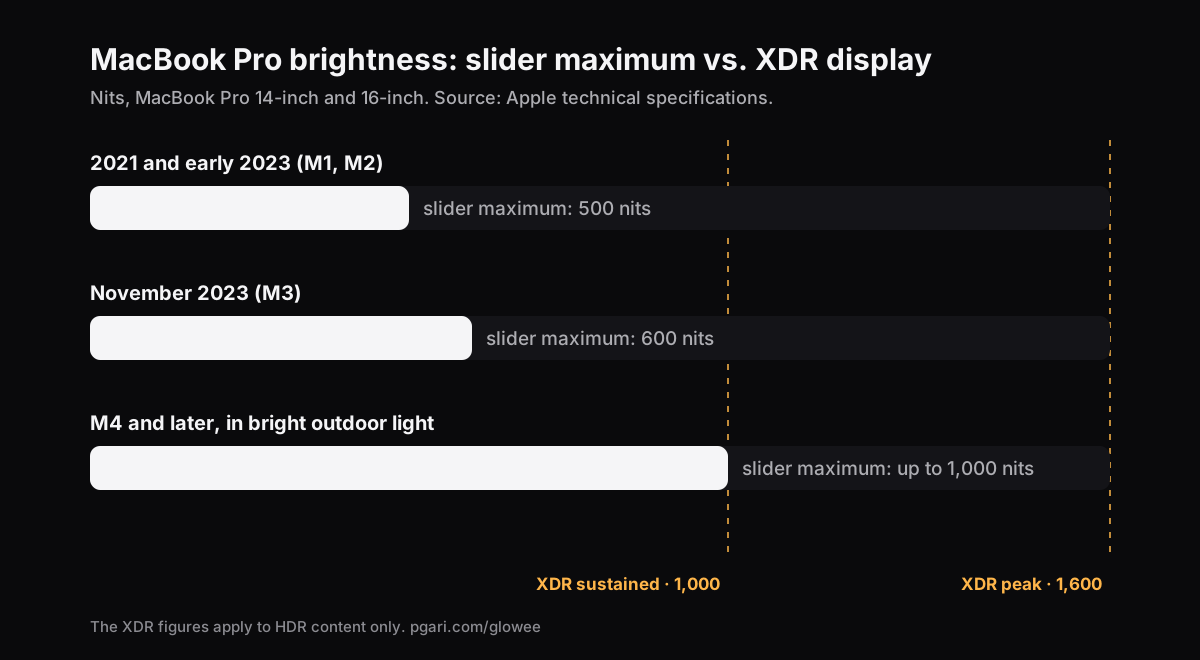
أي أن جهازاً من 2021 يعطيك عند مئة بالمئة نصف ما تحتمله لوحته باستمرار. الباقي ليس مفقوداً، بل محجوز.
كيف يُفتح الباقي
macOS يعرض المدى الإضافي للتطبيقات باسم النطاق الديناميكي الممتد (EDR)، وطريقتان لاستخدامه:
- طبقة فوق الصورة — تغسل الألوان وتسطّح التباين.
- اللوحة نفسها — وهو طريق Glowee: يدخل بلوحة XDR في وضع HDR ثم يعيد قياس جدول جاما خطياً. من غير تغيير في مطابقة الدرجات، ولا انزياح لوني، ولا طبقة بيضاء.
ثلاثة مستويات بمعاملات ثابتة: Low عند 1.20، وMedium عند 1.38، وMax عند 1.50، كلها داخل الفسحة المتاحة للشاشة في تلك اللحظة. التشغيل بالضغط على ⌃⌥⌘G أو من أيقونة الشمس في شريط القوائم. وخيار Boost Area يحدد أين يذهب الضوء: الشاشة كلها، أو النافذة النشطة وحدها، أو نافذة مثبّتة.
وحين يعيد النظام ضبط الشاشة — «انسجام اللون» وهو اسم True Tone بالعربية، أو الإسبات — يعيد Glowee مستواك خلال ثانيتين.
الثمن، وما لا يراه المشاهد
رفع سطوع الشاشة يكلّف طاقة أكبر وحرارة أعلى، مثلما يكلّفك ذلك رفع شريط السطوع المدمج؛ والعبارة منقولة من شروط الاستخدام. أطفئه حين لا تحتاج إليه.
ونقطة تهم من يسجّل دروساً أو شروحاً: رفع السطوع لا يُلتقط في التسجيلات. من يشاهد تسجيلاً صنعته على شاشة معزّزة يراه عادياً تماماً. الذي يظهر للمشاهد هو التعتيم حول النافذة، وتفصيله في تسجيل الشاشة ماك.
أسئلة يطرحها الناس
هل يوجد برنامج فعلاً يرفع سطوع الماك فوق المئة بالمئة؟
على شاشة XDR أو شاشة أخرى تدعم EDR: نعم، والمدى الإضافي موجود في اللوحة أصلاً ومحجوز لمحتوى HDR. على شاشة عادية: لا.
لماذا شاشتي معتمة رغم أن السطوع في أعلاه؟
غالباً بسبب «ضبط الإضاءة تلقائيًا» الذي يخفضها حسب إضاءة الغرفة، أو إعداد البطارية «تبهيت شاشة العرض قليلاً خلال التشغيل بالبطارية»، أو لأنك تقارنها بفيديو HDR الذي يسمح له النظام بأن يكون أسطع بكثير: 1600 مقابل 500 أو 600.
كيف أغيّر سطوع الشاشة من الكيبورد؟
بمفتاحي السطوع في صف مفاتيح الوظائف. هذا أول ما يذكره دليل Apple تحت «استخدام مفاتيح وظائف السطوع»، ويعمل أيضاً أثناء تشغيل محتوى HDR.
لا أجد خيار «ضبط الإضاءة تلقائيًا» في الإعدادات
لأن الخيار مرتبط بالعتاد. Apple: «لا تظهر هذه الخيارات إلا إذا كان Mac يحتوي على مستشعر الإضاءة المحيطة.» في هذه الحالة اضبط السطوع يدوياً.
هل زيادة السطوع تغيّر الألوان؟
لا مع طريقة اللوحة. Glowee يعيد قياس جدول جاما خطياً، ولا يمسّ مطابقة الدرجات.
هل يضر السطوع العالي بالشاشة؟
لا نعرف ولا ندّعي. ما نقوله هو ما في شروط الاستخدام: طاقة أكثر وحرارة أكثر، والاستخدام على مسؤوليتك. لذلك الاختصار موجود ليُطفأ بسرعة.
هل أجرّبه قبل الشراء؟
نعم. تجربة Glowee مجانية سبعة أيام بكل الميزات، بلا حساب وبلا بطاقة. بعدها شراء لمرة واحدة — جهاز Mac واحد، أو ثلاثة أجهزة Mac بمفتاح واحد، مع استرداد خلال ثلاثين يوماً.
جرّبه على شاشتك
PGari Glowee تطبيق واحد في شريط القوائم لا يزيد حجمه على ميغابايتين، ويعمل على macOS 13 أو أحدث بمعالجات Apple وIntel. من غير امتدادات نواة ومن غير مساعدات خلفية؛ وبإغلاقه تعود الشاشة كما كانت.
أدلة Glowee الأخرى
- تطبيق تركيز فرط الحركة على الماك: حدود أداة الشاشة
- تعتيم النوافذ ماك: حل يعمل على كل جهاز، حتى بلا XDR
- وضع التركيز ماك: يُسكت الإشعارات، ولا يرتّب شاشتك
- تمييز النافذة النشطة ماك: ليعرف من يتابعك أين ينظر
- تسجيل الشاشة ماك: خطوة بخطوة، مع ضوء على ما تشرحه