 Volver a PGari Glowee
Brillo Mac: por qué el regulador se detiene antes que la pantalla
Respuesta corta: al brillo Mac lo frena el software mucho antes que el hardware. En una MacBook Pro con pantalla Liquid Retina XDR queda luz de sobra arriba del punto donde se para el regulador. Apple publica dos juegos de cifras para el mismo equipo: 1,000 nits constantes y 1,600 de pico, pero anota que son "sólo contenido HDR"; para todo lo demás son 500 nits en los modelos de 2021 y principios de 2023, y 600 en los de noviembre de 2023. Con el regulador hasta arriba estás usando cerca de la mitad de lo que el panel aguanta, y ese sobrante está apartado para video. Una app como PGari Glowee te presta parte de ese sobrante para trabajo común: hasta 1.5 veces el tope del regulador, en toda la pantalla o nada más en la ventana donde estás escribiendo.
Abajo van las rutas para ganar luz en una Mac, ordenadas de lo que ya traes instalado a lo que necesita una app, con la parte incómoda dicha de frente: qué equipos llegan más lejos y cuáles se quedan donde están.
Antes de instalar nada: los ajustes que te están robando luz
Muchos casos de "se ve oscura mi MacBook" se arreglan en Configuración del Sistema. Vale la pena descartarlos uno por uno.
- Las teclas de brillo, en pasos chicos. Apple las nombra teclas de control del brillo. Con Opción + Mayúsculas sostenidas, cada golpe mueve el nivel "siguiendo pasos más cortos", que es lo que quieres cuando un solo escalón te deja corto o pasado.
- El brillo automático. Menú Apple > Configuración del Sistema > Pantallas, y apaga Ajustar brillo automáticamente. Es el sensor de luz ambiental el que te baja la pantalla en un cuarto sin ventanas, justo donde más lo resientes. Hay equipos donde el ajuste se llama Compensación de luz ambiental, y Apple aclara que estas opciones "aparecen sólo si la Mac tiene un sensor de luz ambiental".
- La batería. Configuración del Sistema > Batería > Opciones adicionales. Ahí vive Atenuar ligeramente la pantalla al usar la batería, que Apple explica como "conserva la energía atenuando la pantalla cuando la Mac no está conectada". Si la diferencia aparece nada más al desconectar el cargador, ya lo encontraste.
- True Tone y Night Shift, de uno en uno. True Tone "ajusta el color y la intensidad de la pantalla" según la luz que te rodea; Night Shift la manda hacia tonos cálidos. Apple dice que "puedes usar True Tone y Night Shift al mismo tiempo", así que apágalas por separado si quieres saber cuál de las dos te está cambiando la imagen.
- El monitor de escritorio es otro control. Cuando lo apagado es la pantalla conectada y no la de la laptop, Control + subir brillo y Control + bajar brillo cambian el brillo de la pantalla externa, siempre que esa pantalla lo admita.
Con el regulador arriba y la lista ya descartada, lo que topaste fue el límite de macOS. La pantalla todavía tiene de dónde.
Brillo Mac al máximo: cuánto del panel te están dando
El panel XDR de la MacBook Pro existe para reproducir video HDR, y el HDR pide margen: reflejos que pegan muy por encima del blanco de un documento. Ese margen hay que guardarlo, y la forma de guardarlo es dejar el contenido común —SDR, en vocabulario de Apple— bastante abajo del techo del panel.
| MacBook Pro de 14" y 16" | SDR (regulador al tope) | XDR constante, pantalla completa | XDR, pico |
|---|---|---|---|
| 2021 y principios de 2023 (M1, M2) | 500 nits | 1,000 nits | 1,600 nits |
| Noviembre de 2023 (M3) | 600 nits | 1,000 nits | 1,600 nits |
| M4 en adelante (desde 2024) | hasta 1,000 nits en exteriores | 1,000 nits | 1,600 nits |
Fuente: especificaciones técnicas de Apple modelo por modelo. Las cifras XDR llevan la nota "sólo contenido HDR".
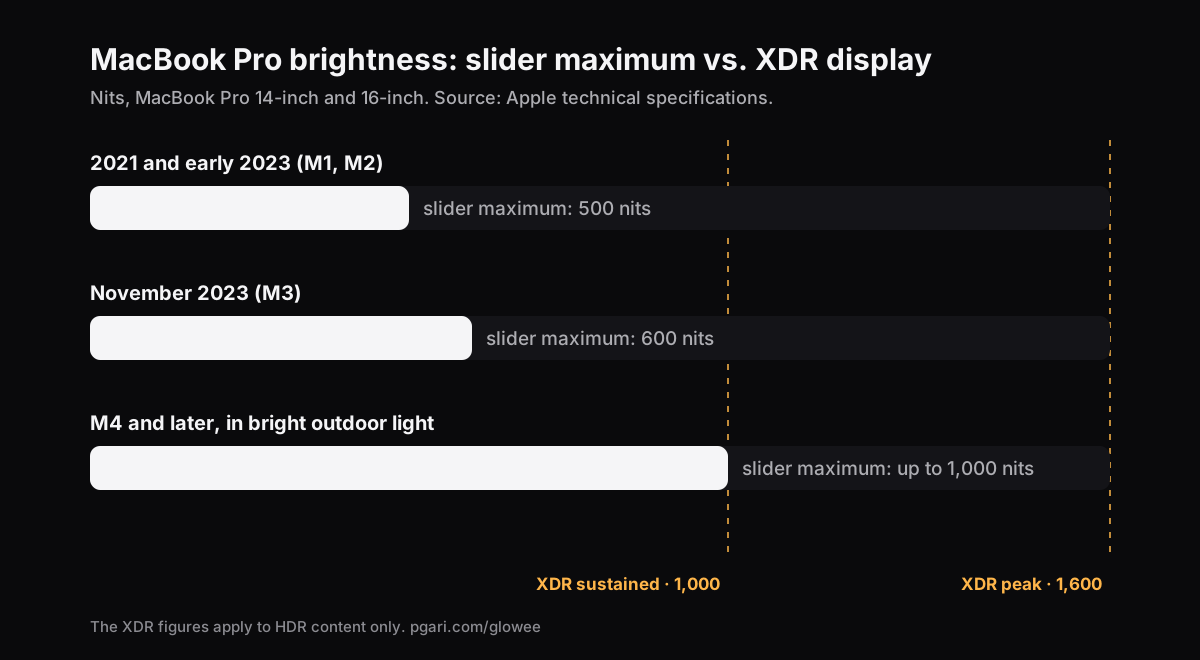
Dicho de otro modo: el brillo Mac que te deja usar el regulador y el que el panel puede entregar son dos números distintos, y la diferencia es grande. Los equipos de 2021 y principios de 2023 te dejan usar la mitad de lo que el panel sostiene y menos de un tercio de su pico; los de noviembre de 2023 llegan al 60 % y a poco más de un tercio. De ahí sale esa sensación rara de que una película HDR se ve enorme y cinco minutos después la hoja de cálculo se ve apagada, en la misma máquina y en el mismo escritorio. Los M4 y posteriores sí traen hasta 1,000 nits para contenido común, pero Apple los anota como brillo en exteriores.
Cómo aumentar el brillo Mac arriba del regulador
El sobrante no está sellado: macOS se lo ofrece a las apps bajo el nombre de rango dinámico extendido (EDR). Con eso, una app puede pedir modo HDR y reescalar lo que se dibuja. Hay dos caminos, y a simple vista no se parecen.
Encimar una capa. Se pinta una película clara sobre todo lo que hay en pantalla. Cuesta poco programarlo y se nota: el color se lava y el contraste se aplana, porque acabas mirando a través de una hoja blanca.
Pedirle luz al panel. Aquí la imagen no se toca; lo que cambia es cuánta luz emite la pantalla. Es el camino de PGari Glowee: el panel XDR entra en modo HDR y la tabla gamma se escala de forma lineal, de modo que todos los tonos suben en la misma proporción. Sin remapeo de tonos, sin virajes, sin capa encima. Quien edita foto o trabaja color se queda con los valores que fijó.
Los tres niveles de Glowee multiplican esa tabla gamma por un factor fijo, siempre dentro del margen que el panel tenga libre en ese instante:
| Nivel | Factor gamma (máximo del regulador = 1.00) |
|---|---|
| Low | 1.20× |
| Medium | 1.38× |
| Max | 1.50× |
El interruptor está en el sol de la barra de menús, y ⌃ ⌥ ⌘ G hace lo mismo desde cualquier app.
Que la luz caiga en una ventana y no en todo
Subir la pantalla completa también sube lo que no estás leyendo. Para eso existe Boost Area, que decide dónde aterriza la luz:
- Whole Screen sube todo de una vez.
- Active Window sube nada más la ventana donde trabajas; cambias de ventana con un clic y la luz se va contigo.
- Pinned clava la luz en una ventana y te deja moverte por el resto del escritorio sin que se mueva.
En una terraza, en un café con demasiada luz o junto a un ventanal, ésta acaba siendo la opción cómoda: el documento recibe el extra del panel y lo demás se queda tal cual.
Cuando macOS regresa la pantalla a su estado normal
Night Shift, True Tone y el reposo pueden reiniciar la configuración de la pantalla. Glowee detecta ese reinicio y te devuelve tu nivel en menos de dos segundos; al despertar la Mac se vuelve a enganchar a tus pantallas en el nivel que traías.
Qué Macs llegan más lejos y cuáles se quedan donde están
Lo decide el panel, no el software.
Sí suben (traen margen EDR):
- MacBook Pro de 14" y 16", 2021 en adelante, con Liquid Retina XDR
- Apple Pro Display XDR
- Otras pantallas compatibles con EDR. Todas las pantallas EDR conectadas suben juntas, así que un Pro Display XDR al lado del panel integrado se levanta con él.
No suben: la MacBook Air y cualquier Mac sin panel XDR. En esos equipos el tope del regulador ya es toda la luz que da la pantalla, y no hay software que invente fotones. Encimar una capa clara sólo palidece la imagen. Ahí lo que rinde son los ajustes de la primera sección y, cuando el estorbo real no es la falta de luz sino el desorden en pantalla, oscurecer las ventanas que no estás usando, que no depende del panel.
Lo que cuesta tener más luz
Hay una factura física, y el fabricante la deja escrita: mantener la pantalla arriba gasta más batería y calienta más, ni más ni menos que cuando subes el regulador de siempre. Cuando regreses a interiores, apágalo; el atajo está pensado para eso, un acorde de ida y el mismo de vuelta.
Ese extra de luz no queda registrado en capturas ni en grabaciones de pantalla: tu video se ve normal para quien lo abre después. Si lo que necesitas es dirigir la mirada de otras personas, el trabajo es de otra función: Spotlight baja todo menos tu ventana, y eso sí queda grabado.
Preguntas frecuentes sobre el brillo Mac
¿Cómo puedo aumentar el brillo de la pantalla de mi MacBook?
Arranca con las teclas de brillo y el regulador de Configuración del Sistema > Pantallas. Si ya está al tope y sigue corto, una MacBook Pro con Liquid Retina XDR guarda margen HDR arriba de ese punto, y una app lo abre para contenido común: Glowee llega a 1.5 veces. En una MacBook Air ese margen no existe.
¿Cómo puedo subir el brillo de mi Mac con el teclado?
Con las teclas de control del brillo, y con tres combinaciones que Apple documenta: Opción + Mayúsculas + subir brillo avanza en pasos más cortos, Control + subir brillo actúa sobre una pantalla externa que lo admita, y Opción + subir brillo te lleva directo a la configuración de Pantallas.
¿Cómo hacer para que no se suba el brillo automáticamente?
Desactiva Ajustar brillo automáticamente en Configuración del Sistema > Pantallas. Apple deja una advertencia sobre eso: desactivar el brillo automático "podría afectar la duración de la batería, el consumo de energía y el rendimiento de la pantalla a largo plazo".
¿Por qué se oscurece la pantalla de mi Mac sola?
Tres sospechosos. Si pasa al quitar el cargador, es Atenuar ligeramente la pantalla al usar la batería, en Configuración del Sistema > Batería > Opciones adicionales. Si pasa tras un rato sin teclear, son las opciones Apagar la pantalla … durante inactividad de Configuración del Sistema > Pantalla bloqueada. Y si va y viene según la luz del cuarto, es el sensor de luz ambiental.
¿Qué aplicación puedo usar para ajustar el brillo de la pantalla?
Dentro del rango normal, ninguna: el regulador de macOS ya lo cubre completo. Una app brillo Mac aporta únicamente arriba de ese tope, y sólo en paneles XDR o EDR. Glowee trabaja sobre el panel en vez de encimar una capa, y sabe dejar el extra en una sola ventana.
¿Cómo le bajo el brillo al teclado Mac?
Con las teclas de brillo del teclado, que son un control distinto al de la pantalla. Apple documenta que Opción + Mayúsculas + bajar el brillo del teclado lo mueve en pasos más cortos, y que Opción + subir el brillo del teclado abre la configuración de Teclado.
¿Qué tan brillante es 1,600 nits?
Un nit equivale a una candela por metro cuadrado. A 1,600 nits, un reflejo pega alrededor de tres veces más fuerte que el blanco de un documento en una MacBook Pro de 2021 o principios de 2023 con el regulador al tope, donde Apple marca 500 nits. Esa cifra es para reflejos HDR; en pantalla blanca completa el dato que aplica es el constante, 1,000 nits.
¿Cambia los colores subir el brillo así?
Trabajando sobre el panel, no. La tabla gamma se escala de forma lineal y el mapeo de tonos queda intacto, así que los colores no se mueven: lo único distinto es cuánta luz sale.
¿Hay forma de probarlo gratis?
Sí. Son 7 días gratis con todas las funciones abiertas y sin crear cuenta. Al terminar, es un pago único — una Mac, o tres Macs con una sola clave, con devolución de 30 días.
Pruébalo en tu propia pantalla
PGari Glowee es una sola app en la barra de menús, de menos de 2 MB, para macOS 13 o posterior en Apple silicon e Intel. No instala extensiones de kernel ni procesos en segundo plano; lo cierras y la pantalla regresa a la normalidad.
Más guías de Glowee
- App concentración TDAH para Mac: qué sí puede hacer una app de pantalla
- Grabar clases Mac: cómo grabar la pantalla y dejar un foco sobre la ventana que explicas
- Modo concentración Mac: notificaciones, ventanas y qué resuelve cada cosa
- Cómo oscurecer ventanas Mac que no estás usando
- Cómo resaltar ventana Mac: marcar la que está activa
Fuentes
- support.apple.com/es-mx/111902
- support.apple.com/es-mx/111340
- support.apple.com/es-mx/117735
- support.apple.com/es-mx/121552
- support.apple.com/es-mx/guide/mac-help/mchlp2704/mac
- support.apple.com/es-mx/guide/mac-help/mchlfc3b7879/mac
- support.apple.com/es-mx/102147
- support.apple.com/es-mx/102650
- support.apple.com/es-mx/guide/mac-help/mh11784/mac