 Назад к PGari Glowee
Максимальная яркость MacBook Pro: что осталось за ползунком
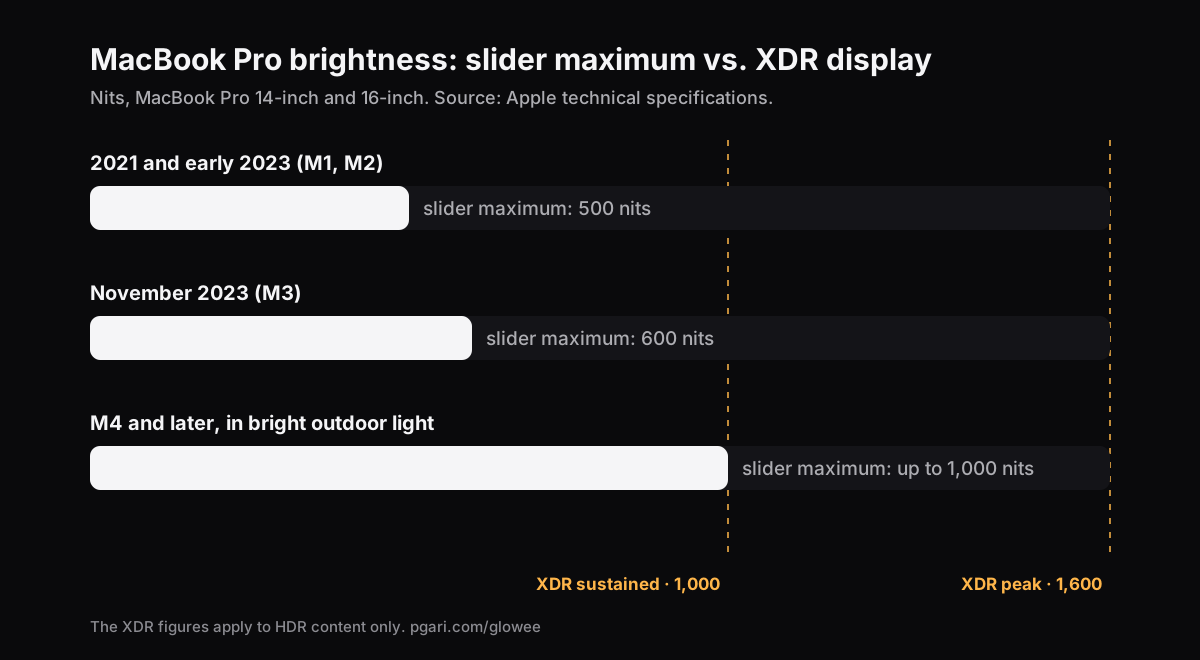
Краткий ответ: максимальная яркость MacBook Pro ограничена не панелью, а системой. У MacBook Pro 14″ и 16″ с дисплеем Liquid Retina XDR Apple указывает «до 1000 кд/м² на всём пространстве экрана и 1600 кд/м² в пиковом режиме» — но этот запас отведён под HDR-видео. Для обычного содержимого (SDR) в характеристиках стоит 500 кд/м² у моделей 2021 и начала 2023 года, 600 кд/м² у моделей ноября 2023 года и «до 1000 кд/м² под открытым небом» у M4. Ползунок покрывает только первое число. Приложение PGari Glowee открывает часть запаса выше для повседневной работы: гамма дисплея поднимается в 1,20, 1,38 или 1,50 раза — на весь экран или только в том окне, где вы работаете.
Ниже — все способы поднять свет, по порядку: сначала бесплатные настройки macOS, потом то, что делает панель, и в конце честный ответ, какие Mac поднять нельзя.
Сначала проверьте, не система ли держит экран
Большая часть жалоб «экран макбука тусклый» — это настройки, а не железо. Apple документирует так:
- Клавиши яркости. F2 — ярче, F1 — темнее. В руководстве Apple это первый шаг: «Если изображение на экране дисплея выглядит слишком ярким или темным, настройте яркость дисплея».
- Автояркость. Системные настройки → Дисплеи → «Автоматически настраивать яркость». Датчик освещённости приглушает экран в полутёмной комнате — именно там, где разницу видно лучше всего. Apple предупреждает: «Выключение автояркости может повлиять на время работы от аккумулятора, энергопотребление и срок службы дисплея».
- Аккумулятор. Системные настройки → Аккумулятор → «Дополнительные параметры» → «Слегка затемнять экран при питании от аккумулятора». Apple описывает этот пункт как экономию заряда: «можно затемнять дисплей Mac, если он не подключен к сети».
- True Tone и Night Shift. True Tone, по описанию Apple, использует датчики, «чтобы регулировать цвета на дисплее… а также интенсивность их подсветки с учетом условий внешней освещенности». Night Shift «автоматически смещает цвета дисплея к более теплому краю спектра после наступления темного времени суток». Выключите оба и сравните.
- Дайте панели прогреться. У Apple это отдельный раздел — «Если дисплей слишком долго выходит на максимальный уровень яркости», и первый совет там такой: «Дайте дисплею время выйти в рабочий режим („разогреться“)».
Если ползунок стоит на максимуме, а света мало — вы дошли до предела, который ставит macOS, а не до предела дисплея.
Почему максимальная яркость MacBook Pro — не предел панели
Apple делает XDR-панель для HDR-видео, а HDR нужен запас: блики в несколько раз ярче белого листа документа. Чтобы этот запас всегда был под рукой, macOS ограничивает обычное содержимое — SDR — заметно ниже возможностей панели.
| MacBook Pro 14″ и 16″ | SDR (ползунок на максимуме) | XDR, весь экран | XDR, пик |
|---|---|---|---|
| 2021 и начало 2023 (M1, M2) | 500 кд/м² | 1000 кд/м² | 1600 кд/м² |
| Ноябрь 2023 (M3) | 600 кд/м² | 1000 кд/м² | 1600 кд/м² |
| M4 и новее (с 2024) | до 1000 кд/м² под открытым небом | 1000 кд/м² | 1600 кд/м² |
Источник — технические характеристики Apple по каждой модели. Числа XDR относятся только к HDR-содержимому.
Одна оговорка про источник, и она важна: русская страница характеристик MacBook Pro 14″ 2021 года (support.apple.com/ru-ru/111902) даёт только строку XDR — «Яркость: до 1000 кд/м² на всём пространстве экрана и 1600 кд/м² в пиковом режиме». Строки SDR там нет вообще. Числа 500, 600 и «до 1000» взяты из англоязычных страниц характеристик, которые Apple отдаёт по тем же адресам /ru-ru/ для этих моделей: там они стоят как «SDR brightness: 500 nits», «600 nits» и «up to 1000 nits (outdoor)». Единицы здесь переведены в кд/м², но сами числа взяты из документации Apple.
То есть на MacBook Pro 2021 года ползунок на 100 % даёт половину того, что панель держит на всём экране, и меньше трети её пикового значения. На моделях ноября 2023 года — 60 % и чуть больше трети. Отсюда и ощущение, что один и тот же Mac великолепен в HDR-фильме и плоский в таблице у окна.
Что такое нит и в чём вообще измеряется яркость экрана
Нит — это кандела на квадратный метр (кд/м²), то есть сила света с единицы площади. Apple в русских характеристиках пишет именно кд/м². 1600 кд/м² — это блик, а не белый экран: для белого во всю площадь у той же панели указано 1000 кд/м². Поэтому «яркость 1600» и «яркость 500» в характеристиках одной и той же машины не противоречат друг другу — это два разных режима.
Контрастность указывается отдельно: у Liquid Retina XDR Apple пишет «1 000 000:1». Ни одно приложение эту цифру не меняет — гамма поднимает свет, а не пересчитывает соотношение.
Как поднять MacBook Pro выше ползунка
Запас доступен приложениям, потому что macOS отдаёт его как расширенный динамический диапазон — EDR. Приложение может перевести дисплей в режим HDR и затем масштабировать то, что на нём нарисовано. Делают это двумя разными способами, и выглядят они по-разному.
Способ «наложение» рисует светлый слой поверх экрана. Просто — и смывает цвет, потому что вы смотрите через белую плёнку.
Способ «панель» не трогает картинку, а просит у дисплея больше света. Так работает PGari Glowee: он переводит XDR-панель в режим HDR и линейно масштабирует таблицу гаммы, поэтому каждый оттенок поднимается в одной и той же пропорции. Ни смены тональной компрессии, ни сдвига цвета, ни белого слоя сверху. Фото и дизайн остаются в тех цветах, которые вы поставили.
У Glowee три уровня. Каждый умножает таблицу гаммы на заданный коэффициент — в пределах запаса, который есть у дисплея в этот момент:
| Уровень | Коэффициент гаммы (максимум ползунка = 1,00) |
|---|---|
| Low | 1,20 |
| Medium | 1,38 |
| Max | 1,50 |
Включается из значка солнца в строке меню или сочетанием ⌃ ⌥ ⌘ G из любого приложения.
Свет в одно окно вместо всего экрана
Ярче весь экран — значит ярче и то, что вы не читаете. Пункт меню Boost Area («область подсветки») выбирает, куда пойдёт свет:
- Whole Screen — весь дисплей.
- Active Window — только то окно, в котором вы работаете. Щёлкните другое окно, и свет уйдёт за вами.
- Pinned — свет остаётся на одном окне, пока вы ходите по остальному рабочему столу.
За документом на улице это часто лучший ответ: страница получает запас панели, остальной экран остаётся как был.
Что происходит, когда macOS сбрасывает дисплей
Night Shift, True Tone и сон могут сбросить настройки дисплея. Glowee замечает сброс и возвращает ваш уровень в течение двух секунд, а после сна снова подхватывает дисплеи на том уровне, на котором вы его оставили.
Какие Mac поднять можно, а какие нет
Это зависит от дисплея, а не от приложения.
Можно поднять — там, где есть запас EDR:
- MacBook Pro 14″ и 16″, 2021 года и новее, с Liquid Retina XDR;
- Apple Pro Display XDR;
- другие дисплеи с поддержкой EDR. Glowee поднимает все подключённые EDR-дисплеи одновременно, так что Pro Display XDR рядом со встроенной панелью пойдёт вверх вместе с ней.
Поднять нельзя: MacBook Air и другие Mac без XDR-панели. В характеристиках MacBook Air 13″ с M4 Apple указывает «Liquid Retina display» и «500 nits brightness», а строки XDR там нет вообще; у MacBook Air с M1 стоит «Яркость 400 кд/м²». Где нет HDR-запаса, максимум ползунка и есть максимум экрана, и никакая программа это не меняет — светлый слой поверх картинки делает её бледнее, а не ярче. На таких Mac работают настройки из первого раздела, а если реальная проблема не в темноте, а в перегруженном экране — помогает затемнение окон, в которых вы не работаете, и оно работает на любом дисплее.
Внешний монитор — отдельный разговор
Если вопрос про яркость и контрастность внешнего монитора, а не встроенной панели, то Apple отвечает коротко: «Конкретную информацию относительно яркости дисплея см. в документации, прилагаемой к дисплею». Обычный монитор без EDR поднять программно нельзя, и его собственные кнопки остаются главным органом управления. Для таких сценариев есть отдельные инструменты: MonitorControl описывает себя как «Control your display's brightness & volume on your Mac as if it was a native Apple Display», а BetterDisplay перечисляет среди своих функций «XDR/HDR extra brightness» и «DDC control». Vivid на своём сайте пишет: «Vivid unlocks the full brightness of your MacBook Pro and Pro Display XDR». Это их собственные формулировки; ничего сверх них здесь не утверждается.
Чего стоит дополнительная яркость
Более яркий дисплей потребляет больше энергии и сильнее греется — ровно так же, как если поднять встроенный ползунок. Вернулись в помещение — выключите. Для этого и есть сочетание клавиш: одно нажатие включает, одно выключает.
Ещё одна деталь про аккумулятор: в «Дополнительных параметрах» есть пункт «Оптимизировать трансляцию видео при питании от аккумулятора», и Apple описывает его так — «При питании от аккумулятора видео с высоким динамическим диапазоном (HDR) воспроизводится как видео со стандартным динамическим диапазоном (SDR), что требует меньше энергии». Если запас исчезает именно на аккумуляторе, смотреть нужно сюда.
И главное для тех, кто записывает экран: подъём яркости в снимки и записи не попадает. Запись с поднятого экрана выглядит для зрителей обычной. Если нужно, чтобы зритель видел, куда смотреть, — это другой инструмент: Spotlight затемняет всё, кроме вашего окна, и он в записи виден.
Частые вопросы про максимальную яркость MacBook Pro
Как сделать экран Mac ярче, если ползунок уже на максимуме?
На MacBook Pro с Liquid Retina XDR — можно. Ползунок останавливается на пределе SDR, а над ним у панели остаётся HDR-запас, который приложение может открыть для обычного содержимого. Glowee поднимает гамму до 1,50. На MacBook Air — нельзя: максимум ползунка там и есть максимум дисплея.
Почему яркость на всю, а экран темный?
Обычно одно из трёх: автояркость приглушает экран под комнату, настройка аккумулятора затемняет дисплей без сети, или вы сравниваете с HDR-видео, которому macOS разрешает быть куда ярче обычного окна — 1600 кд/м² против 500 или 600.
В чём измеряется яркость экрана?
В канделах на квадратный метр, кд/м² — в английских текстах это «нит». Apple указывает 1000 кд/м² на всём экране и 1600 кд/м² в пике для XDR-содержимого MacBook Pro 14″ 2021 года.
Какая яркость у макбука?
Смотрите строку SDR в характеристиках вашей модели: 500 кд/м² у MacBook Pro 2021 и начала 2023, 600 у ноября 2023, до 1000 «под открытым небом» у M4. У MacBook Air 13″ M4 — 500 nits и никакого XDR.
Почему мой MacBook сам понижает яркость?
Проверьте «Автоматически настраивать яркость» в Системных настройках → Дисплеи и «Слегка затемнять экран при питании от аккумулятора» в настройках аккумулятора. Если экран гаснет через минуту без ввода — это таймер выключения дисплея в настройках экрана блокировки.
Меняются ли цвета от такого подъёма?
При способе «панель» — нет. Glowee масштабирует таблицу гаммы линейно и не трогает тональную компрессию, поэтому меняется только количество света.
Можно попробовать бесплатно?
Да. Glowee бесплатно 7 дней, со всеми функциями, без аккаунта и без карты. Дальше — разовая покупка: один Mac или три Mac по одному ключу, с возвратом в течение 30 дней.
Попробуйте на своём экране
PGari Glowee — одно приложение в строке меню, меньше 2 МБ, для macOS 13 и новее, на Apple silicon и Intel. Оно не ставит расширений ядра и фоновых помощников; закройте его — и дисплей вернётся к обычному состоянию. Дальше по теме: затемнение окон, подсветка активного окна и запись экрана.
Другие руководства Glowee
- Режим фокусировки на Mac: уведомления тише, окна — нет
- Приложение для концентрации при СДВГ на Mac: что может экранный инструмент
- Как выделить активное окно на Mac и сразу видеть, где вы печатаете
- Запись экрана Mac: как показать зрителю нужное окно
- Как затемнить окна Mac и оставить свет одному
Источники
- support.apple.com/ru-ru/111902
- support.apple.com/ru-ru/111340
- support.apple.com/ru-ru/117735
- support.apple.com/ru-ru/121552
- support.apple.com/ru-ru/122209
- support.apple.com/ru-ru/111883
- support.apple.com/ru-ru/guide/mac-help/mchlp2704/mac
- support.apple.com/ru-ru/guide/mac-help/mchlfc3b7879/mac
- support.apple.com/ru-ru/102147
- support.apple.com/ru-ru/102191
- support.apple.com/ru-ru/guide/mac-help/mh26782/mac
- getvivid.app