 PGari Glowee に戻る
MacBook Pro 最大輝度:スライダを上げきったあとにできること
短い答え: MacBook Pro 最大輝度を決めているのはパネルの性能ではなく、macOSが引いた線です。Liquid Retina XDRディスプレイを積んだMacBook Proは、輝度スライダが使わせてくれる光よりはるかに強く光れます。Appleの技術仕様には「XDR輝度:1,000ニトの持続輝度(フルスクリーン)、1,600ニトのピーク輝度」と書かれている一方で、それ以外の内容は2021年と2023年初のモデルで「SDR輝度:500ニト」、2023年11月のモデルで600ニトです。輝度キーを押し切ってスライダが満タンになっても、パネルはまだ実力の半分あたりで光っています。残りはHDR映像のために取ってあります。PGari Gloweeのようなアプリは、その一部を普段の作業にも開けます。スライダの上限の最大1.5倍まで、画面全体か、いま使っているウィンドウだけに。
このページは、Macの画面を明るくする方法を試すべき順番に並べたものです。どのMacなら上限の先に行けて、どのMacなら行けないのかも、はっきり書きます。
まずmacOSが画面を押さえていないか確かめる
「MacBookの画面が暗い」の大半は設定です。アプリを入れる前に、この5つを見てください。
- 輝度キーを使う。 Appleの手順の見出しは「輝度のファンクションキーを使用する」で、本文は「MacまたはMagic Keyboardで、…を押します(またはControl Stripを使用します)」——キーボードいちばん上の輝度キーのことです。option + shift を押しながら同じキーを押すと、Appleの言葉で「ディスプレイの明るさを細かく調節します」。
- 「輝度を自動調節」を切る。 「システム設定」→「ディスプレイ」で切ります。Appleはこのオプションについて「これらのオプションは、お使いのMacに環境光センサーがある場合にのみ表示されます」と書いており、同時に「明るさの自動調節をオフにすると、バッテリー駆動時間、電力消費、および長期的なディスプレイのパフォーマンスに影響する場合があります」とも書いています。暗い部屋ほど効きが目立つ設定です。
- バッテリー設定を見る。 「システム設定」→「バッテリー」に「バッテリー使用時はディスプレイを少し暗くする」があります。Appleの説明は「Macが電源に接続されていないときはディスプレイを暗くすることで、エネルギーを節約します」。
- True ToneとNight Shiftを確かめる。 Night Shiftは「日暮れ後にディスプレイの色味を暖色系の色域に自動的に切り替えてくれます」。True Toneは「周囲の光に合わせてディスプレイやTouch Barの色と明度を適応させ」ます。両方切って見比べてください。
- コントロールセンターから。 メニューバーのコントロールセンター→「ディスプレイ」でスライダを動かせます。「システム設定」→「ディスプレイ」でも「「輝度」スライダをドラッグして、ディスプレイの輝度を調整します」。
一定時間で画面だけ暗くなるなら、それは「システム設定」→「ロック画面」の「バッテリー駆動時に使用していない場合はディスプレイをオフにする」です。スライダが上限で、それでも足りないなら、当たっているのはmacOSの上限で、ディスプレイの上限ではありません。
なぜMacBook Pro 最大輝度がパネルの最大輝度ではないのか
AppleはXDRディスプレイをHDR映像のために作っています。HDRには余裕が要ります。書類の白より何倍も明るいハイライトを出すための余裕です。その余裕をいつでも残しておくために、macOSは普通の内容(Appleの言い方ではSDR)に、パネルの実力よりずっと低い天井を置いています。
| MacBook Pro 14インチ・16インチ | SDR輝度(スライダ最大) | XDR輝度(持続・フルスクリーン) | XDR輝度(ピーク) |
|---|---|---|---|
| 2021年・2023年初(M1、M2) | 500ニト | 1,000ニト | 1,600ニト |
| 2023年11月(M3) | 600ニト | 1,000ニト | 1,600ニト |
| M4以降(2024年〜) | 最大1,000ニト(屋外) | 1,000ニト | 1,600ニト |
出典:Appleの各モデルの技術仕様ページ。XDRの2列はHDRコンテンツにのみ適用されます。
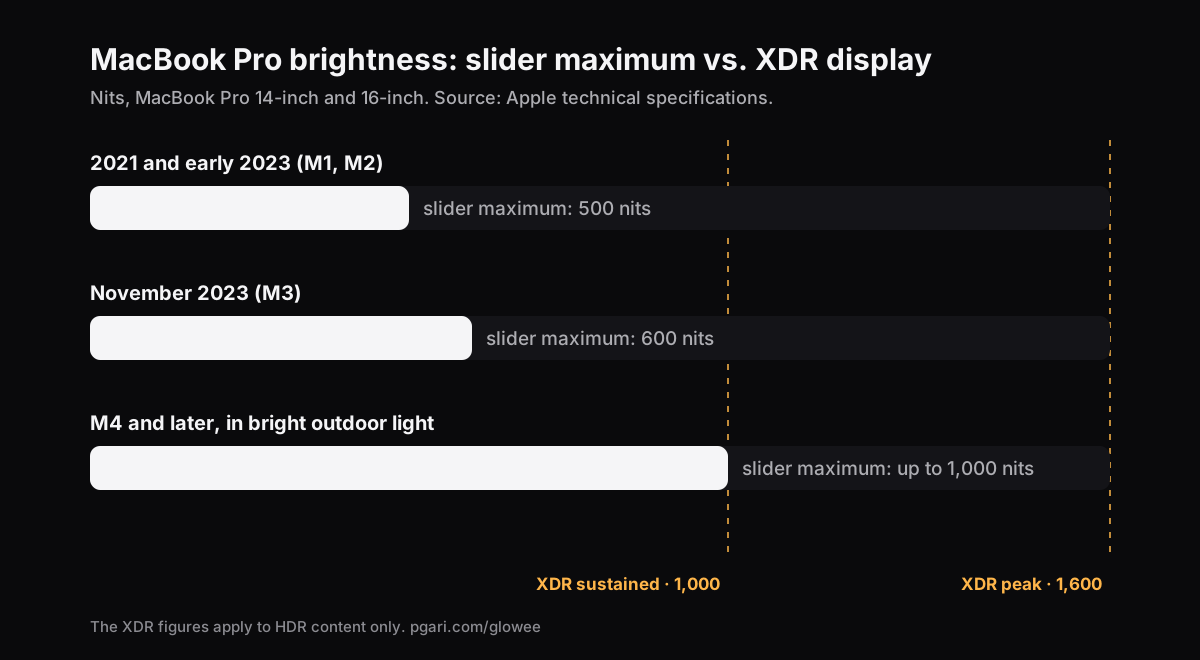
つまり2021年や2023年初のMacBook Proでは、スライダ100%はパネルの持続輝度の半分、ピークの3分の1未満です。2023年11月のモデルなら6割と3分の1強。同じMacがHDR映画では目を見張るほど光るのに、窓際で表計算を開くと平べったく見えるのは、これが理由です。M4以降でAppleがSDRに書いている「最大1,000ニト」は、屋外の強い光に向けた値です。
スライダの上を開ける二つの方法
macOSは、この余っている範囲をアプリに渡しています。名前は拡張ダイナミックレンジ(EDR)です。明るさアプリはそれを使ってディスプレイをHDRモードに入れ、画面に描かれるものを持ち上げます。やり方は二通りあり、結果はかなり違います。
かぶせる方法は、画面の上に明るい層を1枚重ねます。作りは簡単ですが、色は薄まり、コントラストは潰れます。紙1枚を通して画面を見ているのと同じです。Gloweeの製品ページも自分の立ち位置をここに置いていて、「Most Mac brightness apps paint a lighter layer over your screen, which washes out color and kills contrast」と書いています。なお、日本の検索結果に出るLunarはこれとは別の種類の道具です。自社サイトの説明ではDDCという規格を使って外付けモニターに命令を直接送るもので(「directly to the monitor」)、内蔵XDRパネルを明るくする話ではありません。
パネルに頼む方法は、画面の絵には手をつけず、ディスプレイに光をもっと出させます。PGari Gloweeはこちらです。XDRパネルをHDRモードに入れ、ディスプレイのガンマテーブルを線形に拡大するので、どの階調も同じ比率で上がります。トーンマッピングは変えず、色は転ばず、白い層も重ねません。写真やデザインの色は、あなたが決めたままです。
Gloweeには3段階あります。それぞれガンマテーブルを決まった倍率でかけ、そのときディスプレイに残っている余裕の中で動きます。
| 段階 | ガンマ倍率(スライダ最大 = 1.00) |
|---|---|
| Low | 1.20倍 |
| Medium | 1.38倍 |
| Max | 1.50倍 |
メニューバーの太陽から入れるか、どのアプリからでも ⌃⌥⌘G で切り替えます。
画面全体ではなく、ウィンドウ1つだけ明るくする
画面を明るくすると、読んでいない部分まで明るくなります。GloweeのBoost Areaは、光の行き先を選べます。
- Whole Screen はディスプレイ全体を持ち上げます。
- Active Window はいま作業しているウィンドウだけを持ち上げます。別のウィンドウをクリックすると、光がついてきます。
- Pinned は1つのウィンドウに光を留めたまま、ほかのウィンドウを自由に操作できます。
屋外で書類を読むなら、こちらのほうが答えとして合っていることが多いです。読んでいるページだけがパネルの余力を受け取り、残りは元のままです。
macOSがディスプレイをリセットしたとき
Night Shift、True Tone、スリープは、どれもディスプレイの設定を戻します。Gloweeはその戻りに気づいて2秒以内に元の段階へ復帰し、スリープ復帰後は最後に使っていた段階で各ディスプレイにつなぎ直します。
明るくできるMacと、できないMac
これはアプリではなくディスプレイで決まります。
明るくできる(EDRの余裕があるもの):
- MacBook Pro 14インチ・16インチ、2021年以降、Liquid Retina XDR搭載
- Apple Pro Display XDR
- そのほかのEDR対応ディスプレイ。Gloweeは接続されているEDRディスプレイをすべて同時に持ち上げるので、内蔵パネルの隣のPro Display XDRも一緒に上がります。
明るくできない: MacBook Air、そしてXDRパネルを持たないMac全般。そのスライダの最大値が、その画面が出せる最大の光です。ソフトで増えるものではありません。上に薄い層を重ねれば、明るくなるのではなく白っぽくなるだけです。こうしたMacで効くのは最初の章の設定で、もし本当の困りごとが「暗い」ではなく「画面がうるさい」なら、使っていないウィンドウを暗くするほうが効きます。こちらはどのディスプレイでも動きます。
明るさを上げる代償
明るく光らせれば電力を食い、熱も出ます。内蔵の輝度スライダを上げたときとまったく同じことです。室内に戻ったら切ってください。ショートカットがあるのはそのためです。ひと押しで入り、ひと押しで出ます。
輝度のブーストはスクリーンショットや画面収録には写りません。ブーストした画面で録っても、見る人には普通の明るさに見えます。見る人に「ここを見て」と伝えたいなら、それは別の道具です。Spotlightは自分のウィンドウ以外を暗くし、そしてこちらは録画に写ります。
MacBook Pro 最大輝度についてよくある質問
MacBookの画面を最大よりさらに明るくできますか? Liquid Retina XDRディスプレイのMacBook Proならできます。スライダはSDRの上限で止まっており、その上にHDR用の余裕が残っていて、アプリがそれを普通の内容に開けます。Gloweeは最大1.5倍まで上げます。MacBook Airではできません。スライダの最大値が、そのディスプレイの最大値です。
最大輝度なのにMacの画面が暗いのはなぜですか? たいてい3つのどれかです。部屋の明るさに合わせて自動調節が下げている、バッテリーの設定が暗くしている、あるいはHDR映像と見比べている。最後のものは同じ画面でも扱いが別で、500ニトや600ニトに対して最大1,600ニトまで許されています。
1,600ニトはどれくらい明るいのですか? ニトは1平方メートルあたり1カンデラです。2021年や2023年初のMacBook Proでは、Appleは普通の内容を500ニトとしているので、1,600ニトのハイライトは書類の白の約3倍にあたります。ただしこの数字はHDRのハイライト用で、画面いっぱいの白ではありません。全画面で続けられるのは1,000ニトです。
HDR再生中に明るさは変えられますか? 変えられます。HDR映像が流れている間も輝度キーは効き、HDRのハイライトは画面のほかの部分より明るいままです。
Macの明るさが勝手に変わるのを止めるには? 「システム設定」→「ディスプレイ」で「輝度を自動調節」を切り、「システム設定」→「バッテリー」で「バッテリー使用時はディスプレイを少し暗くする」を切ります。操作しないまま少し経ってから暗くなるなら、それは「ロック画面」設定の「バッテリー駆動時に使用していない場合はディスプレイをオフにする」です。
この方法だと色は変わりますか? パネルに頼む方法なら変わりません。Gloweeはガンマテーブルを線形に拡大し、トーンマッピングには触らないので、色はそのままで光の量だけが変わります。
外部ディスプレイでも使えますか? 輝度のブーストはEDR対応ディスプレイで動き、接続しているものはすべて同時に上がります。なお、EDRに対応しない外付けディスプレイの明るさはAppleのショートカットで調節できます。「control +輝度を上げる または control +輝度を下げる:外付けディスプレイの明るさを調節します(ディスプレイが対応している場合)」。
無料で試せますか? Gloweeは7日間、機能の制限なし、アカウントなしで使えます。そのあとは買い切りです。1台のMac、または1つのキーで3台まで。30日間の返金に対応しています。
自分の画面で試す
PGari Gloweeはメニューバーに常駐する2 MB未満のアプリで、macOS 13以降、AppleシリコンとIntelの両方で動きます。カーネル機能拡張もバックグラウンドのヘルパーも入れません。終了すればディスプレイは元に戻ります。
Glowee のその他のガイド
- ADHDの集中アプリをMacで探すとき、画面の道具にできること
- Macで使っていないウィンドウを暗くする方法
- Macの集中モードでできること、できないこと
- Macでアクティブウィンドウを強調するには
- Macの画面収録で、見てほしいウィンドウを示しながら録る
出典
- support.apple.com/ja-jp/111902:「ディスプレイ
- support.apple.com/ja-jp/111340:「XDR輝度:1
- support.apple.com/ja-jp/117735
- support.apple.com/ja-jp/121552
- support.apple.com/ja-jp/guide/mac-help/mchlp2704/mac:「「輝度」スライダをドラッグして、ディスプレイの輝度を調整します。」・「「輝度を自動調節」をオンにします。」・「明るさの自動調節をオフにすると、バッテリー駆動時間、電力消費、および長期的なディスプレイのパフォーマンスに影響する場合があります。」・「これらのオプションは、お使いのMacに環境光センサーがある場合にのみ表示されます。」・「輝度のファンクションキーを使用する」「画面が明るすぎるか暗すぎる場合は、ディスプレイの輝度を調整することができます。」「MacまたはMagic
- support.apple.com/ja-jp/guide/mac-help/mchlfc3b7879/mac:「バッテリー使用時はディスプレイを少し暗くする」・「Macが電源に接続されていないときはディスプレイを暗くすることで、エネルギーを節約します。」
- support.apple.com/ja-jp/guide/mac-help/mh11784/mac:「バッテリー駆動時に使用していない場合はディスプレイをオフにする」・「電源アダプタ接続時に使用していない場合はディスプレイをオフにする」
- support.apple.com/ja-jp/102147:「先進的なマルチチャネルの環境光センサーを使って、周囲の光に合わせてディスプレイやTouch
- support.apple.com/ja-jp/102191:「Night
- support.apple.com/ja-jp/102650:「option
- getvivid.app
- lunar.fyi