 返回 PGari Glowee
MacBook Pro 最大亮度:滑杆推到顶之后,还剩下什么
简短答案: MacBook Pro 最大亮度不是被屏幕限制住的,是被软件限制住的。配备 Liquid 视网膜 XDR 显示屏的 MacBook Pro,实际能发出的光远多于亮度滑杆允许你使用的部分。Apple 自己的技术规格写着「XDR 亮度:1000 尼特持续亮度 (全屏),1600 尼特峰值亮度」,但同一块屏幕在处理普通内容时,2021 年和 2023 年初的机型只有「SDR 亮度:500 尼特」,2023 年 11 月的 M3 机型是 600 尼特。你把 F2 按到滑杆见底,看到的仍然是一块远低于自身能力在工作的面板——剩下的那段范围被留给了 HDR 影像。像 PGari Glowee 这类 App 把其中一部分开放给日常工作:最高可达滑杆上限的 1.5 倍,可以覆盖整个屏幕,也可以只覆盖你正在用的那个窗口。
这一页按照应该尝试的顺序,列出把 Mac 亮度调上去的每一种做法,并且明确说清楚哪些 Mac 能再往上走、哪些不能。
先排除 macOS 自己在压低屏幕
多数「MacBook 屏幕太暗」其实是设置问题,不是硬件问题。动手买软件之前,先把这几项看一遍。
- 用亮度功能键。 Apple 的说明是「如果屏幕看起来太亮或太暗,你可以调整显示器的亮度」,按 F2 调高、F1 调低。想要更细的调节,按 Option-Shift-调高亮度键——Apple 的快捷键表把它写成「以较小的幅度调节显示器亮度」。
- 关掉自动调节亮度。 打开「系统设置 >「显示器」」,关闭「自动调节亮度」。环境光感应器会在光线暗的房间里把屏幕压下去,而那恰好是你最容易察觉的时候。Apple 同时提醒:「关闭自动亮度调节可能会影响电池续航能力、能耗和显示屏长期性能。」
- 检查电池设置。 「系统设置 >「电池」」的附加选项里有一条「使用电池时使显示器略暗一些」,Apple 的解释是「Mac 未接入电源时,通过调暗显示器来节能」。同一组选项里还有「电池供电时优化视频流播放」:「使用电池供电时,以标准动态范围 (SDR) 播放高动态范围 (HDR) 视频,从而降低能耗。」
- 看一下原彩显示和夜览。 Apple 说原彩显示「利用先进的多通道传感器来调节显示屏和触控栏的颜色及强度,以适应环境光线」——也就是说它会动颜色,也会动强度。关掉它对比一下。原彩显示和夜览可以同时使用。
- 外接显示器另有一组快捷键。 「Control-调高亮度键 或 Control-调低亮度键:更改外接显示器的亮度(如果显示器支持)。」不是所有型号都支持。
如果滑杆已经到顶而屏幕还是不够亮,你碰到的是 macOS 设的上限,不是屏幕的上限。
为什么 MacBook Pro 最大亮度不等于屏幕的最大亮度
Apple 把 MacBook Pro 的 XDR 屏幕做成能播 HDR 影像的屏幕,而 HDR 需要余量:高光要比文稿的白底亮好几倍。为了把这段余量留着,macOS 把普通内容——Apple 称之为 SDR——压在面板上限以下很多。
| MacBook Pro 14 英寸 / 16 英寸 | SDR 亮度(滑杆到顶) | XDR 持续亮度(全屏) | XDR 峰值亮度 |
|---|---|---|---|
| 2021 年(M1 系列) | 500 尼特 | 1000 尼特 | 1600 尼特 |
| 2023 年 11 月(M3 系列) | 600 尼特 | 1000 尼特 | 1600 尼特 |
| 2024 年起(M4 及以后) | 最高可达 1000 尼特(户外) | 1000 尼特 | 1600 尼特 |
数据来自 Apple 各机型的技术规格页。XDR 的两个数字只适用于 HDR 内容。
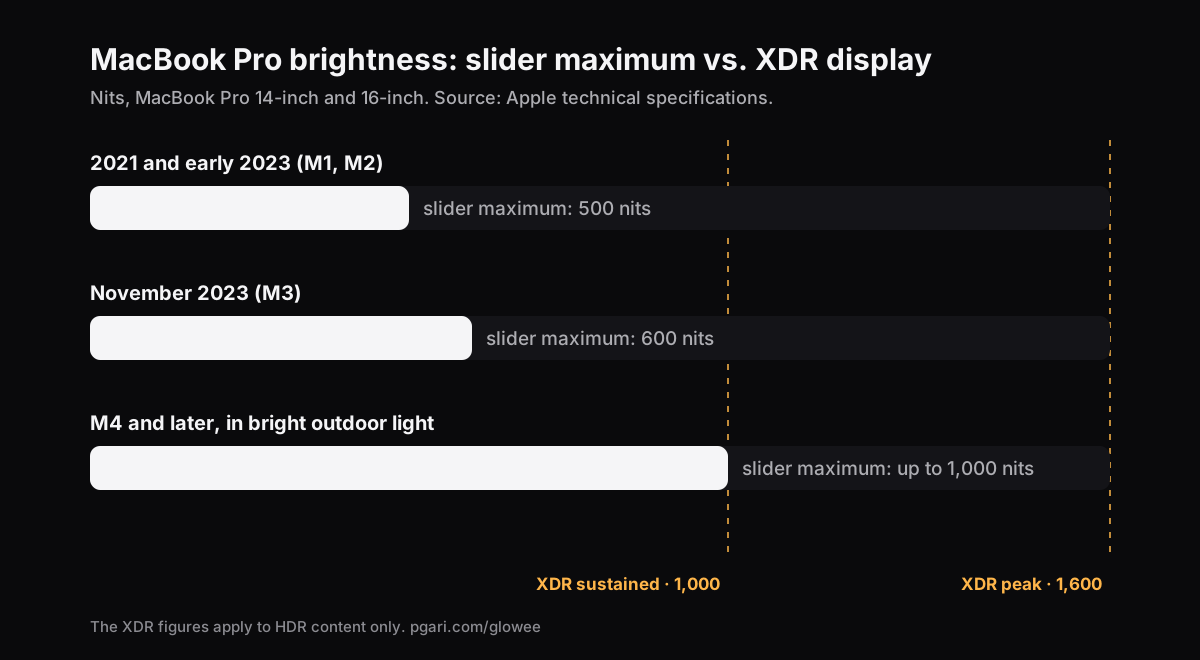
换算一下:在 2021 年或 2023 年初的 MacBook Pro 上,滑杆 100% 只是这块屏幕持续输出能力的一半,不到峰值的三分之一;2023 年 11 月的机型是六成和略多于三分之一。这就是为什么同一台 Mac 播 HDR 电影时通透得不像话,切回一份贴着窗边的中英对照表格却平得没有精神。M4 以后的机型 Apple 标的是普通内容「最高可达 1000 尼特」,但明确写着「(户外)」。
怎样让 MacBook Pro 亮度超过滑杆
这段余量之所以拿得到,是因为 macOS 以扩展动态范围(EDR)的形式把它开放给 App。一个亮度 App 可以让屏幕进入 HDR 模式,再去缩放画面。做法有两种,看起来完全不一样。
叠加法在屏幕上盖一层亮色。做起来简单,代价是颜色被冲淡、对比被压平——你是隔着一层白在看东西。
面板法不动画面,直接向屏幕要更多光。PGari Glowee 走的是这一条:把 XDR 面板推进 HDR 模式,再对显示器的伽马表做线性缩放,每一级灰度按同一比例上升。没有色调映射的改动,没有偏色,也没有白色的覆盖层。修图和设计稿里你调好的颜色还是那个颜色。
Glowee 有三档,每一档按固定倍数缩放伽马表,并且限制在屏幕当下可用的余量之内:
| 档位 | 伽马倍数(滑杆上限 = 1.00) |
|---|---|
| Low | 1.20× |
| Medium | 1.38× |
| Max | 1.50× |
从菜单栏那颗小太阳打开,或者在任何 App 里按 ⌃ ⌥ ⌘ G。
只点亮一个窗口,而不是整块屏幕
屏幕变亮是整块变亮,包括你根本没在看的部分。Boost Area 这一项就是用来划定范围的,它有三种选择:
- Whole Screen 把整块屏幕抬起来。
- Active Window 只抬起你正在用的那个窗口。点另一个窗口,光跟着走。
- Pinned 把光钉在一个窗口上,你在桌面其他地方点来点去它都不动。
新加坡的办公桌上常见的画面是三个窗口并排:左边中文原件,中间英文译稿,右边聊天窗。这种时候整屏变亮不解决问题——你要的是正在改的那一份更亮一点,其余的留在原处。这正是 Active Window 的用法。
macOS 把显示器重置掉的时候
夜览、原彩显示和睡眠都会重置显示器的设置。Glowee 会发现这次重置,并在两秒内把你的档位恢复回来;Mac 从睡眠中醒来后,它会按你离开时的档位重新接上各台显示器。
哪些 Mac 能突破滑杆,哪些不能
这取决于屏幕,不取决于 App。
能提升(有 EDR 余量):
- MacBook Pro 14 英寸与 16 英寸,2021 年及以后,配 Liquid 视网膜 XDR 显示屏
- Apple Pro Display XDR
- 其他支持 EDR 的外接显示器。Glowee 会同时抬起所有已连接的 EDR 显示器,所以一台放在内建屏旁边的 Pro Display XDR 会跟着一起亮。
提不了的: 没有 XDR 面板的机型,MacBook Air 就在其中。这些屏幕把滑杆推到顶,已经是它全部的出光量,软件再怎么写都添不出一分。在画面上盖一层浅色只会让它发灰,不会让它变亮。这类 Mac 上有用的是本页第一节的那些设置;如果你真正的问题是屏幕太乱而不是太暗,那就是把不用的窗口调暗,那个功能在任何屏幕上都能用。
更亮要付什么代价
把屏幕开得更亮会更耗电、更发热,和你把内建亮度滑杆推高是同一回事。回到室内就把提亮关掉——Glowee 的快捷键就是为这个存在的:一组和弦开,一组和弦关。
还有一点值得先知道:亮度提升不会被截屏和屏幕录制记录下来,所以在提亮过的屏幕上录出来的视频,观众看到的是正常画面。如果你想让观众知道该看哪里,那是另一个工具的事:Spotlight 会把窗口以外的一切调暗,而它会被录进去。
关于 MacBook Pro 最大亮度的常见问题
我的 MacBook 屏幕暗,怎么调节? 先按 F2;要更细就按 Option-Shift-调高亮度键。接着在「系统设置 >「显示器」」关掉「自动调节亮度」,在「系统设置 >「电池」」关掉「使用电池时使显示器略暗一些」。滑杆到顶还嫌暗的话,XDR 机型可以用 App 把它再往上推 1.5 倍,MacBook Air 不行。
为什么我的 Mac 显示器会自动变暗? 通常是三件事之一:环境光感应器按房间光线在调整(「自动调节亮度」);电池设置在省电(「使用电池时使显示器略暗一些」);或者你是在和 HDR 影像比较,而 macOS 允许 HDR 内容比同一块屏幕上的普通窗口亮得多——1600 尼特对 500 或 600 尼特。
Mac 屏幕亮度无法调节怎么办? Apple 指出「自动调节亮度」这类选项「仅在 Mac 配备环境光感应器时才会显示」;看不到选项时就手动调。外接显示器要用 Control 加亮度键,而且 Apple 写明「如果显示器支持」——很多第三方显示器不支持,只能在显示器自己的菜单里调。
外接显示器的亮度怎么调节? Apple 的快捷键表给的是「Control-调高亮度键 或 Control-调低亮度键:更改外接显示器的亮度(如果显示器支持)」。加上 Option-Shift 可以用更小的幅度调节。Glowee 的提亮功能只对支持 EDR 的外接显示器有效,普通显示器不在此列。
如何让 Mac 一直保持亮屏? 那是另一组设置:Apple 在电池设置页里写着「如果想要显示器在不活跃一段时间后关闭,请参阅更改锁定屏幕设置」,也就是「系统设置 >「锁定屏幕」」里的关屏时间。它和亮度高低是两回事。
1600 尼特到底有多亮? 一尼特是每平方米一坎德拉。在滑杆到顶、Apple 标称 500 尼特的 2021 款 MacBook Pro 上,1600 尼特的高光大约是文稿白底的三倍。Apple 把这个数字标为 HDR 峰值,不是整屏全白的数字——整屏持续是 1000 尼特。
这样提亮会影响颜色吗? 面板法不会。Glowee 对伽马表做线性缩放,不碰色调映射,所以颜色留在原处,改变的只有出光量。
有没有免费试用的办法? Glowee 免费试用 7 天,全部功能解锁,不用注册账户。之后是一次性买断——一台 Mac,或者一把密钥三台 Mac,30 天内可退款。
在自己的屏幕上试一次
PGari Glowee 是一个菜单栏 App,2 MB 以内,支持 macOS 13 或更高版本,Apple 芯片和 Intel 都可以。它不安装内核扩展,也不留后台助理;退出它,屏幕就回到原样。
更多 Glowee 指南
- ADHD 专注 app:一个 Mac 屏幕工具能做什么,不能做什么
- 怎样让 Mac 窗口变暗,只留下正在用的那一个
- Mac 专注模式,和「只专注于一个窗口」之间差了什么
- Mac 窗口突出显示:怎样让当前窗口一眼可辨
- Mac 教学视频录制:怎么录,怎么让观众看对窗口
資料來源
- support.apple.com/zh-sg/111902
- support.apple.com/en-us/111902
- support.apple.com/zh-cn/…
- support.apple.com/zh-cn/111902:「XDR
- support.apple.com/zh-cn/117735:「SDR
- support.apple.com/zh-cn/121552:「SDR
- support.apple.com/zh-cn/guide/mac-help/mchlp2704/mac:「如果
- support.apple.com/zh-cn/guide/mac-help/mchlfc3b7879/mac:附加选项「使用电池时使显示器略暗一些
- support.apple.com/zh-cn/102147:「配备视网膜显示屏的
- support.apple.com/zh-cn/102650:「Option-Shift-调高亮度键
- support.apple.com