 Kembali ke PGari Glowee
Kecerahan maksimal MacBook Pro: kenapa slider berhenti lebih awal
Jawaban singkat: Kecerahan maksimal MacBook Pro dibatasi oleh perangkat lunak, bukan oleh panelnya. MacBook Pro dengan layar Liquid Retina XDR sanggup mengeluarkan cahaya jauh lebih banyak daripada yang diizinkan penggeser kecerahan. Spesifikasi Apple sendiri menulis "Kecerahan XDR: Berkelanjutan layar penuh 1.000 nit, puncak 1.600 nit (khusus konten HDR)", tetapi hanya "Kecerahan SDR: 500 nit" untuk semua hal lain pada model 2021 dan awal 2023, dan 600 nit pada model November 2023. Tekan tombol kecerahan sampai penggeser mentok, dan panel Anda masih bekerja jauh di bawah kemampuannya. Sisa rentang itu disimpan untuk video HDR. Aplikasi seperti PGari Glowee membuka sebagian darinya untuk pekerjaan biasa: hingga 1.50× dari maksimum penggeser, di seluruh layar atau hanya di jendela yang sedang Anda pakai.
Halaman ini membahas setiap cara menaikkan kecerahan di Mac, berurutan dari yang harus dicoba lebih dulu, dan jujur tentang Mac mana yang bisa dinaikkan dan mana yang tidak.
Pertama: pastikan macOS tidak sedang menahan layar Anda
Sebelum menyalahkan panelnya, periksa pengaturan yang bisa menahan layar Anda. Apple mendokumentasikan semuanya, dan urutannya begini.
- Pakai tombol kecerahan. Apple menyebut caranya "Menggunakan tombol function kecerahan". Tahan Option-Shift sambil menekannya untuk bergerak dalam langkah yang lebih kecil — dalam daftar pintasan Apple: "Option–Shift–Tambah Kecerahan atau Option–Shift–Kurangi Kecerahan: Menyesuaikan kecerahan layar dalam langkah lebih kecil."
- Matikan kecerahan otomatis. Buka menu Apple > Pengaturan Sistem > Layar, lalu matikan "Sesuaikan kecerahan secara otomatis". Pilihan itu, tulis Apple, "hanya tersedia jika Mac Anda memiliki penginderaan lampu ambien", dan sensor itulah yang menurunkan layar di ruangan redup — justru saat perubahannya paling terasa. Apple juga mencatat: "Jika kecerahan otomatis dimatikan, masa pakai baterai, konsumsi energi, dan kinerja jangka panjang dari layar dapat terpengaruh."
- Periksa pengaturan Baterai. Di Pengaturan Sistem > Baterai ada pilihan "Agak redupkan layar saat menggunakan baterai — Menghemat energi dengan meredupkan layar saat Mac Anda tidak tercolok."
- Cek True Tone dan Night Shift. Night Shift, kata Apple, "Mengubah layar Anda ke akhir spektrum warna yang lebih hangat", sedangkan True Tone "menyesuaikan warna dan intensitas layar … agar sesuai dengan cahaya sekitar". Matikan keduanya sebentar untuk membandingkan.
- Geser penggesernya langsung. Di Pengaturan Sistem > Layar: "Seret penggeser Kecerahan untuk menyesuaikan kecerahan layar Anda."
- Kalau layar lambat terang. Apple punya bagian khusus berjudul "Jika layar Anda lambat dalam mencapai kecerahan penuh", dan saran pertamanya sederhana: "Berikan waktu pemanasan untuk layar."
Kalau penggeser sudah di ujung dan layar masih kurang terang, yang Anda temui adalah batas yang dipasang macOS — bukan batas panelnya.
Kenapa kecerahan penuh bukan kecerahan penuh
Apple membangun layar XDR di MacBook Pro untuk menampilkan video HDR, dan HDR butuh ruang cadangan: sorotan terang yang beberapa kali lebih terang daripada putihnya sebuah dokumen. Supaya ruang itu tetap tersedia, macOS membatasi konten biasa — yang Apple sebut SDR — jauh di bawah maksimum panel.
| MacBook Pro 14″ dan 16″ | SDR (penggeser mentok) | XDR, berkelanjutan layar penuh | XDR, puncak |
|---|---|---|---|
| 2021 dan awal 2023 (M1, M2) | 500 nit | 1.000 nit | 1.600 nit |
| November 2023 (M3) | 600 nit | 1.000 nit | 1.600 nit |
| M4 dan setelahnya (2024 ke atas) | hingga 1.000 nit (luar ruangan) | 1.000 nit | 1.600 nit |
Sumber: spesifikasi teknis Apple untuk tiap model. Angka XDR berlaku "khusus konten HDR".
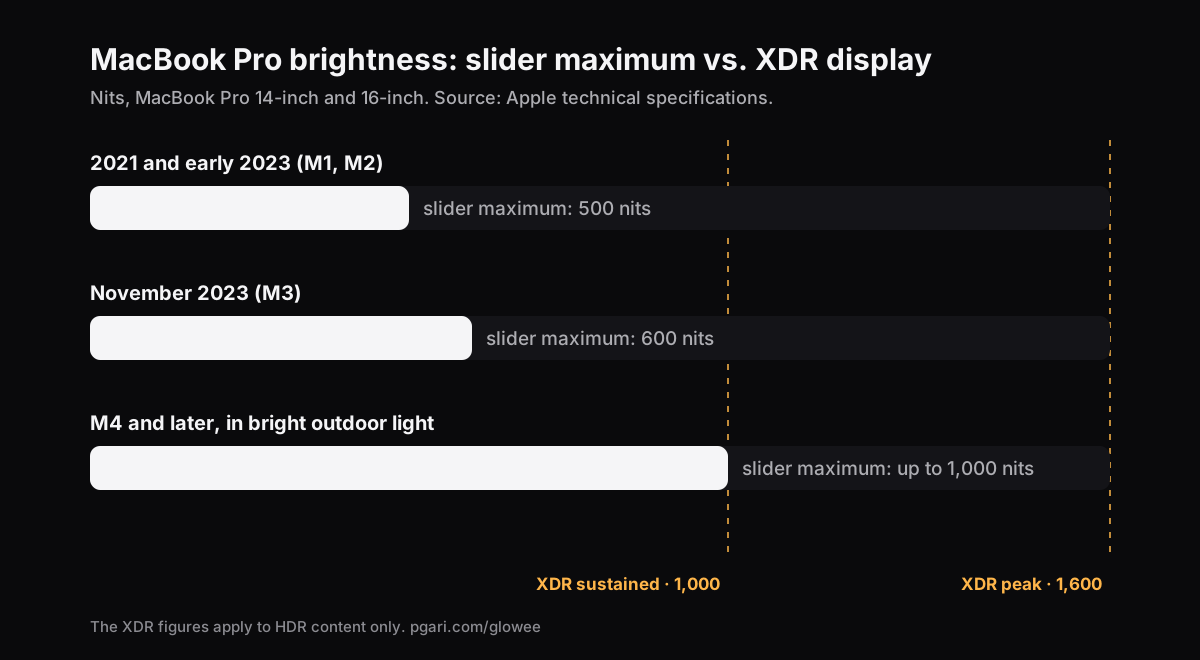
Jadi di MacBook Pro 2021 atau awal 2023, penggeser di 100% memberi Anda setengah dari yang sanggup ditahan panel dan kurang dari sepertiga puncaknya; di model November 2023 angkanya 60 persen dan sedikit di atas sepertiga. Itu sebabnya Mac yang sama terlihat memukau saat memutar film HDR dan datar saat membuka lembar kerja di samping jendela. Pada M4 dan setelahnya Apple menulis "hingga 1.000 nit" untuk konten biasa, tetapi dengan catatan "(luar ruangan)".
Cara menaikkan kecerahan MacBook Pro melewati slider
Rentang tambahan itu bisa dijangkau karena macOS membukanya untuk aplikasi sebagai extended dynamic range (EDR). Sebuah aplikasi kecerahan dapat menempatkan layar dalam mode HDR lalu menskalakan apa yang digambar di atasnya. Ada dua cara melakukannya, dan hasilnya tidak sama.
Cara lapisan. Aplikasi menggambar lapisan terang di atas layar. Sederhana, tetapi warna jadi pucat dan kontras hilang, karena Anda melihat lewat selembar putih.
Cara panel. Gambarnya dibiarkan apa adanya dan layarnya yang diminta mengeluarkan lebih banyak cahaya. Itu yang dilakukan PGari Glowee: ia mendorong panel XDR ke mode HDR dan menskalakan tabel gamma layar secara linear, sehingga setiap nada naik dengan proporsi yang sama. Tidak ada perubahan pemetaan nada, tidak ada pergeseran warna, tidak ada lapisan putih. Pekerjaan foto dan desain tetap pada warna yang Anda atur.
Glowee punya tiga tingkat. Masing-masing menskalakan tabel gamma layar dengan faktor tetap, di dalam ruang cadangan yang dimiliki layar saat itu:
| Tingkat | Faktor gamma (maksimum penggeser = 1.00) |
|---|---|
| Low | 1.20× |
| Medium | 1.38× |
| Max | 1.50× |
Nyalakan dari ikon matahari di bar menu, atau tekan ⌃ ⌥ ⌘ G dari aplikasi mana pun.
Terangi satu jendela, bukan seluruh layar
Layar yang lebih terang berarti semuanya lebih terang, termasuk bagian yang tidak sedang Anda baca. Boost Area di Glowee menentukan ke mana cahayanya pergi:
- Whole Screen menaikkan seluruh layar.
- Active Window menaikkan hanya jendela tempat Anda bekerja. Klik jendela lain dan cahayanya ikut pindah.
- Pinned menahan cahaya pada satu jendela sementara Anda berpindah-pindah di sisa desktop.
Saat bekerja di luar ruangan dengan sebuah dokumen, ini sering jadi jawaban yang lebih baik: halaman yang Anda baca mendapat cahaya tambahan dari panel, dan sisanya tetap seperti semula.
Apa yang terjadi kalau macOS mengatur ulang layar
Night Shift, True Tone dan mode tidur sama-sama bisa mengatur ulang pengaturan layar. Glowee mengenali pengaturan ulang itu dan mengembalikan tingkat Anda dalam dua detik, lalu menyambung lagi ke layar Anda setelah bangun dari tidur pada tingkat terakhir yang Anda pakai.
Mac mana yang bisa melewati slider, dan mana yang tidak
Ini tergantung pada layarnya, bukan pada aplikasinya.
Bisa dinaikkan (punya ruang cadangan EDR):
- MacBook Pro 14″ dan 16″, 2021 ke atas, dengan Liquid Retina XDR
- Apple Pro Display XDR
- Layar eksternal lain yang mendukung EDR. Glowee menaikkan semua layar EDR yang tersambung sekaligus, jadi Pro Display XDR di samping panel bawaan ikut naik.
Tidak bisa dinaikkan: MacBook Air dan Mac lain yang layarnya bukan panel XDR. Spesifikasi Apple untuk MacBook Air (13 inci, M4, 2025) menyebut "Layar Liquid Retina … Kecerahan 500 nit" — satu angka saja, tanpa baris XDR; MacBook Air (M1, 2020) tertulis "Kecerahan 400 nit". Maksimum penggeser adalah cahaya terbanyak yang bisa dihasilkan layar itu, dan tidak ada perangkat lunak yang mengubahnya. Lapisan terang di atas gambar membuatnya pucat, bukan lebih terang. Di Mac seperti itu yang berguna adalah pengaturan di bagian pertama halaman ini — dan, kalau masalah Anda sebenarnya layar yang ramai dan bukan layar yang redup, meredupkan jendela yang tidak sedang dipakai, yang jalan di layar apa pun.
Aplikasi lain yang mengerjakan hal serupa untuk panel XDR adalah Vivid. Di halamannya sendiri (berbahasa Inggris; tidak ada versi Indonesia) tertulis "Vivid unlocks the full brightness of your MacBook Pro and Pro Display XDR" dan "Requires MacBook Pro 14 or 16 inch with M-Series Pro/Max or Pro Display XDR". Halaman Vivid menjelaskan efeknya lewat tombol kecerahan: "Your brightness keys now go twice as bright as before." Halaman Glowee menjelaskan miliknya lewat Boost Area, yang bisa membatasi cahaya pada satu jendela, dan lewat Spotlight, yang meredupkan sisanya. Selebihnya bandingkan sendiri di kedua halaman itu.
Berapa harganya buat Mac Anda
Menjalankan layar lebih terang memakai lebih banyak daya dan menghasilkan lebih banyak panas, persis seperti menaikkan penggeser kecerahan bawaan. Matikan boost-nya begitu Anda kembali ke dalam ruangan. Pintasan Glowee memang ada untuk itu: satu kombinasi tombol untuk menyalakan, satu untuk mematikan.
Boost kecerahan ini tidak ikut terekam dalam tangkapan layar atau perekaman layar, jadi rekaman yang dibuat di layar yang sudah dinaikkan akan terlihat normal bagi yang menontonnya. Kalau Anda ingin penonton melihat ke mana harus melihat, itu alat yang berbeda: Spotlight meredupkan segalanya kecuali jendela Anda, dan Spotlight ikut terekam.
Pertanyaan yang sering muncul soal kecerahan maksimal MacBook Pro
Bagaimana cara mengatur kecerahan layar MacBook?
Tekan tombol kecerahan di baris atas papan ketik, atau buka menu Apple > Pengaturan Sistem > Layar dan seret penggeser Kecerahan. Untuk langkah yang lebih halus, tahan Option-Shift sambil menekan tombol kecerahan.
Kenapa layar MacBook gelap padahal kecerahan sudah penuh?
Biasanya salah satu dari tiga hal: kecerahan otomatis sedang menurunkannya sesuai ruangan Anda, pengaturan baterai sedang meredupkannya, atau Anda membandingkannya dengan video HDR — yang oleh macOS diizinkan jauh lebih terang daripada jendela biasa di layar yang sama: sampai 1.600 nit berbanding 500 atau 600 nit.
Bagaimana cara mematikan fitur Auto Brightness di MacBook?
Buka menu Apple > Pengaturan Sistem > Layar, lalu matikan "Sesuaikan kecerahan secara otomatis". Pilihannya hanya muncul di Mac yang punya sensor cahaya ambien. Apple mengingatkan bahwa mematikannya dapat memengaruhi masa pakai baterai, konsumsi energi dan kinerja layar dalam jangka panjang.
Seberapa terang 1.600 nit itu?
Satu nit adalah satu candela per meter persegi. Pada 1.600 nit, sebuah sorotan kira-kira tiga kali lebih terang daripada putihnya sebuah dokumen di MacBook Pro 2021 atau awal 2023 dengan penggeser mentok, yang oleh Apple ditulis 500 nit. Angka 1.600 nit itu Apple sebut untuk sorotan HDR, bukan untuk layar putih penuh — untuk layar penuh angkanya 1.000 nit.
Apakah menaikkan kecerahan dengan cara ini mengubah warna?
Tidak, kalau yang dipakai cara panel. Glowee menskalakan tabel gamma secara linear dan tidak menyentuh pemetaan nada, jadi warna tetap di tempatnya dan yang berubah hanya jumlah cahaya yang keluar.
Apakah MacBook Air bisa dibuat seterang MacBook Pro?
Tidak. Spesifikasi Apple untuk MacBook Air menyebut satu angka kecerahan saja (500 nit pada model M4, 400 nit pada M1) dan tidak ada baris XDR. Tanpa ruang cadangan EDR, tidak ada yang bisa dibuka oleh aplikasi mana pun.
Ada cara mencobanya gratis?
Glowee gratis selama 7 hari dengan semua fitur terbuka dan tanpa akun. Setelah itu pembelian sekali bayar — satu Mac, atau tiga Mac dengan satu kunci, dengan garansi uang kembali 30 hari.
Coba di layar Anda sendiri
PGari Glowee adalah satu aplikasi bar menu, di bawah 2 MB, untuk macOS 13 atau lebih baru di Apple silicon dan Intel. Aplikasi ini tidak memasang ekstensi kernel maupun proses latar belakang; tutup aplikasinya dan layar kembali normal.
Panduan Glowee lainnya
- Aplikasi fokus ADHD di Mac: yang bisa dan tidak bisa dilakukan sebuah alat layar
- Aplikasi fokus untuk Mac: yang diatur macOS dan yang tidak
- Cara menyorot jendela aktif Mac tanpa mengubah tata letak
- Cara meredupkan jendela Mac yang tidak sedang Anda pakai
- Rekam layar Mac dengan sorotan pada jendela yang Anda jelaskan
Sumber
- support.apple.com/id-id/111902
- support.apple.com/id-id/117735
- support.apple.com/id-id/121552
- support.apple.com/id-id/122209
- support.apple.com/id-id/111883
- support.apple.com/id-id/guide/mac-help/mchlp2704/mac
- support.apple.com/id-id/guide/mac-help/mh40768/mac
- support.apple.com/id-id/102147
- support.apple.com/id-id/guide/mac-help/mchlfc3b7879/mac
- support.apple.com/id-id/102650
- getvivid.app