 Volver a PGari Glowee
Brillo Mac: qué límite estás tocando y cómo abrirlo
Respuesta corta: cuando llevas el brillo Mac hasta el tope y la pantalla sigue quedándose corta, estás tocando uno de tres límites distintos, y sólo el último es la pantalla. El primero son ajustes de macOS que bajan la luz por su cuenta. El segundo es el techo que macOS le pone al contenido normal, que Apple llama SDR: 500 nits en una MacBook Pro de 2021 o de principios de 2023 y 600 en las de noviembre de 2023, según las especificaciones de cada modelo. El tercero es el panel de verdad, que en esas mismas máquinas entrega 1,000 nits constantes a pantalla completa y picos de 1,600, reservados para contenido HDR. Entre el segundo límite y el tercero queda un margen que macOS sí abre a las apps, y ahí es donde entra PGari Glowee: multiplica lo que emite el panel hasta 1.5 veces el tope del regulador, en toda la pantalla o sólo en la ventana que tengas delante.
El orden de esta página es el orden en que conviene revisar: primero los ajustes, después las cifras de tu modelo y al final qué pantallas tienen margen y cuáles no lo tienen de ninguna manera.
Límite 1: ajustes que oscurecen la pantalla sin avisarte
Antes de culpar al hardware, descarta cinco cosas. Al lado va el nombre en inglés, porque en Estados Unidos muchas Macs están configuradas en ese idioma.
- Las teclas del sol. En la fila superior del teclado Apple hay dos teclas con el símbolo del sol. Si esa fila responde como F1, F2, F3…, mantén presionada Fn (o la tecla del globo terráqueo) mientras la presionas. Para cambiar el comportamiento de forma permanente: Configuración del Sistema → Teclado → Atajos del teclado → Teclas de función → Usar F1, F2, etc. como teclas de función estándar.
- El brillo automático. Configuración del Sistema → Pantallas (System Settings → Displays), apaga Ajustar brillo automáticamente (Automatically adjust brightness). Es la opción que más engaña, porque el sensor de luz ambiente actúa justo cuando la habitación está oscura. Apple pone una advertencia que conviene leer antes de apagarla: hacerlo "podría afectar la duración de la batería, el consumo de energía y el rendimiento de la pantalla a largo plazo".
- La batería. En Configuración del Sistema → Batería (Battery), dentro de Opciones adicionales, está Atenuar ligeramente la pantalla al usar la batería (Slightly dim the display on battery), descrita por Apple como algo que "conserva la energía atenuando la pantalla cuando la Mac no está conectada". Desconectar el cargador y notar el cambio es exactamente ese ajuste.
- True Tone y Night Shift juntos. True Tone "ajusta el color y la intensidad de la pantalla … para que coincida con la luz ambiental"; Night Shift calienta los tonos. Apple aclara que los dos pueden estar activos a la vez, así que puede haber dos cosas modificando el aspecto de tu pantalla al mismo tiempo. Apágalos un minuto y compara.
- La pantalla recién encendida. Entre las soluciones de Apple para una pantalla que no llega al máximo hay una que cuesta cero: "Espera a que se caliente la pantalla".
También puedes mover el control desde el Centro de control, en la barra de menús: Apple describe el gesto como "arrastra el regulador Brillo para ajustar el brillo de tu pantalla". Si con todo eso revisado el regulador ya está arriba y la imagen sigue apagada, el ajuste no es el problema. Pasaste al segundo límite.
Límite 2: brillo Mac en cifras, modelo por modelo
Apple diseñó la pantalla XDR de la MacBook Pro pensando en video HDR, y el HDR sólo funciona si sobra luz para los reflejos: tienen que poder ser varias veces más luminosos que el blanco de un documento. Para que esa reserva esté siempre disponible, macOS mantiene el contenido normal bastante por debajo de lo que el panel puede dar.
| MacBook Pro 14″ y 16″ | SDR (regulador al máximo) | XDR constante, pantalla completa | XDR, pico |
|---|---|---|---|
| 2021 y principios de 2023 (M1, M2) | 500 nits | 1,000 nits | 1,600 nits |
| Noviembre de 2023 (M3) | 600 nits | 1,000 nits | 1,600 nits |
| M4 y posteriores (desde 2024) | hasta 1,000 nits en exteriores | 1,000 nits | 1,600 nits |
Fuente: especificaciones técnicas publicadas por Apple para cada uno de esos modelos. Las columnas XDR llevan en la misma línea la aclaración "sólo contenido HDR".
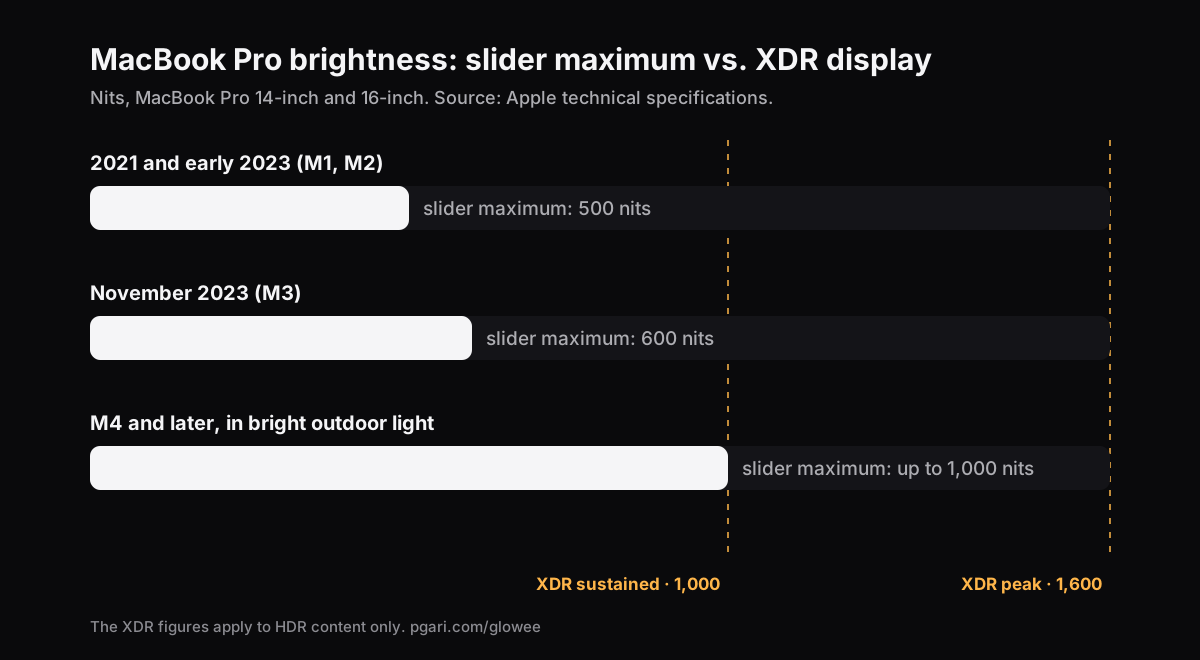
Leído al revés, el número dice algo incómodo: con el regulador al 100 % en una máquina de 2021, estás usando la mitad de lo que el panel sostiene y menos de un tercio de su pico. En las de noviembre de 2023 son tres quintas partes y poco más de un tercio. Es la razón de que una película HDR se vea deslumbrante y una hoja de cálculo se vea apagada en el mismo minuto y en la misma pantalla. A partir del M4 Apple especifica hasta 1,000 nits para contenido normal, pero atado a una condición: luz exterior.
Límite 3: el panel, y cómo se abre el margen que queda
macOS no esconde ese margen. Se lo ofrece a las apps como rango dinámico extendido, EDR. Cualquier app puede pedir modo HDR y trabajar dentro de esa reserva; lo que cambia entre una app y otra es qué hace después, y la diferencia se ve a simple vista.
Poner una capa encima es el camino corto: se dibuja una lámina clara sobre la imagen. Sube la sensación de luz, pero también lava los colores y aplana el contraste, porque estás mirando a través de algo.
Pedirle luz al panel es el otro camino. La imagen no se toca; lo que sube es la emisión. Glowee hace eso: pone el panel XDR en modo HDR y multiplica la tabla gamma de forma lineal. Según su propia documentación, no hay cambio de mapeo tonal, ni desplazamiento de color, ni capa blanca encima. Para trabajo de foto, video o diseño es la diferencia entre poder confiar en lo que ves y no poder.
Los tres niveles son factores fijos sobre el tope del regulador, aplicados dentro del margen que la pantalla tenga libre en ese instante:
| Nivel (así aparece en el menú) | Factor sobre el máximo del regulador (= 1.00) |
|---|---|
| Low | 1.20× |
| Medium | 1.38× |
| Max | 1.50× |
El menú de la app está en inglés: Extra Brightness, con Low, Medium y Max. Se activa desde el sol de la barra de menús o con ⌃ ⌥ ⌘ G sin salir de la app en la que estés.
Toda la pantalla, o sólo la ventana que importa
Subir la pantalla entera sube también lo que no estás mirando. El ajuste Boost Area reparte la luz:
- Whole Screen sube el conjunto.
- Active Window sube únicamente la ventana activa; al hacer clic en otra, la luz cambia de sitio.
- Pinned ancla la luz a una ventana y la deja ahí mientras trabajas alrededor.
Al aire libre, o con una ventana de verdad al lado de la mesa, lo segundo suele ganar: el documento recibe la reserva del panel y el resto del escritorio se queda donde estaba.
Cuando macOS reinicia la pantalla
Night Shift, True Tone y el reposo pueden devolver la pantalla a su estado anterior. La app avisa de ese reinicio y recupera el nivel en menos de dos segundos; después del reposo vuelve a engancharse a tus pantallas en el nivel que tenías puesto.
Qué pantallas tienen margen y cuáles no
Depende del panel, no de la app ni del chip.
Con margen EDR:
- Cualquier MacBook Pro de 14 o 16 pulgadas fabricada desde 2021, que es cuando llegó el Liquid Retina XDR
- El monitor Apple Pro Display XDR
- Cualquier otro monitor externo que declare compatibilidad con EDR. El refuerzo se aplica a todas las pantallas EDR conectadas a la vez: si tienes una Pro Display XDR junto al panel integrado, las dos suben juntas.
Sin margen: la MacBook Air y cualquier Mac cuya pantalla no sea XDR. Ahí el tope del regulador es literalmente toda la luz disponible, y ningún software inventa fotones. Una capa clara encima sólo la vuelve más pálida. En esas máquinas lo que sí cambia la experiencia son los ajustes del primer apartado y, si el problema real no es la falta de luz sino el exceso de cosas en pantalla, bajar las ventanas que no estás usando, que no depende del panel.
Lo que cuesta, y lo que nadie más ve
Mantener una pantalla más brillante consume más energía y genera más calor, igual que subir el regulador integrado. Por eso el atajo importa más que el menú: al volver a un interior, un acorde apaga.
Y conviene saber una cosa antes de grabar: el refuerzo de brillo no queda registrado en capturas ni en grabaciones de pantalla. Un video hecho con la pantalla reforzada se ve normal para quien lo reciba. Si tu objetivo era que la audiencia mirara a un punto concreto, la herramienta es otra: Spotlight baja todo menos tu ventana, y eso sí queda en la grabación.
Preguntas frecuentes sobre el brillo Mac
¿Cómo puedo aumentar el brillo de la pantalla de mi MacBook?
Con una MacBook Pro de pantalla Liquid Retina XDR se puede pasar del regulador, porque el regulador termina en el límite SDR y por encima queda reserva HDR que una app puede abrir para contenido normal; Glowee llega a 1.5×. Con una MacBook Air no hay nada que abrir: ese tope es el máximo físico del panel.
¿Cómo hacer para que no se suba el brillo automáticamente?
Ve a Configuración del Sistema → Pantallas y apaga Ajustar brillo automáticamente. La opción aparece sólo si tu Mac tiene sensor de luz ambiente. Si el cambio ocurre al desconectar el cargador, el responsable es otro ajuste: Atenuar ligeramente la pantalla al usar la batería, en Batería.
¿Por qué mi Mac se ve oscura con el brillo al máximo?
Tres sospechosos, en este orden: el brillo automático adaptándose a la habitación, una opción de batería atenuando, o una comparación injusta contra video HDR, al que macOS le permite llegar a 1,600 nits mientras el resto de la pantalla se queda en 500 o 600. Si la pantalla sube despacio justo al encender la Mac, Apple sugiere esperar a que se caliente.
¿Qué es una pantalla XDR?
Es el nombre de Apple para el rango dinámico extremo de los paneles Liquid Retina XDR y Pro Display XDR. En la ficha técnica de una MacBook Pro se traduce en 1,000 nits constantes a pantalla completa y 1,600 de pico, con la aclaración "sólo contenido HDR" en la misma línea. El brillo del resto, el SDR, se publica aparte: 500 o 600 nits según el año del modelo.
¿Qué aplicación puedo usar para ajustar el brillo de la pantalla?
Dentro del rango normal, ninguna: te bastan las teclas del sol, el panel Pantallas y el Centro de control. Una app sólo aporta algo si quieres pasar del tope del regulador, y eso únicamente tiene sentido en pantallas XDR o EDR. Glowee es una de las que lo hacen.
¿Cómo puedo activar las teclas F1, F2, F3, F4 y F5 en mi Mac?
Presiona Fn (o la tecla del globo terráqueo) junto con la tecla. Para dejarlo fijo, entra en Configuración del Sistema → Teclado → Atajos del teclado → Teclas de función y activa Usar F1, F2, etc. como teclas de función estándar. Apple advierte que si esa casilla no aparece, es posible que estés usando un teclado que no es de Apple.
¿Cambiar el brillo así afecta el color?
Con el método del panel, no. La tabla gamma se multiplica de forma lineal y el mapeo tonal se queda igual, así que lo único que cambia es cuánta luz sale.
¿Hay forma de probarlo gratis?
Glowee funciona completo durante 7 días, sin cuenta. Después es un pago único — una Mac, o tres Macs con una sola clave, con 30 días de garantía de devolución.
Pruébalo en tu propia pantalla
Todo esto cabe en una app de barra de menús que pesa menos de 2 MB. PGari Glowee es universal —Apple silicon e Intel— y pide macOS 13 o posterior. No hay extensiones del kernel ni procesos en segundo plano detrás: al cerrarla, la pantalla queda como antes.
Más guías de Glowee
- App concentración TDAH en Mac: qué es exactamente esta herramienta, y qué no es
- Grabar clases Mac: la grabación la hace macOS; el foco, una app
- Modo concentración Mac: Enfoque calla los avisos, no baja las ventanas
- Oscurecer ventanas Mac: lo que trae el sistema y lo que hay que instalar
- Resaltar ventana Mac: qué destaca cada herramienta y cuál necesitas
Fuentes
- support.apple.com/es-lamr/111902
- support.apple.com/es-lamr/111340
- support.apple.com/es-lamr/117735
- support.apple.com/es-lamr/121552
- support.apple.com/es-lamr/guide/mac-help/mchlp2704/mac
- support.apple.com/es-lamr/guide/mac-help/mchlfc3b7879/mac
- support.apple.com/es-lamr/guide/mac-help/mh11784/mac
- support.apple.com/es-lamr/102147
- support.apple.com/es-lamr/102439