 Volver a PGari Glowee
App concentración TDAH en Mac: qué es exactamente esta herramienta, y qué no es
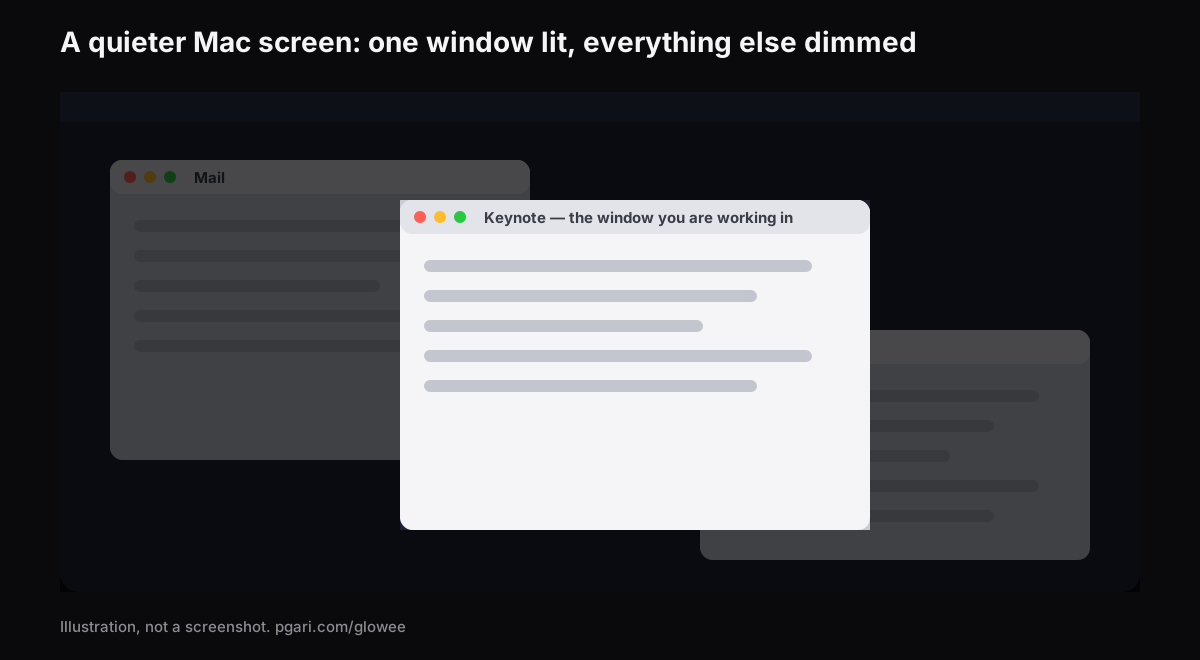
Respuesta corta: si buscabas una app concentración TDAH para la Mac, lo primero es dejar claro de qué se trata ésta. PGari Glowee es una app de pantalla. Su función Spotlight baja el brillo de todo lo que hay alrededor de la ventana en la que estás trabajando, en cualquier pantalla de Mac, y un atajo —⌃ ⌥ ⌘ S— la enciende y la apaga. Ese es el alcance completo de lo que aporta a tu concentración. No bloquea páginas ni aplicaciones, no lleva temporizador, no organiza tu día, no silencia notificaciones, y no sostiene ni una sola afirmación sobre el TDAH, sus síntomas o su tratamiento. Si lo que te arrastra la mirada es el resto de la pantalla, esto la baja; y macOS trae por su cuenta una lista de ajustes, con su ruta de menú más abajo, que apagan bastante ruido sin costar nada.
Empecemos por lo que no hace
Es lo más útil que puede darte una página como ésta, así que va primero y sin rodeos.
- No bloquea sitios web ni apps.
- No silencia notificaciones. De eso se encarga un enfoque de macOS.
- No tiene temporizador, ni lista de tareas, ni planificador, ni informes.
- No es un dispositivo médico, no es un tratamiento y no es una ayuda para el TDAH. Nada en esta página es consejo médico.
Si alguna de esas cuatro cosas es lo que ibas buscando, ninguna app de pantalla te va a servir, y lo honesto es decirlo antes de que sigas leyendo.
Qué devuelve una búsqueda de app concentración TDAH
Bajo esa etiqueta conviven herramientas que resuelven problemas distintos. Cada descripción está citada del sitio del fabricante, en inglés, que es como las publican. La última fila está añadida a mano: es la categoría a la que pertenece Glowee, y no aparece entre los resultados de esta búsqueda.
| Clase de herramienta | Ejemplo | Cómo la describe quien la hace |
|---|---|---|
| Bloqueador de sitios y apps | Freedom | "App, Website & Internet Blocker" |
| Temporizador de enfoque | Forest | "A mindful focus timer", de estilo pomodoro |
| Acompañamiento (body doubling) | Focusmate | "Virtual body doubling for getting anything done" |
| Planificador visual | Tiimo | "Visual Planner for Every Neurotype" |
| Gestión de tareas | Todoist | "A To-Do List to Organize Your Work & Life" |
| Herramientas pequeñas de una sola tarea | Goblin Tools | "small, simple, single-task tools, mostly designed to help neurodivergent people with tasks they find overwhelming or difficult" |
| Atenuador de ventanas | HazeOver | "automatically highlights the front window by dimming background windows" |
Dicho de otro modo: no existe una sola app concentración TDAH, sino seis o siete categorías repartiéndose el trabajo. Cuál de ellas te sirve depende de qué se te atraviesa exactamente, y esa pregunta se responde contigo y con cualquier profesional con quien trabajes. La página de venta de una app —ésta incluida— es mal sitio para resolverla.
Antes de instalar nada: lo que ya puedes apagar
Deja el TDAH a un lado un momento y mira la pantalla como objeto. Mientras trabajas en una ventana hay cosas que se mueven, parpadean, suenan o simplemente ocupan espacio alrededor. Casi todas tienen un interruptor en macOS. Las rutas salen del Manual de uso de la Mac; el nombre en inglés va entre paréntesis, porque en Estados Unidos muchas Macs están configuradas en ese idioma.
| En la pantalla | Ajuste de macOS | Dónde |
|---|---|---|
| Avisos de notificación | Un enfoque, por ejemplo No molestar (Do Not Disturb) | Centro de control → Enfoque. Para No molestar también con Opción + clic en la fecha y hora de la barra de menús |
| Una app que avisa demasiado | Permitir notificaciones (apagado) (Allow notifications) | Configuración del Sistema → Notificaciones → Notificaciones de aplicaciones |
| El número rojo en los íconos del Dock | Contador en ícono (apagado) (Badge application icon) | Configuración del Sistema → Notificaciones → Notificaciones de aplicaciones |
| Los sonidos de aviso | Emitir un sonido con la notificación (apagado) (Play sound for notification) | Configuración del Sistema → Notificaciones → Notificaciones de aplicaciones |
| El Dock, los íconos que rebotan, las apps recientes | Ocultar y mostrar el Dock automáticamente; Apertura de aplicaciones animada (apagado); Mostrar apps sugeridas y recientes en el Dock (apagado) | Configuración del Sistema → Escritorio y Dock |
| La barra de menús | Ocultar y mostrar la barra de menús automáticamente | Configuración del Sistema → Barra de menús |
| Archivos regados por el escritorio | Mostrar elementos: En el escritorio (apagado) | Configuración del Sistema → Escritorio y Dock → Escritorio y organizador visual |
| Los widgets del escritorio | Mostrar widgets: En el escritorio (apagado) | Configuración del Sistema → Escritorio y Dock → Widgets |
| La animación de la interfaz | Reducir movimiento (Reduce motion) | Configuración del Sistema → Accesibilidad → Movimiento |
| Los GIF de Mensajes y Safari | Reproducir automáticamente imágenes animadas (apagado) | El mismo lugar que Reducir movimiento |
| El cursor que parpadea al escribir | Preferir que el cursor no parpadee | El mismo lugar que Reducir movimiento |
| Los fondos transparentes de macOS | Reducir transparencia (Reduce transparency) | Configuración del Sistema → Accesibilidad → Pantalla |
| Todo lo que rodea a un artículo en la web | El lector de Safari | Campo de búsqueda inteligente → Mostrar lector |
Tres de esas filas merecen un párrafo propio.
Un enfoque puede encenderse sin que te acuerdes. En Configuración del Sistema → Enfoque, crea uno y dale un horario basado en apps. Apple lo describe así: el enfoque se activa cuando abres la app y se desactiva cuando la cierras o cambias a otra. También admite hora y ubicación, y tú decides qué personas y qué apps siguen pasando el filtro.
La pantalla completa se queda con todo. Botón verde de la esquina superior izquierda de la ventana. Apple lo resume como poder "trabajar sin tener distracciones en el escritorio". La barra de menús y el Dock reaparecen cuando llevas el puntero hacia ellos.
Ocultar sin cerrar. Opción + Comando + H deja a la vista la app de adelante y esconde todas las demás, sin cerrar nada. El organizador visual (Configuración del Sistema → Escritorio y Dock → Escritorio y organizador visual) hace algo parecido de forma permanente: la app en la que trabajas al centro, las recientes alineadas por la izquierda.
Dónde encaja Glowee
Tanto la pantalla completa como Opción + Comando + H se llevan las otras ventanas, y hay trabajo que no lo admite. Escribir a partir de una fuente, programar con la documentación al lado o llenar un formulario copiando de un correo exigen dos o tres ventanas abiertas, aunque sólo una esté activa en cada momento.
El Spotlight de Glowee está hecho justo para ese caso: deja el reparto de ventanas intacto y baja todo lo que no sea aquella en la que estás.
- Tres posiciones: Off, Soft y Strong. Soft o Strong según lo cargada que esté la pantalla.
- La luz se muda contigo. Haz clic en otra ventana y va detrás.
- Un atajo. ⌃ ⌥ ⌘ S en cualquier app la enciende o la apaga, y vuelve en el nivel que usaste la última vez.
- Sin requisitos de panel. Es atenuación pura, así que rinde igual en una MacBook Air que en un monitor externo.
- Sin configuración. Un sol en la barra de menús y un menú. No hay ventana, no hay panel de preferencias y no hay nada más que ajustar.
En una MacBook Pro con pantalla Liquid Retina XDR, o en otro panel EDR, hay un extra: Boost Area → Active Window sube el brillo únicamente de la ventana activa, de forma que ésta se ilumina mientras el resto retrocede. Ese extra necesita panel XDR o EDR y no puede funcionar en una MacBook Air. Y tiene un costo físico: una pantalla más brillante consume más energía y genera más calor, igual que subir el regulador integrado.
Un detalle práctico antes de una videollamada: Spotlight se dibuja en pantalla, así que aparece en grabaciones y en pantalla compartida. Quien esté al otro lado verá la atenuación igual que la ves tú. Si prefieres que no, ⌃ ⌥ ⌘ S antes de compartir.
Preguntas frecuentes
¿Cuál es la mejor aplicación para personas con TDAH?
Depende de qué se te atraviesa, y una página que vende una app no está en posición de ordenarlas. Las categorías están arriba: bloqueadores, temporizadores, acompañamiento, planificadores, gestión de tareas y atenuadores de ventanas. Glowee sólo entra en la conversación si lo que te estorba es una pantalla llena.
¿Valen la pena las apps para el TDAH?
Esa pregunta queda fuera del alcance de esta página, y Glowee no afirma nada sobre el TDAH. Lo que sí se puede describir es la app: con Spotlight encendido, todo excepto tu ventana queda atenuado. Si una pantalla más callada te sirve es algo que puedes comprobar tú mismo durante la prueba gratuita.
¿Quita las cosas que compiten en la pantalla?
Las baja; no las quita. Las otras ventanas siguen abiertas y a un clic, atenuadas a Soft o a Strong. Para quitarlas de verdad están la pantalla completa y Opción + Comando + H.
¿Hay una forma gratuita e integrada de hacer esto?
Para buena parte, sí, y está toda en la tabla de más arriba: Enfoque, la configuración de Notificaciones, Reducir movimiento, ocultar el Dock y la barra de menús, la pantalla completa, el organizador visual y el lector de Safari. Empieza por ahí antes de pagar nada.
¿Cómo dejo la Mac mejor para trabajar?
Recorre la tabla de arriba abajo: silencia los avisos con un enfoque, apaga contadores y sonidos de las apps que no importan, esconde el Dock y limpia el escritorio, y reduce el movimiento. Cuando eso esté hecho, decide si además quieres bajar las ventanas del fondo.
¿Funciona en una MacBook Air?
Spotlight sí, en cualquier pantalla de Mac. El brillo extra no: ése necesita una pantalla XDR u otra EDR.
¿Puedo probarlo antes de pagar?
Sí. Glowee funciona completo durante siete días, sin cuenta y sin tarjeta. Después es un pago único — una Mac, o tres Macs con una sola clave, con 30 días de garantía de devolución.
Pruébalo en tu propia pantalla
Todo esto cabe en una app de barra de menús que pesa menos de 2 MB. PGari Glowee es universal —Apple silicon e Intel— y pide macOS 13 o posterior. No hay extensiones del kernel ni procesos en segundo plano detrás: al cerrarla, la pantalla queda como antes. Sobre la misma función, desde otros ángulos: oscurecer ventanas en Mac, modo concentración en Mac y resaltar la ventana activa.
Más guías de Glowee
- Brillo Mac: qué límite estás tocando y cómo abrirlo
- Grabar clases Mac: la grabación la hace macOS; el foco, una app
- Modo concentración Mac: Enfoque calla los avisos, no baja las ventanas
- Oscurecer ventanas Mac: lo que trae el sistema y lo que hay que instalar
- Resaltar ventana Mac: qué destaca cada herramienta y cuál necesitas
Fuentes
- support.apple.com/es-lamr/guide/mac-help/mchl613dc43f/mac
- support.apple.com/es-lamr/guide/mac-help/mchl999b7c1a/mac
- support.apple.com/es-lamr/guide/mac-help/mh40583/mac
- support.apple.com/es-lamr/guide/mac-help/mchlp1119/mac
- support.apple.com/es-lamr/guide/mac-help/mchlad96d366/mac
- support.apple.com/es-lamr/guide/mac-help/mchlc03f57a1/mac
- support.apple.com/es-lamr/guide/mac-help/unac089/mac
- support.apple.com/es-lamr/guide/mac-help/mchl9c21d2be/mac
- support.apple.com/es-lamr/guide/mac-help/mchl534ba392/mac
- support.apple.com/es-lamr/102650
- support.apple.com/es-lamr/guide/safari/sfri32632/mac
- freedom.to
- forestapp.cc
- focusmate.com
- tiimoapp.com
- todoist.com
- goblin.tools/About
- hazeover.com