 Retour à PGari Glowee
Application concentration TDAH sur Mac : ni blocage, ni minuteur, un écran plus calme
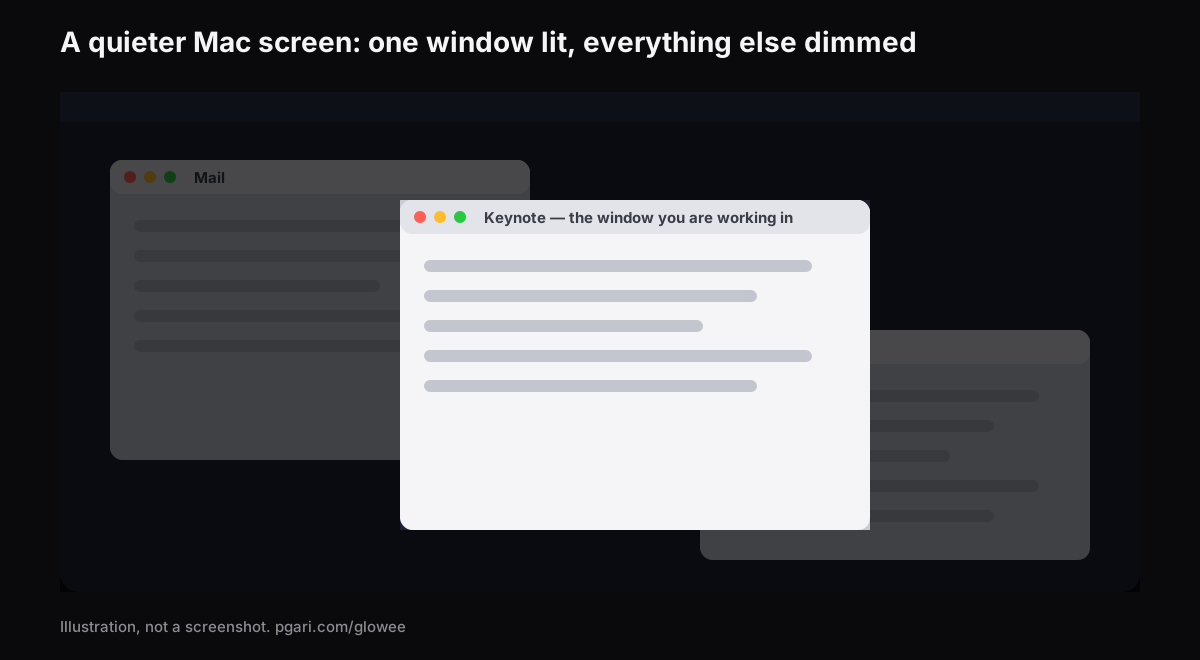
Réponse courte : si vous cherchez une application de concentration TDAH pour le Mac, autant être clair sur ce qu'est celle-ci : PGari Glowee est un outil d'écran, pas une aide TDAH. Sa fonction Spotlight assombrit tout ce qui se trouve à l'écran sauf la fenêtre dans laquelle vous travaillez, sur n'importe quel écran de Mac, et un seul raccourci, ⌃ ⌥ ⌘ S, l'active et le coupe. C'est tout ce qu'elle fait pour la concentration. Elle ne bloque pas de sites, ne lance pas de minuteur, n'organise pas votre journée et ne met pas les notifications en silence, et elle ne formule aucune allégation sur le TDAH, ses symptômes ou son traitement. Si ce qui vous tire sans cesse de côté, c'est le reste de l'écran, Glowee le baisse — et macOS propose déjà, gratuitement, une série de réglages listés plus bas avec leur chemin de menu, qui calment beaucoup de choses.
Cette page s'adresse aux personnes qui ont cherché une application de concentration pour le TDAH sur Mac et qui veulent une réponse franche sur ce qu'est celle-ci.
Ce qu'on entend d'habitude par application de concentration TDAH
Les apps qui remontent sur cette recherche sont de plusieurs familles et règlent des problèmes différents. La dernière ligne du tableau, l'atténuateur de fenêtres, est ajoutée parce que c'est le type d'outil qu'est Glowee.
| Type d'outil | Exemple | Comment son éditeur le décrit |
|---|---|---|
| Bloqueur de sites et d'apps | Freedom | « App, Website & Internet Blocker » |
| Minuteur de concentration | Forest | « A mindful focus timer for intentional living » |
| Travail en présence (body doubling) | Focusmate | « Virtual body doubling for getting anything done » |
| Agenda visuel | Tiimo | « Visual Planner for Every Neurotype » |
| Gestion de tâches | Todoist | « Une to do list pour organiser vie et travail » |
| Petits outils à usage unique | Goblin Tools | « small, simple, single-task tools, mostly designed to help neurodivergent people with tasks they find overwhelming or difficult » |
| Atténuateur de fenêtres | HazeOver | « met automatiquement en évidence la fenêtre de premier plan en atténuant les fenêtres d'arrière-plan » |
Les descriptions sont reprises du site de chaque éditeur ; la plupart ne publient qu'une version anglaise, citée telle quelle. Glowee relève de la dernière ligne du tableau, et d'aucune autre. Savoir quelle famille vous est utile dépend de ce qui vous gêne, et c'est une question qui se règle avec vous-même et, le cas échéant, avec le professionnel ou le coach qui vous suit. La page de vente d'une app, celle-ci comprise, n'est pas le bon endroit pour trancher.
Ce qui, sur un écran de Mac, rivalise avec votre fenêtre
Laissons le TDAH de côté un instant et regardons l'écran. Pendant que vous travaillez dans une fenêtre, tout ceci bouge, change ou reste en vue autour d'elle. Chaque ligne a son réglage intégré à macOS. Les chemins ci-dessous viennent du guide d'utilisation du Mac en français.
| À l'écran | Réglage macOS | Où |
|---|---|---|
| Les bannières de notification | Un mode de concentration, « Ne pas déranger » par exemple | Centre de contrôle > Concentration. Pour « Ne pas déranger », Option + clic sur la date et l'heure dans la barre des menus |
| Une app qui notifie trop | Autoriser les notifications (désactivé) | Réglages Système > Notifications > Notifications d'app |
| Les pastilles de compteur sur le Dock | Pastille sur l'icône de l'app (désactivé) | Réglages Système > Notifications > Notifications d'app |
| Les sons de notification | Émettre un son pour les notifications (désactivé) | Réglages Système > Notifications > Notifications d'app |
| Le Dock, les icônes qui rebondissent, les apps récentes | Masquer/afficher automatiquement le Dock ; Animer les applications lors de leur ouverture ; Apps suggérées et récentes dans le Dock | Réglages Système > Bureau et Dock |
| Les fichiers éparpillés sur le bureau | Afficher les éléments : Sur le bureau (désactivé) | Réglages Système > Bureau et Dock > Bureau et Stage Manager |
| Les widgets du bureau | Afficher les widgets : Sur le bureau (désactivé) ; Assombrir les widgets sur le bureau | Réglages Système > Bureau et Dock > Widgets |
| Les animations de l'interface | Réduire les animations | Réglages Système > Accessibilité > Mouvements |
| Les GIF animés dans Messages et Safari | Lecture automatique des images animées (désactivé) | Même endroit que Réduire les animations |
| Le curseur de saisie qui clignote | Préférer un curseur non clignotant | Même endroit que Réduire les animations |
| Les fonds transparents de macOS | Réduire la transparence | Réglages Système > Accessibilité > Affichage |
| Tout ce qui entoure un article web | Le lecteur Safari | Champ de recherche intelligente > Afficher le lecteur |
Trois d'entre eux méritent un mot de plus.
Un mode de concentration peut se déclencher seul. Dans Réglages Système > Concentration, ajoutez un mode et donnez-lui un programme fondé sur une app. La description d'Apple : le mode s'active « lorsque vous utilisez une app en particulier ». Vous n'avez donc pas à penser à l'allumer. Un mode peut aussi suivre une heure ou un lieu, et vous choisissez quelles personnes et quelles apps passent quand même.
Le plein écran enlève tout le reste. Cliquez sur le bouton vert en haut à gauche de la fenêtre. Les mots d'Apple : l'app occupe tout l'écran « afin que vous puissiez bénéficier de chaque centimètre d'espace et évitiez toute distraction sur votre bureau ». En plein écran, la barre des menus et le Dock reviennent quand vous amenez le pointeur vers eux.
Masquer les autres apps sans les fermer. Commande + Option + H garde l'app de premier plan et masque toutes les autres. Stage Manager (Réglages Système > Bureau et Dock > Bureau et Stage Manager) fait quelque chose d'approchant en continu : l'app active au centre, les apps récentes rangées le long du bord gauche.
Où Glowee se situe
Le plein écran et Commande + Option + H font disparaître les autres fenêtres. Cela ne convient pas à toutes les tâches. Rédiger à partir d'une source, développer avec la documentation ouverte ou remplir un formulaire d'après un e-mail demande deux ou trois fenêtres ouvertes en même temps, dont une seule est celle où vous êtes à un instant donné.
C'est le cas d'usage de Spotlight. La fonction laisse chaque fenêtre en place et assombrit tout sauf celle dans laquelle vous êtes.
- Trois réglages : Off, Soft et Strong. Vous choisissez le cran selon ce qui traîne à l'écran.
- Il vous suit. La lumière passe à la fenêtre suivante dès que vous cliquez dedans.
- Un raccourci. ⌃ ⌥ ⌘ S depuis n'importe quelle app ; au rallumage, il reprend le cran précédent.
- Pas besoin d'allumer Glowee d'abord. Choisir Soft ou Strong allume l'app si elle était éteinte.
- N'importe quel écran de Mac. Spotlight est un assombrissement pur et ne demande aucune dalle particulière : il fonctionne aussi sur un MacBook Air ou un moniteur externe.
- Rien à configurer. Glowee est un soleil dans la barre des menus, avec un seul menu. Il n'y a pas de fenêtre, pas de panneau de préférences et rien d'autre à régler.
Sur un MacBook Pro à écran Liquid Retina XDR, ou un autre écran EDR, Glowee peut en plus augmenter la luminosité de la seule fenêtre où vous êtes (Boost Area > Active Window), de sorte que la fenêtre éclairée gagne en lumière pendant que le reste recule. Ce second volet réclame une dalle XDR ou EDR ; sur un MacBook Air, il n'y a rien à booster. Spotlight a besoin d'une fenêtre à éclairer : l'activer alors que Boost Area est sur Whole Screen bascule Boost Area sur Active Window, et sur un écran XDR ou EDR cette fenêtre reçoit alors aussi la lumière supplémentaire, au niveau choisi la dernière fois. Faire tourner un écran plus lumineux consomme plus d'énergie et produit plus de chaleur, comme lorsque vous montez le curseur intégré.
Une chose à savoir avant une visioconférence : Spotlight est une couche dessinée à l'écran, donc il est capturé dans les enregistrements et dans le partage d'écran. Les personnes avec qui vous partagez voient l'atténuation elles aussi. Appuyez sur ⌃ ⌥ ⌘ S d'abord si vous préférez l'éviter.
Ce que Glowee ne fait pas
- Il ne bloque ni sites ni apps.
- Il ne met pas les notifications en silence. C'est le rôle d'un mode de concentration.
- Il n'a ni minuteur, ni liste de tâches, ni agenda.
- Ce n'est pas un dispositif médical, pas un traitement et pas une aide TDAH. Rien sur cette page ne constitue un avis médical.
Questions fréquentes
Quelle est la meilleure application pour le TDAH ?
Cela dépend de ce qui vous gêne, et une page qui vend une app n'a pas à établir un classement. Les familles d'outils sont dans le tableau plus haut : bloqueurs, minuteurs, travail en présence, agendas, gestion de tâches et atténuateurs de fenêtres. Glowee n'est candidat que si ce qui vous gêne est un écran encombré.
Les applications de concentration fonctionnent-elles vraiment ?
Cette page ne peut pas y répondre, et Glowee ne formule aucune allégation sur le TDAH. Ce qui peut se dire, c'est ce que l'app fait : avec Spotlight activé, tout sauf votre fenêtre est atténué. Savoir si un écran plus calme vous est utile, vous pouvez le constater vous-même pendant l'essai gratuit.
Est-ce que cela supprime ce qui est en concurrence à l'écran ?
Cela l'atténue ; cela ne le supprime pas. Les autres fenêtres restent ouvertes et cliquables, baissées en Soft ou en Strong. Pour les supprimer de la vue, utilisez le plein écran ou Commande + Option + H.
Existe-t-il une façon gratuite et intégrée d'en faire autant ?
Pour l'essentiel, oui. Les modes de concentration, les réglages Notifications, Réduire les animations, le masquage du Dock, le plein écran, Stage Manager et le lecteur Safari font partie de macOS et sont listés plus haut. Commencez par là.
Sur ordinateur ou sur smartphone ?
Cette page ne traite que du Mac : Glowee est une app macOS et n'existe pas ailleurs. Pour la partie agenda et tâches, la plupart des outils du tableau sont disponibles sur les deux.
Est-ce que Glowee fonctionne sur un MacBook Air ?
L'atténuation, oui : elle ne demande aucune dalle particulière. La lumière supplémentaire, non : elle exige un écran XDR ou EDR.
Peut-on essayer avant de payer ?
Oui. Glowee est gratuit pendant 7 jours, toutes fonctions débloquées, sans compte et sans carte bancaire. Ensuite, c'est un achat unique — un Mac, ou trois Macs sur une même clé, avec 30 jours satisfait ou remboursé.
À essayer sur votre propre écran
PGari Glowee est une seule app dans la barre des menus, moins de 2 Mo, pour macOS 13 ou version ultérieure, sur Apple silicon comme sur Intel. Elle n'installe ni extension noyau ni processus en arrière-plan ; quittez-la et l'écran revient à son état normal. Sur la même fonction : assombrir fenêtres Mac, mode concentration Mac et mettre en évidence fenêtre Mac.
Autres guides Glowee
- Assombrir fenêtres Mac : ce que macOS fait, et ce qu'il ne fait pas
- Enregistrer écran Mac : éclairer la fenêtre dont vous parlez
- Luminosité XDR sur Mac : le curseur s'arrête avant la dalle
- Mettre en évidence fenêtre Mac : faire ressortir celle où vous travaillez
- Mode concentration Mac : les notifications d'un côté, l'écran de l'autre
Sources
- support.apple.com/fr-fr/guide/mac-help/mchl613dc43f/mac
- support.apple.com/fr-fr/guide/mac-help/mchlff5da36d/mac
- support.apple.com/fr-fr/guide/mac-help/mchl999b7c1a/mac
- support.apple.com/fr-fr/guide/mac-help/mh40583/mac
- support.apple.com/fr-fr/guide/mac-help/mchlp1119/mac
- support.apple.com/fr-fr/guide/mac-help/mchlc03f57a1/mac
- support.apple.com/fr-fr/guide/mac-help/unac089/mac
- support.apple.com/fr-fr/guide/mac-help/mchl9c21d2be/mac
- support.apple.com/fr-fr/guide/mac-help/mchl534ba392/mac
- support.apple.com/fr-fr/102650
- support.apple.com/fr-fr/guide/safari/sfri32632/mac
- freedom.to
- forestapp.cc
- focusmate.com
- tiimoapp.com
- todoist.com/fr
- goblin.tools/About
- hazeover.com/fr/
- apps.apple.com