 Retour à PGari Glowee
Mode concentration Mac : les notifications d'un côté, l'écran de l'autre
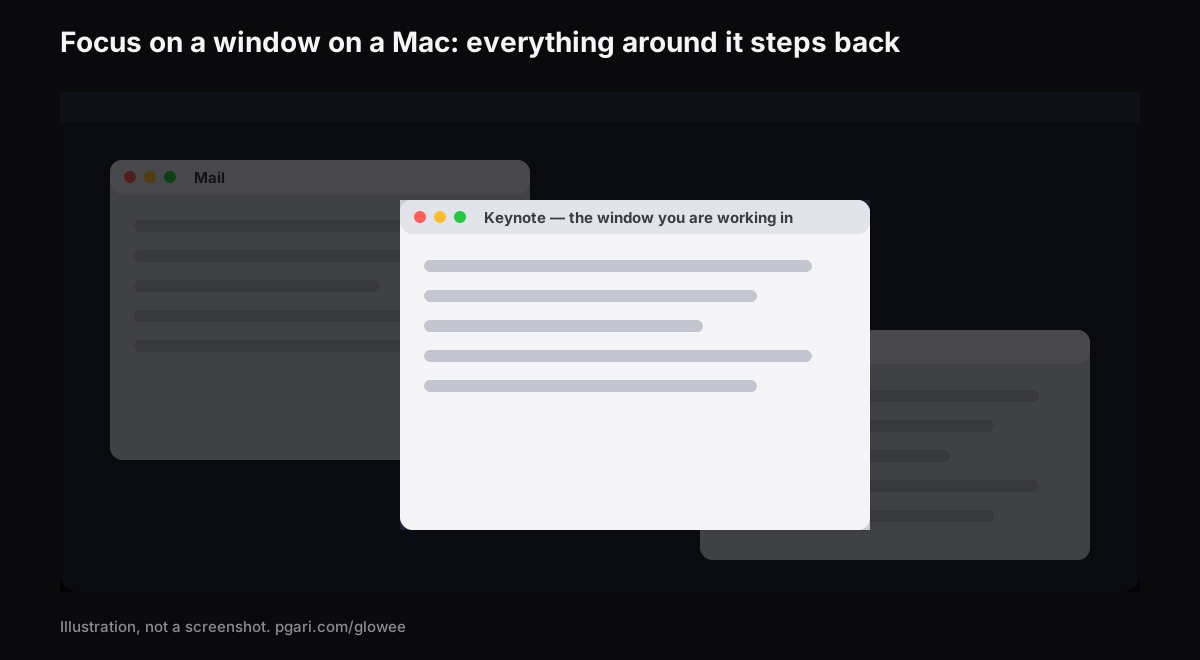
Réponse courte : le mode concentration Mac, celui qui se trouve dans les Réglages Système et le Centre de contrôle, s'occupe des notifications. Apple le décrit comme un moyen de « suspendre et masquer toutes les notifications ou en autoriser seulement certaines à apparaître ». Sa liste de réglages couvre les personnes et les apps autorisées, les programmes horaires, les filtres pour Calendrier, Mail, Messages et Safari, et le partage de votre statut. Atténuer, masquer ou ranger les fenêtres n'y figure pas. Pour les fenêtres, le guide d'utilisation du Mac décrit le plein écran, Stage Manager et Commande + Option + H — trois outils qui écartent les autres fenêtres. Si vous voulez au contraire les garder en place et simplement les empêcher de rivaliser avec celle où vous travaillez, une app peut les atténuer : Spotlight, dans PGari Glowee, assombrit tout sauf la fenêtre dans laquelle vous êtes, sur n'importe quel écran de Mac, avec ⌃ ⌥ ⌘ S. Les deux ne se remplacent pas : l'un tient les notifications, l'autre tient l'écran.
Cette page explique ce que fait Concentration chez Apple, comment l'activer et le couper, puis passe en revue les façons de mettre une fenêtre en avant, avec ce que chacune coûte.
Ce que fait le mode de concentration d'Apple
Concentration est le nom qu'Apple donne à un jeu de règles de notification. « Ne pas déranger » en fait partie : Apple parle du « mode de concentration “Ne pas déranger” » et précise qu'il « est toujours disponible ». Il figure dans la même liste que chaque mode que vous ajoutez — Travail, Jeu vidéo — et que ceux que vous créez vous-même. Un mode peut « suspendre et masquer toutes les notifications ou en autoriser seulement certaines à apparaître », celles des personnes et des apps que vous choisissez.
L'activer. Cliquez sur le Centre de contrôle dans la barre des menus, puis n'importe où dans la section Concentration, et cliquez sur le mode voulu. Son icône est en surbrillance dans la liste et apparaît dans la barre des menus. Vous pouvez choisir une durée, « comme “Pendant 1 heure” », ou « Jusqu'à la fin de cet évènement » si un rendez-vous est en cours dans Calendrier. Pour « Ne pas déranger », il existe un raccourci : maintenez la touche Option et cliquez sur la date et l'heure dans la barre des menus.
Le désactiver. Ouvrez la même liste et recliquez sur le mode. Son icône n'est plus en surbrillance.
En configurer un. Réglages Système > Concentration. Cliquez sur « Ajouter un mode de concentration » et prenez-en un fourni, « comme “Jeu vidéo” ou Travail », ou cliquez sur Personnalisé pour créer le vôtre — « vous pouvez en créer jusqu'à 10 ». À l'intérieur d'un mode :
- Personnes autorisées et Apps autorisées décident de quelles notifications passent.
- Définissez un programme l'active « à une heure précise, dans un lieu donné ou lorsque vous utilisez une app en particulier ».
- Filtres de concentration — dans les mots d'Apple : « Personnalisez la façon dont Calendrier, Mail, Messages ou Safari se comporte lorsque ce mode de concentration est activé. »
Sur les Mac où Apple Intelligence est activé, il existe en plus le mode « Réduire les interruptions », « qui affiche uniquement les notifications les plus importantes ».
Sur tous vos appareils. Avec le réglage « Partager entre les appareils », « l'activation ou la désactivation d'un mode de concentration sur votre Mac s'étend à tous les autres appareils ». Coupez-le si vous voulez le Mac silencieux et le téléphone non. Au même endroit, « Statut Concentration » informe « les contacts qui vous ont envoyé un message que vos notifications sont silencieuses ».
Ce que le mode concentration Mac ne couvre pas : les fenêtres
Le tableau des réglages de Concentration contient exactement ces entrées : liste des modes, ajouter un mode, Partager entre les appareils, Statut Concentration, et — dans le détail d'un mode — nom et icône, Affichage et masquage intelligents, Personnes autorisées, Apps autorisées, Définissez un programme, Filtres de concentration, Supprimer. Elles décident quelles notifications vous atteignent, quand le mode tourne, et comment quatre apps se comportent. Aucune n'atténue, ne masque ni ne range une fenêtre. Ce qu'un mode de concentration sait faire, c'est retenir la bannière avant qu'elle ne s'affiche. Ce qui occupe l'écran ensuite relève d'autres outils, qu'Apple documente ailleurs.
| Outil | Comment l'activer | Ce qu'il advient des autres fenêtres |
|---|---|---|
| Concentration (Ne pas déranger, Travail…) | Centre de contrôle > Concentration | Non concernées. Les réglages portent sur les notifications, les programmes et les filtres |
| Plein écran | Bouton vert en haut à gauche de la fenêtre, ou Contrôle + Commande + F si l'app le prend en charge | L'app occupe tout l'écran |
| Stage Manager | Réglages Système > Bureau et Dock > Bureau et Stage Manager, ou Centre de contrôle | Rangées le long du bord gauche. La fenêtre active occupe le centre |
| Masquer les autres apps | Commande + Option + H | Masquées. Seule l'app de premier plan reste visible |
| PGari Glowee, Spotlight | ⌃ ⌥ ⌘ S, ou le soleil de la barre des menus | Elles restent où elles sont, atténuées |
Sources : guide d'utilisation du Mac et liste des raccourcis clavier d'Apple pour les quatre premières lignes, pgari.com/glowee/ pour la dernière.
Le plein écran va le plus loin. Une app y occupe tout l'écran, écrit Apple, « afin que vous puissiez bénéficier de chaque centimètre d'espace et évitiez toute distraction sur votre bureau ». Le prix à payer : vos autres fenêtres ne sont plus à côté — sauf à ajouter une seconde app en Split View, qu'Apple décrit sur la même page. Quand vous rédigez à partir d'une source, développez avec la documentation ouverte ou prenez des notes pendant un appel, il vous faut deux ou trois fenêtres visibles, et il vous faut quand même que l'une d'elles soit l'endroit évident où poser les yeux. C'est le cas d'usage de l'atténuation.
Se concentrer sur une fenêtre : assombrir tout le reste
PGari Glowee est une app de barre des menus. Sa page produit résume Spotlight en une phrase — Spotlight dims everything except the window you are in : tout est assombri sauf la fenêtre dans laquelle vous êtes, et votre disposition n'est pas touchée.
- Trois réglages : Off, Soft et Strong ; vous choisissez le cran selon ce qui traîne à l'écran.
- Un raccourci : ⌃ ⌥ ⌘ S depuis n'importe quelle app, et au rallumage il reprend le cran précédent.
- Il vous suit. La lumière passe à la fenêtre suivante dès que vous cliquez dedans. Glowee ne décide pas quelle fenêtre est active : c'est vous, en cliquant, et il s'aligne.
- Sur toutes les dalles. Spotlight est un assombrissement pur : il ne demande aucun écran particulier et marche aussi bien sur un MacBook Air que sur un moniteur externe.
Sur un MacBook Pro 14 ou 16 pouces de 2021 ou plus récent, ou sur un autre écran XDR ou EDR, il existe une seconde moitié. Réglez Boost Area sur Active Window et seule la fenêtre où vous êtes reçoit la lumière supplémentaire, au-delà du point où s'arrête le curseur macOS. Avec Spotlight en plus, la fenêtre éclairée gagne en lumière pendant que le reste recule. Cette lumière supplémentaire exige une dalle XDR : un MacBook Air ne peut pas être boosté, et il vous reste Spotlight seul. Les chiffres d'Apple, modèle par modèle, sont réunis dans le guide de la luminosité XDR.
Glowee n'est pas relié au mode de concentration d'Apple. Vous activez et coupez Spotlight vous-même, depuis le menu ou avec le raccourci. L'app ne gère pas les notifications : c'est toujours un mode de concentration qui tient les bannières à distance.
L'autre app qui atténue les fenêtres
HazeOver est le nom que l'on tape le plus souvent pour l'atténuation de fenêtres. D'après sa propre description, l'app « met automatiquement en évidence la fenêtre de premier plan en atténuant les fenêtres d'arrière-plan », avec une intensité réglable — et elle sait se brancher sur Concentration, puisque son site invite à « Contrôlez ou automatisez HazeOver avec l'app Raccourcis, les filtres de Concentration et AppleScript. » C'est la différence qui tranche si vous tenez à ce couplage : HazeOver le propose, Glowee non. Le détail de la comparaison est dans assombrir fenêtres Mac.
Les autres sens de « app de concentration »
Chercher une app de concentration pour Mac mène à plusieurs familles d'outils, et savoir laquelle vous visez fait gagner du temps.
- Bloqueurs et minuteurs. L'app qui s'appelle elle-même Focus se présente en anglais comme une app qui « removes distractions » : elle vous empêche d'ouvrir les sites qui vous distraient (« Focus prevents you from going to distracting websites »), sait aussi bloquer des apps, et intègre des minuteurs pour la technique Pomodoro. Glowee n'est pas de cette famille : il ne bloque ni site ni app, et n'a pas de minuteur.
- Gestion des notifications. C'est Concentration, déjà présent sur votre Mac.
- Atténuateurs de fenêtres. Glowee et HazeOver. Ils baissent ce qui entoure la fenêtre que vous utilisez.
Ces trois familles ne se concurrencent pas. Un bloqueur décide ce que vous pouvez ouvrir, Concentration décide ce qui peut vous interrompre, un atténuateur décide ce qui attire l'œil à l'écran.
Si vous lisez cette page en raison d'un TDAH, il existe une page distincte. Glowee ne formule aucune allégation médicale, d'aucune sorte. L'app atténue ce qui entoure la fenêtre, et cette page ne prétend rien de plus.
Questions fréquentes
Que fait le mode concentration Mac exactement ?
Il rend les notifications silencieuses, ou n'autorise que celles que vous choisissez. Il peut suivre un programme, filtrer ce que montrent Calendrier, Mail, Messages et Safari, et rester synchronisé avec vos autres appareils Apple. Aucune de ses options ne porte sur l'atténuation ou la disposition des fenêtres.
Où se trouve le bouton, sur un MacBook ?
Dans le Centre de contrôle, en haut à droite de la barre des menus : cliquez dedans, puis dans la section Concentration, et choisissez un mode — « Ne pas déranger », par exemple. Le réglage fin d'un mode se fait avant, dans Réglages Système > Concentration.
Comment enlever le mode concentration sur Mac ?
Ouvrez le Centre de contrôle, cliquez dans la section Concentration, puis recliquez sur le mode en surbrillance. Pour « Ne pas déranger », vous pouvez aussi maintenir Option et cliquer sur la date et l'heure dans la barre des menus. S'il revient tout seul, regardez « Définissez un programme » à l'intérieur de ce mode, et « Partager entre les appareils » : un mode activé depuis l'iPhone active aussi celui du Mac.
« Ne pas déranger », c'est la même chose ?
« Ne pas déranger » est l'un des modes de concentration parmi d'autres — Apple écrit « le mode de concentration “Ne pas déranger” » — et il est toujours disponible dans la liste, aux côtés de Travail, Personnel, Jeu vidéo et de ceux que vous créez.
Faut-il le laisser activé ou non ?
Activé quand vous avez besoin de calme, coupé quand vous devez être joignable. Les réglages permettent aussi un programme, de sorte qu'il s'active et se coupe selon l'heure, le lieu ou l'app, sans que vous y pensiez.
Comment éviter que l'écran se mette en veille pendant que je travaille ?
Cela ne dépend pas de Concentration mais des réglages « Écran verrouillé » : « Éteindre l'écran sur batterie en cas d'inactivité » et « Éteindre l'écran sur adaptateur secteur en cas d'inactivité » prennent chacun une durée, que vous pouvez allonger.
Faut-il un écran XDR pour atténuer les autres fenêtres ?
Non. L'atténuation ne demande aucune dalle particulière : écran intégré ou moniteur externe, elle fonctionne. Seule la lumière supplémentaire dans la fenêtre active exige un écran XDR ou un autre écran EDR.
Peut-on essayer gratuitement ?
Concentration fait partie de macOS. Glowee est gratuit pendant 7 jours, toutes fonctions débloquées, sans compte. Ensuite, c'est un achat unique — un Mac, ou trois Macs sur une même clé, avec 30 jours satisfait ou remboursé.
À essayer sur votre propre écran
PGari Glowee est une seule app dans la barre des menus, moins de 2 Mo, pour macOS 13 ou version ultérieure, sur Apple silicon comme sur Intel. Elle n'installe ni extension noyau ni processus en arrière-plan ; quittez-la et l'écran revient à son état normal.
Autres guides Glowee
- Application concentration TDAH sur Mac : ni blocage, ni minuteur, un écran plus calme
- Assombrir fenêtres Mac : ce que macOS fait, et ce qu'il ne fait pas
- Enregistrer écran Mac : éclairer la fenêtre dont vous parlez
- Luminosité XDR sur Mac : le curseur s'arrête avant la dalle
- Mettre en évidence fenêtre Mac : faire ressortir celle où vous travaillez
Sources
- support.apple.com/fr-fr/guide/mac-help/mchl613dc43f/mac
- support.apple.com/fr-fr/guide/mac-help/mchl999b7c1a/mac
- support.apple.com/fr-fr/guide/mac-help/mchlff5da36d/mac
- support.apple.com/fr-fr/guide/mac-help/mchl9c21d2be/mac
- support.apple.com/fr-fr/guide/mac-help/mchl534ba392/mac
- support.apple.com/fr-fr/guide/mac-help/mchlp2469/mac
- support.apple.com/fr-fr/102650
- support.apple.com/fr-fr/guide/mac-help/mh11784/mac
- hazeover.com/fr/
- heyfocus.com
- support.apple.com