 Назад к PGari Glowee
Режим фокусировки Mac: настроить один раз и забыть
Краткий ответ: режим фокусировки Mac — это функция «Фокусирование» в Системных настройках. Смысл её не в том, чтобы каждый раз включать тишину вручную, а в том, чтобы она включалась сама: по времени, по месту или при открытии нужного приложения. Сверху к этому добавляются фильтры фокусирования, которые меняют поведение Календаря, Почты, Сообщений и Safari, пока режим активен. Ограничение одно и оно принципиальное: «Фокусирование» управляет уведомлениями, а не тем, что уже открыто на экране. Окна остаются на местах и светят одинаково. Приглушить их можно отдельным слоем — в PGari Glowee это Spotlight: Off, Soft, Strong и сочетание ⌃ ⌥ ⌘ S.
Настройка за один заход
Путь: Системные настройки → «Фокусирование». Дальше по шагам, формулировками Apple.
- Создайте свой режим. «Нажмите „Добавить фокусирование“, затем нажмите „Настроить“. Введите название, выберите цвет и значок». Всего можно держать до десяти вариантов.
- Решите, кто прорвётся. В разделе «Люди, от которых разрешены» выбирается «Разрешить некоторым людям» и список контактов. Там же — «Разрешать повторные вызовы», чтобы «получать уведомления о вызовах, повторявшихся в течение трех минут».
- Решите, какие приложения прорвутся. То же самое в разделе «Приложения, от которых разрешены».
- Добавьте расписание. «Перейдите в раздел „Настройка расписания“, нажмите „Добавить расписание“».
Три вида автоматического включения
| Тип | Формулировка Apple | Для чего удобно |
|---|---|---|
| Время | «введите время начала и окончания, выберите дни недели» | постоянные рабочие часы |
| Геопозиция | «включается, когда Вы прибываете в определенное место, и выключается, когда Вы покидаете это место» | смена места работы |
| Приложение | «включается, когда Вы открываете определенное приложение, и выключается, когда Вы его закрываете или переключаетесь на другое приложение» | редактор, IDE, монтажка |
Третий вариант — самый недооценённый. Вы не решаете «сейчас я буду сосредоточен»; вы просто открываете рабочее приложение, и тишина включается сама. Закрыли — вернулась обычная жизнь.
Если автоматика мешает, её не обязательно удалять: «Чтобы временно приостановить использование расписания на основе приложения, нажмите его, вверху окна выключите параметр „Автоматизация“, затем нажмите „Готово“».
Фильтры фокусирования
Функция, о которой знают немногие. Apple: «Добавив фильтр фокусирования, можно настроить поведение Календаря, Почты, Сообщений или Safari при включенном фокусировании». Для Safari это делается так: «Нажмите „Safari“, рядом с параметром „Группа вкладок“ нажмите „Выбрать“» — то есть рабочий режим может открывать свою группу вкладок, а не те двадцать, что остались с вечера.
Как убрать режим фокусировки
Через Пункт управления в строке меню: «Нажмите „Фокусирование“» — значок перестанет быть выделенным. Если фокусирование включается само, причина в расписании; выключите «Автоматизацию» или «Расписание» у нужного режима. И отдельная деталь: уведомление может прорваться даже при включённом режиме, если приложение шлёт неотложные — Apple прямо пишет, что для этого нужно «включить этот параметр для соответствующего фокусирования в разделе настроек „Фокусирование“».
Фокусировка камеры — это другое
В поиске рядом с «режим фокусировки mac» постоянно попадается вопрос про камеру макбука. Это совершенно другая вещь: там речь про резкость и кадрирование во встроенной камере, а не про уведомления. Страницы Apple про камеру в этой проверке не читались, поэтому здесь нет ни путей, ни советов по ней — только предупреждение, что это два разных понятия с похожими названиями.
Третье значение — «фокус окна», то есть какое окно принимает ввод с клавиатуры. Им управляют щелчок и Command-Tab. Именно к третьему значению относится всё, что ниже.
Режим фокусировки Mac не трогает сам экран
Режим фокусировки Mac ничего не делает с пикселями. Сколько окон было открыто до включения, столько и останется, и светить они будут ровно так же. У Apple для этого свои инструменты, и они работают по принципу «убрать»:
- зелёная кнопка в углу окна — полноэкранный режим;
- Option-Command-H — «оставить открытым окно активного приложения, но скрыть все остальные»;
- Dock появляется и исчезает по движению указателя.
Плюс настройки, которые убирают движение: «Уменьшить движение» и «Предпочитать немигающий курсор» в разделе «Универсальный доступ → Движение».
Проблема в том, что «убрать» подходит не всегда. Работа по источнику требует двух окон одновременно, и ни одно из них закрыть нельзя.
Spotlight: оставить окна, убрать их вес
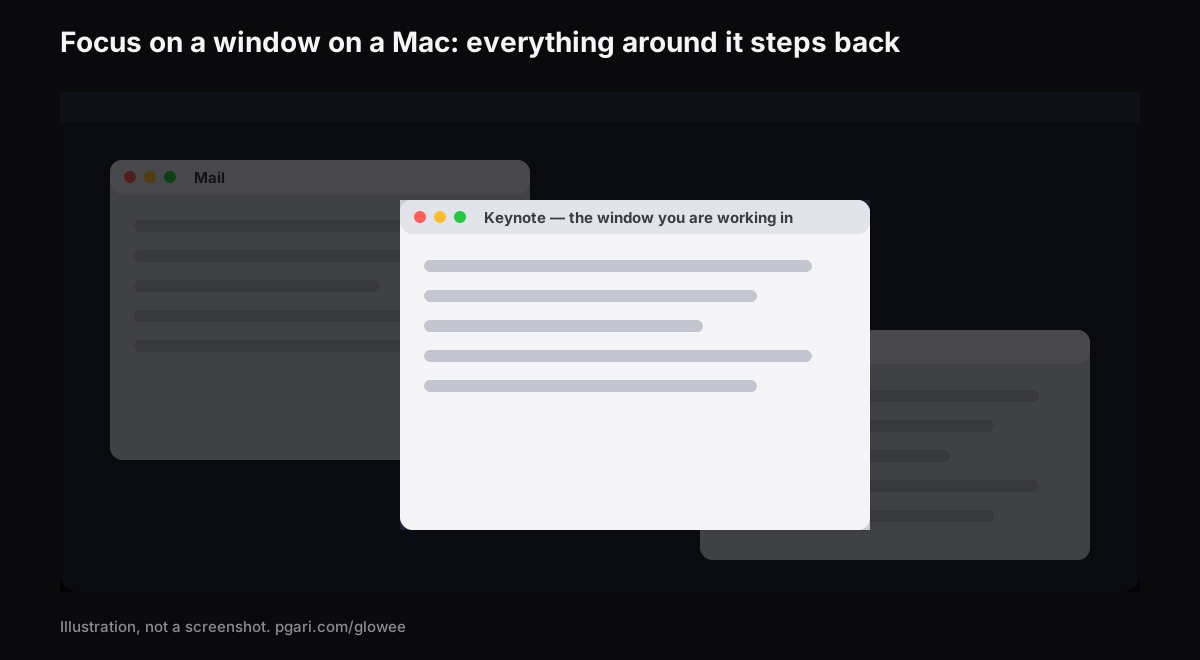
Spotlight в Glowee приглушает всё, кроме окна, в котором вы работаете, и не трогает сами окна:
- три положения — Off, Soft, Strong;
- одно сочетание — ⌃ ⌥ ⌘ S, возвращается на прошлом уровне;
- свет идёт за вами — щёлкнули другое окно, приглушилось предыдущее;
- любой дисплей Mac — XDR не нужен;
- нечего настраивать — у приложения нет ни окна, ни панели настроек.
Выбор уровня сам включает Glowee, если он был выключен, и переводит Boost Area на Active Window: Spotlight нужно одно окно, чтобы его подсветить. Выключили Glowee — Spotlight ушёл вместе с ним.
На MacBook Pro с XDR-панелью добавляется вторая половина: то же активное окно получает больше света (коэффициент гаммы 1,20, 1,38 или 1,50 в пределах запаса дисплея), пока остальной экран отходит назад. Затемнение, в отличие от подъёма яркости, работает на любом Mac — подробности в разборе про затемнение окон.
Что Glowee не делает
- Не глушит уведомления — для этого есть «Фокусирование», и оно уже в системе.
- Не блокирует сайты и приложения.
- Не считает время и не ведёт списки дел.
- Не подсвечивает курсор — он работает с окном.
Частые вопросы
Что значит режим фокусировки?
Это функция macOS «Фокусирование»: список тех, кому и каким приложениям разрешено вас прерывать, плюс расписание, по которому режим включается сам.
Можно ли сделать несколько своих режимов?
Да, до десяти. У каждого — своё имя, цвет, значок, свои списки людей и приложений и своё расписание.
Как убрать режим фокусировки, если он включается сам?
Найдите режим в Системных настройках → «Фокусирование», откройте его расписание и выключите «Автоматизацию» или «Расписание». Сам режим при этом останется.
Помогает ли режим фокусировки Mac, если отвлекает сам экран?
Нет. Он заглушает уведомления, но окна на экране остаются как были. Для них нужны либо полноэкранный режим и Option-Command-H, либо затемнение фона.
Затемнение видно на демонстрации экрана?
Да, это слой на экране, и собеседники видят его так же, как вы. Перед звонком, где это лишнее, — ⌃ ⌥ ⌘ S.
Есть ли бесплатный период?
Да. Первые 7 дней приложение работает полностью — без аккаунта и без карты. Потом разовая покупка: один Mac или три Mac по одному ключу; в течение 30 дней деньги можно вернуть.
Попробуйте на своём экране
PGari Glowee занимает меньше 2 МБ и живёт в строке меню: macOS 13 и новее, Apple silicon и Intel, без расширений ядра и без фоновых помощников. Дальше по теме: затемнение фоновых окон и выделение активного окна.
Другие руководства Glowee
- Концентрация при СДВГ на Mac: приложение или пять настроек macOS
- Выделить активное окно на Mac: окно, а не указатель мыши
- Максимальная яркость MacBook Pro: предел ползунка и запас панели
- Запись экрана Mac для урока: чтобы зритель смотрел туда, куда надо
- Затемнить окна Mac: как приглушить фон одним сочетанием клавиш
Источники
- support.apple.com/ru-ru/guide/mac-help/mchl613dc43f/mac
- support.apple.com/ru-ru/guide/mac-help/mchl999b7c1a/mac
- support.apple.com/ru-ru/guide/mac-help/mh40583/mac
- support.apple.com/ru-ru/guide/mac-help/mchl9c21d2be/mac
- support.apple.com/ru-ru/guide/mac-help/mchlp2469/mac
- support.apple.com/ru-ru/102650
- support.apple.com/ru-ru/guide/mac-help/mchlc03f57a1/mac
- support.apple.com