 返回 PGari Glowee
Mac 專注模式怎麼用,以及如何把注意力留在單一視窗
簡短答案: Mac 專注模式管的是通知,不是視窗。Apple 的說明是:「你可以使用「專注模式」來將所有通知暫停和靜音或僅允許某些通知。」Apple 列出的專注模式設定涵蓋允許的聯絡人、允許的 App、設定排程、行事曆/郵件/訊息/Safari 的過濾條件,以及在所有裝置上共享——整張表沒有一項會讓視窗變暗、隱藏或重新排列。視窗那一邊,Apple 提供的是全螢幕、幕前調度,以及用 Option-Command-H 隱藏其他 App,三者都是把其他視窗移開。如果你希望其他視窗留在原位、只是不要再跟你搶注意力,那就要靠 app 把它們調暗。PGari Glowee 的 Spotlight 就是做這件事的:你所在視窗以外的一切都被調暗,任何一台 Mac 螢幕都吃得下,開關是 ⌃ ⌥ ⌘ S。通知歸專注模式管,畫面歸 Spotlight 管,誰也取代不了誰。
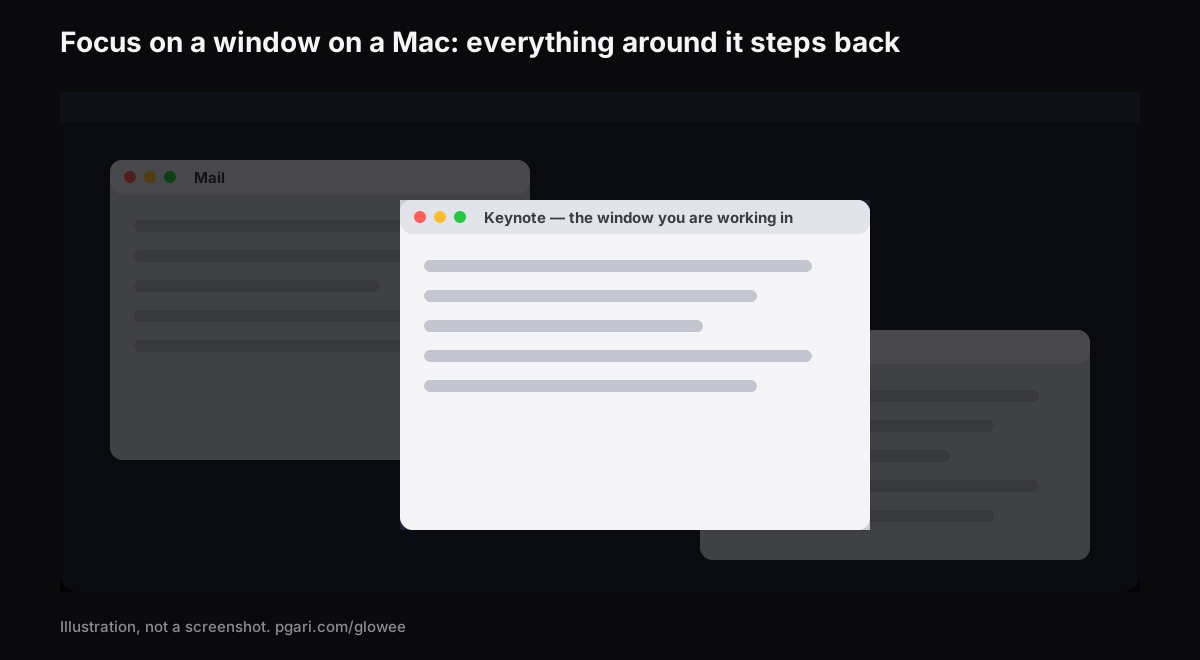
這一頁先說明 Apple 的專注模式做什麼、怎麼開關,再逐一列出把一個視窗推到前面的做法,以及各自的代價。
Mac 專注模式做的是什麼
所謂專注模式,其實是 Apple 幫一組通知規則取的名字。勿擾模式是其中之一——Apple 的設定表寫著「「勿擾模式」隨時可以使用」。它和你加入的每一個專注模式(例如「工作」或「遊戲」)以及你自己製作的專注模式排在同一張列表裡。一個專注模式可以「將所有通知暫停和靜音或僅允許某些通知」,也就是你指定的那些人和 App。
開啟。 按選單列的控制中心,再按「專注模式」區域中的任何位置,然後按你要的那一個。它的圖像會在列表中反白,並顯示在選單列中。你可以選持續時間,例如「1 小時」。勿擾模式另有一招:按住 Option 鍵並按一下選單列中的日期與時間。
關閉。 打開同一張列表再按一次。它的圖像就不再反白。
設定。 打開「系統設定」,按側邊欄中的「專注模式」。按「加入專注模式」選一個 Apple 提供的(例如「遊戲」或「工作」),或按「自訂」做自己的,最多十個。進到一個專注模式裡面:
- 允許的聯絡人和允許的 App決定誰的通知還會進來。
- 設定排程可以按時間、位置或 App 自動開啟。以 App 排程時,「「專注模式」會在你打開 App 時開啟,並在你關閉它或切換到其他 App 時關閉」。
- 專注模式過濾條件改變專注模式開啟時「行事曆」、「郵件」、「訊息」或 Safari 的動作。
已開啟 Apple Intelligence 的 Mac 還有「降低干擾專注模式」,「這會只顯示最重要的通知」。
跨裝置。 在「系統設定」→「專注模式」裡有「在所有裝置上共享」。Apple 註明:若你在 Apple 裝置間把專注模式保持最新狀態,在一台裝置上開啟或關閉,其他裝置也會跟著開關。這也是「專注模式關不掉」最常見的原因之一——你在 iPhone 上開的那一個,把 Mac 上的也打開了。
專注模式設定沒有涵蓋的部分:視窗
Apple 那張專注模式設定表的項目是:專注模式列表、加入專注模式、在所有裝置上共享、專注模式狀態,以及每個專注模式裡的名稱、智慧型顯示與靜音、允許的聯絡人、允許的 App、設定排程、專注模式過濾條件與刪除。它們決定哪些通知能到你面前、專注模式什麼時候運作,以及四個 Apple App 的行為。沒有一項會把視窗調暗、隱藏或重新排列。專注模式擋得住橫幅,視窗要靠別的工具。
Mac 使用手冊描述了其中三種,另外一種要靠 app。
| 工具 | 怎麼開啟 | 其他視窗會怎樣 |
|---|---|---|
| 專注模式(勿擾模式、工作……) | 控制中心 →「專注模式」 | 不涵蓋。Apple 的專注模式設定談的是通知、排程與過濾條件 |
| 全螢幕 | 視窗左上角的綠色按鈕,或在支援的 App 裡按 Control-Command-F | 一個 App 填滿整個螢幕 |
| 幕前調度 | 「系統設定」→「桌面與 Dock」→「桌面與幕前調度」,或控制中心 | 移到螢幕左側。作業中的視窗置於螢幕中央 |
| 隱藏其他 App | Option-Command-H | 隱藏起來,只留下最前方的 App |
| PGari Glowee 的 Spotlight | ⌃ ⌥ ⌘ S,或選單列上的太陽圖像 | 留在原位,被調暗 |
前四列的資料來自 Apple 的 Mac 使用手冊與鍵盤快速鍵頁面,最後一列來自 pgari.com/glowee/。
全螢幕走得最遠。Apple 的說法是可以「不受桌面上的項目干擾,心無旁騖地完成工作」,因為一個 App 填滿整個螢幕。代價是其他視窗不再在旁邊——除非你再加一個 App 進「分割顯示」,Apple 在同一頁描述了這個做法。但如果你是照著資料寫東西、對著文件寫程式,或一邊通話一邊做筆記,你需要同時看到兩三個視窗,同時又希望其中一個明顯是該看的那一個。那正是變暗要解決的情況。
用 Mac 專注模式以外的方法:把你所在視窗以外的一切調暗
PGari Glowee 只在選單列上放一個太陽。它的 Spotlight 功能「dims everything except the window you are in」——你所在視窗以外的一切都調暗,而版面一格都不會被動到。
- 強度三段: Off、Soft、Strong,畫面越雜就往上選。
- 一組快速鍵: ⌃ ⌥ ⌘ S 可以在任何 App 裡切換,並且回到你上次用的強度。選了 Soft 或 Strong,原本關著的 Glowee 會自己打開,Boost Area 也會從 Whole Screen 換成 Active Window——Spotlight 需要一個視窗來打光。
- 它跟著你走。 按另一個視窗,光就跟過去。哪一個視窗是現用的由你決定,Glowee 只是跟著。
- 螢幕不挑。 Spotlight 只是單純把畫面調暗,用不到特別的面板,MacBook Air 同樣能用。
面板換成 XDR 或其他 EDR 顯示器——例如 2021 年起的 MacBook Pro 14 吋與 16 吋——就還有下半段。把 Boost Area 設成 Active Window,被推過 macOS 亮度滑桿上限的只有你所在的那個視窗;Spotlight 一併打開,它更亮、其餘更退。這段額外亮度非 XDR 面板不可,MacBook Air 上推不動,那裡能用的就是 Spotlight。為什麼會這樣,MacBook Pro 最大亮度那一頁寫得比較細。
Glowee 和 Apple 的專注模式沒有連動。你自己從選單或快速鍵開關 Spotlight。它不管理通知,所以擋橫幅還是得靠專注模式。
另一款會把視窗調暗的 app
HazeOver 是這個需求最常被直接搜名字的 app。它自己的描述是「automatically highlights the front window by dimming background windows」,強度可調,而且能和 Apple 的專注模式連動:官網寫著可以用專注模式過濾條件來切換它的變暗或改變強度與顏色。如果這個連動對你重要,HazeOver 有、Glowee 沒有。兩者的比較在如何讓 Mac 視窗變暗。
「專注 app」還可能指別的東西
在台灣搜「專注 app」會找到好幾類工具,先分清楚可以省不少時間。
- 封鎖器與計時器。 名字本身就叫 Focus 的那一款說自己「blocks distractions and lets you create the perfect productivity routine」,並且「comes with built-in timers for productivity and the Pomodoro technique」——也就是番茄鐘。Glowee 不屬於這一類:網站和 App 它都不封鎖,也沒有任何計時器。
- 通知管理。 這就是 Apple 的專注模式,它本來就在你的 Mac 裡。
- 視窗變暗工具。 Glowee 和 HazeOver,把你正在用的視窗周圍調暗。
三者不互相競爭:封鎖器決定你能打開什麼,專注模式決定什麼能打斷你,變暗工具決定畫面上什麼會吸引眼睛。
如果你是因為 ADHD 讀到這裡,另有一頁專門談這件事。Glowee 不做任何醫療宣稱,它只是把視窗周圍調暗,本文也不主張更多。
大家常問的問題
Mac 的專注模式是做什麼的? 把通知靜音,或只放行你選擇的那些。它可以按排程運作、過濾行事曆、郵件、訊息和 Safari 的內容,並在你的 Apple 裝置之間保持一致。Apple 的專注模式設定表裡沒有任何一項和視窗的變暗或排列有關。
如何在 Mac 上打開或關閉專注模式? 按選單列的控制中心,按「專注模式」區域,再按一個專注模式(例如勿擾模式)就是開啟;再按一次就是關閉。要先設定的話,到「系統設定」→「專注模式」。
專注模式關不掉怎麼辦? 先在控制中心按一次那個反白的專注模式。如果它一直回來,看兩個地方:該專注模式裡的設定排程(時間、位置或 App 觸發),以及「在所有裝置上共享」——從 iPhone 開啟的專注模式也會把 Mac 上的打開。勿擾模式還可以按住 Option 鍵並按一下選單列中的日期與時間來切換。
專注模式和勿擾模式一樣嗎? 勿擾模式是眾多專注模式的其中一個。Apple 的設定表寫著「「勿擾模式」隨時可以使用」;工作、個人、遊戲和你自訂的那些是另外幾個。
專注模式應該一直開著嗎? 需要安靜時開,需要別人找得到你時關。Apple 的設定裡有設定排程,可以按時間、位置或 App 自動開關,不必自己記得。
我的現用視窗一直失去焦點,怎麼辦? 那是「focus」的第三種意思:哪一個視窗是現用的。Apple 的使用手冊只說「一次只有一個 App 是現用狀態」,專注模式的頁面沒有處理這件事,Glowee 也不控制它——Glowee 只是跟著你點的視窗走。本文不做這個問題的排錯。
要 XDR 螢幕才能把其他視窗調暗嗎? 不用。內建也好、外接也好,Spotlight 在任何一台螢幕上都能運作。會挑面板的只有現用視窗那一份額外亮度,它要 XDR 或其他 EDR 顯示器。
有免費試用嗎? 專注模式本來就內建在 macOS 裡,不用另外付錢。Glowee 免費試用 7 天,所有功能全開,不需要帳號;之後是一次性購買——一部 Mac,或一組序號三部 Mac,30 天退款。
在你自己的螢幕上試試看
PGari Glowee 是一個選單列 app,小於 2 MB,支援 macOS 13 或以上的 Apple 晶片與 Intel Mac。它不安裝核心延伸功能、也沒有背景常駐程式;結束它,顯示器就回到原狀。
更多 Glowee 指南
- Mac 上的 ADHD 專注 App:一個螢幕工具做得到什麼、做不到什麼
- 如何讓 Mac 視窗變暗,只留下你正在用的那一個
- 如何在 Mac 視窗突顯你正在使用的那一個
- MacBook Pro 最大亮度:滑桿拉到底之後還能做什麼
- Mac 教學影片錄製:讓觀眾只看你要他們看的那個視窗
資料來源
- support.apple.com/zh-tw/guide/mac-help/mchl613dc43f/mac:「當你需要專注於工作上並減少干擾時,使用「專注模式」。你可以使用「專注模式」來將所有通知暫停和靜音或僅允許某些通知,例如,來自同事處理緊急專案的通知。」·「按一下「加入專注模式」,然後按一下「專注模式」,例如「遊戲」或「工作」。」·「按一下「加入專注模式」,然後按一下「自訂」……你最多可以製作十個。」·「根據
- support.apple.com/zh-tw/guide/mac-help/mchl999b7c1a/mac:「在
- support.apple.com/zh-tw/guide/mac-help/mchlff5da36d/mac
- support.apple.com/zh-tw/guide/mac-help/mchlp2469/mac:「一次只有一個
- support.apple.com/zh-tw/guide/mac-help/mchl9c21d2be/mac:「一個
- support.apple.com/zh-tw/guide/mac-help/mchl534ba392/mac:「使用「幕前調度」來將你正在使用的
- support.apple.com/zh-tw/102650:「若要檢視最前方
- hazeover.com
- heyfocus.com