 Retour à PGari Glowee
Mode concentration Mac : il trie vos interruptions, pas vos fenêtres
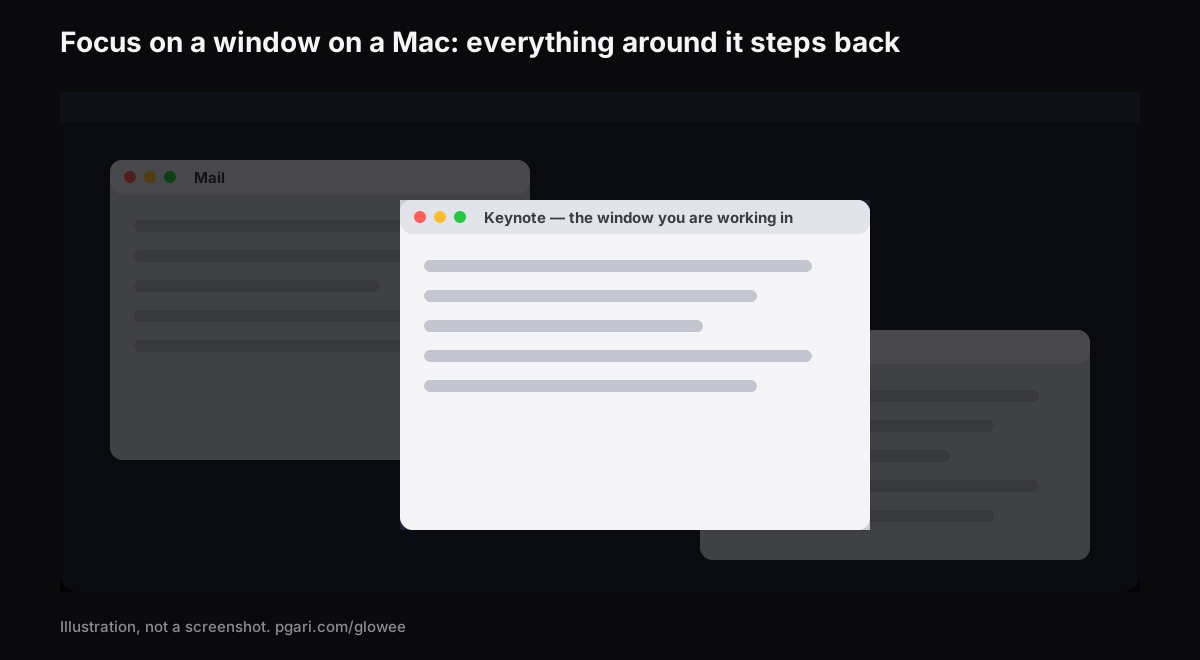
Réponse courte : le mode concentration Mac est un système de tri, et il ne trie qu'une seule chose — les notifications. Apple le présente comme un moyen de « suspendre et masquer toutes les notifications ou en autoriser seulement certaines à apparaître », et la liste complète de ses réglages tient en onze lignes : la liste des modes, l'ajout d'un mode, le partage entre appareils, le statut, puis, dans le détail d'un mode, son nom et son icône, l'affichage intelligent, les personnes autorisées, les apps autorisées, un programme horaire, des filtres pour Calendrier, Mail, Messages et Safari, et sa suppression. Pas une ne parle d'une fenêtre. Concentration décide donc qui a le droit de vous couper la parole, jamais à quoi ressemble votre écran pendant ce temps-là. Pour la seconde moitié du problème, macOS propose le plein écran, Stage Manager et Commande + Option + H — trois façons d'écarter les autres fenêtres. Si vous voulez au contraire les garder en vue sans qu'elles rivalisent avec votre fenêtre de travail, il faut les faire reculer : Spotlight, dans PGari Glowee, assombrit tout sauf celle où vous êtes, sur n'importe quelle dalle, avec ⌃ ⌥ ⌘ S.
Ce que Concentration sait trier
Un mode de concentration est une liste de laissez-passer. Vous décidez qui passe, le reste attend.
Les personnes. Personnes autorisées laisse passer les notifications de contacts choisis. Pour les appels, vous choisissez entre tout le monde, les personnes autorisées, vos contacts ou vos favoris. Et il existe une soupape que peu de gens activent : « Autoriser les appels répétés » fait passer « toute personne qui essaie de vous appeler deux ou trois fois dans un délai de 3 minutes ». C'est le réglage à cocher si vous coupez tout mais que l'école ou la crèche doit pouvoir vous joindre.
Les apps. Apps autorisées fonctionne dans les deux sens : autoriser certaines apps, ou en masquer certaines. Deux catégories passent quand même si vous les avez activées côté Notifications : les alertes critiques — Apple cite les détecteurs de fumée et les serrures de l'app Maison, « toujours affichées, même lorsqu'un mode de concentration est activé » — et les alertes urgentes, utilisées entre autres par Calendrier.
Le moment. Définissez un programme active le mode « à une heure précise, dans un lieu donné ou lorsque vous utilisez une app en particulier ». Vous n'avez donc pas à y penser.
Le contenu de quatre apps. Filtres de concentration : « Personnalisez la façon dont Calendrier, Mail, Messages ou Safari se comporte lorsque ce mode de concentration est activé. »
Le jugement de la machine. Si Apple Intelligence est actif, « Affichage et masquage intelligents » laisse le système décider ce qui est important. La note de bas de page d'Apple précise les langues prises en charge : l'anglais, le danois, le néerlandais, le français, l'allemand, l'italien, le norvégien, le portugais, l'espagnol, le suédois, le turc, le chinois, le japonais, le coréen et le vietnamien. Nos deux langues de travail y sont, ce qui n'est pas vrai de tous les pays.
L'allumer, le couper, le retrouver
L'allumer. Cliquez sur le centre de contrôle dans la barre des menus, puis n'importe où dans la section Concentration, et choisissez un mode : « Son icône est en surbrillance dans la liste et s'affiche dans la barre des menus. » Vous pouvez lui donner une durée — « Pendant 1 heure » — ou, si un rendez-vous est en cours dans Calendrier, « Jusqu'à la fin de cet évènement ».
Deux raccourcis. Option + clic sur la date et l'heure bascule « Ne pas déranger » sans ouvrir quoi que ce soit. Et Apple mentionne une touche Concentration dédiée, « si disponible dans la rangée de touches de fonction sur le clavier » — elle n'existe pas sur tous les claviers, et Apple ne dit pas lesquels.
Le couper. Recliquez sur le mode en surbrillance. Le signe que ça a marché est discret mais réel : « l'icône estompée “Ne pas déranger” est brièvement affichée dans la barre des menus ».
En créer un. Réglages Système > Concentration > « Ajouter un mode de concentration ». Prenez-en un fourni, « comme “Jeu vidéo” ou Travail », ou cliquez sur Personnalisé pour le vôtre : Apple donne l'exemple d'un mode Étude, et vous « pouvez en créer jusqu'à 10 ».
S'il revient tout seul. Deux coupables possibles. Le programme horaire à l'intérieur du mode, d'abord. Et « Partager entre les appareils » ensuite : « l'activation ou la désactivation d'un mode de concentration sur votre Mac s'étend à tous les autres appareils » — donc un mode allumé depuis votre GSM allume aussi celui du Mac. Coupez le partage si vous voulez le Mac silencieux et le téléphone joignable.
Mode concentration Mac : la liste complète des réglages, et ce qui n'y est pas
Voici le tableau d'Apple, dans son entier : liste des modes, ajouter un mode, Partager entre les appareils, Statut Concentration, puis — dans le détail d'un mode — le nom et l'icône, Affichage et masquage intelligents, Personnes autorisées, Apps autorisées, Définissez un programme, Filtres de concentration, Supprimer le mode de concentration.
Onze entrées. Elles décident quelles notifications vous atteignent, quand le mode tourne, comment quatre apps se comportent et qui sait que vous êtes occupé. Pas une seule ne baisse, ne masque ni ne range une fenêtre. Un mode de concentration arrête la bannière avant qu'elle ne s'affiche ; ce qui occupe l'écran après relève d'autres outils.
| L'outil | Où on l'allume | Le sort réservé aux autres fenêtres |
|---|---|---|
| Concentration (Ne pas déranger, Travail…) | Centre de contrôle > Concentration | Aucun : ses réglages ne touchent que les notifications, les horaires et les filtres |
| Plein écran | Bouton vert, ou Plein écran > Tout l'écran, ou Contrôle + Commande + F | L'app occupe tout l'écran |
| Stage Manager | Réglages Système > Bureau et Dock > Bureau et Stage Manager | Rangées le long du bord gauche ; la fenêtre active au centre |
| Masquer les autres apps | Commande + Option + H | Masquées ; seule l'app de premier plan reste visible |
| PGari Glowee, Spotlight | ⌃ ⌥ ⌘ S, ou le soleil de la barre des menus | Elles restent en place, atténuées |
Sources : Guide d'utilisation du Mac et liste des raccourcis clavier d'Apple pour les quatre premières lignes, pgari.com/glowee/ pour la dernière.
Le plein écran est le plus radical : une app y occupe tout l'écran, écrit Apple, « afin que vous puissiez bénéficier de chaque centimètre d'espace et évitiez toute distraction sur votre bureau ». Le prix, c'est que vos autres fenêtres ne sont plus à côté — à moins d'en ajouter une en Split View. Or une réunion de nonante minutes où l'on prend des notes pendant que l'autre partage son écran, un devis rédigé d'après un courriel, un bout de code écrit avec la documentation ouverte : dans tous ces cas il faut deux ou trois fenêtres visibles, et il faut quand même que l'œil sache laquelle regarder.
L'écran : faire reculer le reste sans rien déplacer
PGari Glowee vit dans la barre des menus, et nulle part ailleurs. Sa page produit résume Spotlight en une ligne : Spotlight dims everything except the window you are in, tout est assombri sauf la fenêtre où vous êtes — et votre disposition n'est pas touchée.
- Trois crans : Off, Soft, Strong. Un bureau bien encombré appelle plutôt Strong.
- Un raccourci : ⌃ ⌥ ⌘ S depuis n'importe quelle app, qui reprend le cran précédent au rallumage.
- Il suit votre clic. Glowee ne décide pas quelle fenêtre est active ; vous le faites en cliquant, il s'aligne.
- Toutes les dalles. C'est une atténuation pure : écran intégré ou moniteur externe, XDR ou non, MacBook Air compris.
Si votre Mac a une dalle XDR — MacBook Pro 14 ou 16 pouces de 2021 et après — ou un autre écran EDR, il y a une seconde moitié à l'histoire. Réglez Boost Area sur Active Window et seule la fenêtre où vous êtes reçoit la lumière supplémentaire, au-delà du point où s'arrête le curseur macOS ; le bureau et les autres fenêtres restent exactement comme ils étaient. Avec Spotlight par-dessus, l'écart se creuse des deux côtés. Cette lumière-là exige la dalle : sur un MacBook Air il ne reste que Spotlight. Le tableau des nits, génération par génération, est dans le guide de la luminosité XDR.
Une précision honnête : le menu de Glowee est reproduit en entier sur sa page produit et contient exactement Turn Off, Extra Brightness, Boost Area, Spotlight, Launch at Login, About et Quit. Pas une ligne sur les notifications, pas une ligne sur Concentration. Vous allumez et coupez Spotlight vous-même ; les bannières restent l'affaire de Concentration.
L'autre app qui atténue, et pourquoi elle peut mieux convenir
Pour l'atténuation de fenêtres, HazeOver reste le nom le plus tapé. L'app « met automatiquement en évidence la fenêtre de premier plan en atténuant les fenêtres d'arrière-plan », avec une intensité réglable, et son site invite à la piloter « avec l'app Raccourcis, les filtres de Concentration et AppleScript ». C'est la différence qui tranche si vous tenez à ce que votre atténuation suive votre mode de concentration : HazeOver le propose, Glowee non. La comparaison complète est dans assombrir fenêtres Mac.
Les trois familles d'« app de concentration »
Chercher une app de concentration pour Mac mène à des outils qui ne règlent pas le même problème. Savoir lequel vous cherchez fait gagner une soirée.
- Bloqueurs et minuteurs. L'app qui s'appelle elle-même Focus se décrit comme « a Mac app that removes distractions » : elle vous empêche d'ouvrir les sites qui vous distraient, sait aussi bloquer des apps, propose des minuteurs Pomodoro, et peut verrouiller une session de travail qui, une fois lancée, « can't be stopped ». Glowee ne fait rien de tout cela.
- Tri des interruptions. C'est Concentration, déjà installé.
- Atténuateurs de fenêtres. Glowee et HazeOver : ils baissent ce qui entoure la fenêtre utilisée.
Les trois se superposent sans se gêner. Un bloqueur décide de ce que vous pouvez ouvrir, Concentration de ce qui peut vous interrompre, un atténuateur de ce qui attire l'œil.
Si vous lisez cette page à cause d'un TDAH, il existe une page distincte. Glowee ne formule aucune allégation médicale, d'aucune sorte : l'app atténue ce qui entoure la fenêtre, et rien de plus n'est prétendu ici.
Questions courantes
Comment enlever le mode concentration sur Mac ?
Ouvrez le centre de contrôle, cliquez dans la section Concentration, puis recliquez sur le mode en surbrillance ; l'icône estompée « Ne pas déranger » apparaît un instant dans la barre des menus pour confirmer. Pour « Ne pas déranger », Option + clic sur la date et l'heure fait l'aller et le retour. S'il se rallume seul, regardez « Définissez un programme » dans ce mode, puis « Partager entre les appareils ».
Que fait exactement le mode concentration Mac ?
Il suspend et masque les notifications, ou n'autorise que celles des personnes et des apps que vous choisissez. Il peut suivre un horaire, un lieu ou une app, filtrer ce que montrent Calendrier, Mail, Messages et Safari, et informer vos correspondants que vous êtes silencieux. Il ne touche pas aux fenêtres.
Comment éviter que l'écran se mette en veille sur Mac ?
Ce n'est pas Concentration mais Réglages Système > Écran verrouillé : « Éteindre l'écran sur batterie en cas d'inactivité » et son pendant sur adaptateur secteur prennent chacun une durée, que vous pouvez allonger. Dans les réglages Batterie, « Empêcher la suspension d'activité automatique sur adaptateur secteur lorsque l'écran est éteint » traite le cas du Mac branché.
À quoi sert la touche F11 sur un Mac ?
Dans la liste d'Apple, Fn-F11 — comme Commande + Mission Control ou Fn-H — sert à « Afficher le bureau ». Le « Fn » n'est pas décoratif : Apple rappelle que les touches de la rangée supérieure « comportent des symboles et des fonctions spécifiques » et qu'il faut leur ajouter Fn ou Globe pour obtenir F1, F2 ou F11.
Et « Ne pas déranger » dans tout cela ?
C'est l'un des modes de concentration, et le seul qui ne se supprime pas : Apple écrit qu'il « est toujours disponible » dans la liste, à côté de Travail, Jeu vidéo et de ceux que vous créez.
Puis-je laisser passer un appel urgent malgré tout ?
Oui, sans tout rouvrir. Mettez la personne dans Personnes autorisées, ou activez « Autoriser les appels répétés », qui laisse passer quiconque appelle deux ou trois fois en trois minutes.
L'atténuation réclame-t-elle une dalle XDR ?
Non. L'atténuation ne demande aucune dalle particulière. Seule la lumière supplémentaire dans la fenêtre active exige un écran XDR ou EDR.
Est-ce que cela se voit quand je partage mon écran ?
Oui : Spotlight est une couche dessinée à l'écran, donc captée par les captures, les enregistrements et un partage d'écran. C'est voulu quand vous présentez ; sinon, coupez-le d'abord. Pensez aussi au réglage d'Apple « Afficher les notifications : lors de la recopie vidéo ou du partage d'écran ». Tout le chapitre est dans enregistrer écran Mac.
Peut-on essayer gratuitement ?
Concentration fait partie de macOS. Glowee s'essaie 7 jours durant, sans compte et sans rien de verrouillé. Ensuite, un paiement unique — une licence pour un Mac, ou pour trois Mac sur la même clé — avec 30 jours pour être remboursé sans avoir à vous justifier.
Sept jours pour vous faire une idée
Un seul fichier de moins de 2 Mo, un soleil dans la barre des menus, macOS 13 ou plus récent, puce Apple ou Intel. Aucune extension de noyau, aucun assistant qui traîne en arrière-plan : vous quittez l'app et l'écran retrouve son état d'origine.
Autres guides Glowee
- Application concentration TDAH sur Mac : d'abord les réglages gratuits de macOS
- Assombrir fenêtres Mac : un seul réglage porte ce nom, et il vise les widgets
- Enregistrer écran Mac : micro, son système, webcam et fenêtre éclairée
- Luminosité XDR : la réserve que macOS garde pour la vidéo HDR
- Mettre en évidence fenêtre Mac : macOS sait la trouver, pas la marquer
Sources
- support.apple.com/fr-be/guide/mac-help/mchl613dc43f/mac
- support.apple.com/fr-be/guide/mac-help/mchl999b7c1a/mac
- support.apple.com/fr-be/guide/mac-help/mchlff5da36d/mac
- support.apple.com/fr-be/guide/mac-help/mh40583/mac
- support.apple.com/fr-be/guide/mac-help/mchl9c21d2be/mac
- support.apple.com/fr-be/guide/mac-help/mchl534ba392/mac
- support.apple.com/fr-be/102650
- support.apple.com/fr-be/guide/mac-help/mh11784/mac
- support.apple.com/fr-be/guide/mac-help/mchlfc3b7879/mac
- hazeover.com/fr/
- heyfocus.com
- support.apple.com