 Retour à PGari Glowee
Assombrir fenêtres Mac : un seul réglage porte ce nom, et il vise les widgets
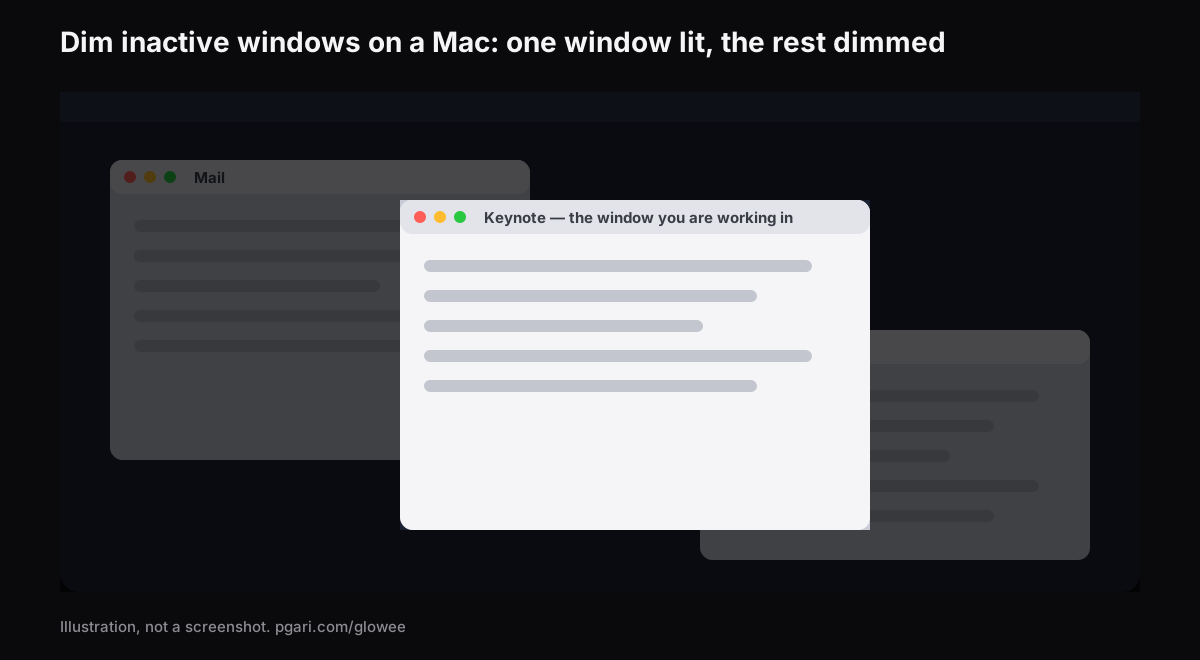
Réponse courte : cherchez « assombrir fenêtres Mac » dans les Réglages Système et vous trouverez exactement une case. Dans la liste complète de « Bureau et Dock » publiée par Apple, la seule option dont le libellé contient ce verbe s'appelle « Assombrir les widgets sur le bureau », et ses trois valeurs — Automatiquement, Toujours, Jamais — ne décident que d'une chose : si vos widgets s'affichent en monochrome ou en couleurs. Rien, dans cette liste ni dans celle d'Accessibilité > Affichage, n'atténue une fenêtre d'arrière-plan. Ce que macOS sait faire des autres fenêtres, c'est les écarter : le plein écran les remplace, Stage Manager les range à gauche, Commande + Option + H les masque. Pour les laisser en place et simplement les faire reculer, il faut une app. HazeOver le fait avec des réglages fins ; PGari Glowee le fait avec une seule ligne de menu, Spotlight, en Off, Soft ou Strong, au raccourci ⌃ ⌥ ⌘ S, sur n'importe quelle dalle de Mac.
Si vous êtes arrivé avec le problème inverse — un écran qui se rembrunit tout seul dès que vous arrêtez de taper — la dernière section liste les trois réglages qu'Apple documente pour ça.
Le seul « assombrir » du panneau, et ce qu'il fait vraiment
Le panneau « Bureau et Dock » sert, dans les mots d'Apple, « pour modifier l'apparence du Dock et pour choisir les réglages pour le bureau, Stage Manager, les widgets, les fenêtres et Mission Control ». On y trouve de quoi masquer le Dock, couper le rebond des icônes à l'ouverture d'une app, retirer le petit point sous les apps ouvertes, changer l'effet de réduction d'une fenêtre — et « Assombrir les widgets sur le bureau », qui choisit un style :
- Automatiquement : bascule entre monochrome et couleurs selon le contexte.
- Toujours : widgets en monochrome en permanence.
- Jamais : widgets en couleurs en permanence.
C'est tout. Aucune de ces valeurs ne touche une fenêtre. La même page contient une option voisine, souvent confondue avec l'atténuation : « Afficher le bureau », qui décide si un clic sur le fond d'écran « désencombre l'écran en masquant les fenêtres ». Masquer, pas assombrir — vos fenêtres disparaissent le temps que vous alliez chercher un fichier.
Côté accessibilité, la liste est tout aussi nette. Inverser les couleurs, mode d'inversion, augmenter le contraste « des éléments affichés à l'écran (tel que les bordures de boutons ou de zones) sans modifier le contraste de l'écran lui-même », réduire la transparence, différencier sans couleur, afficher les icônes dans les titres de fenêtre, afficher les formes des boutons de barre d'outils, un curseur de contraste du moniteur, les réglages de pointeur et les filtres de couleur. Beaucoup de contraste, zéro atténuation sélective.
Ce que macOS fait à la place : écarter, pas baisser
| Outil | Comment l'appeler | Ce qu'il advient des autres fenêtres |
|---|---|---|
| Plein écran | Bouton vert, ou Plein écran > Tout l'écran, ou Contrôle + Commande + F | L'app occupe tout l'écran |
| Stage Manager | Réglages Système > Bureau et Dock > Bureau et Stage Manager | Rangées à gauche, la fenêtre active au centre |
| Masquer les autres apps | Commande + Option + H | Masquées ; seule l'app de premier plan reste |
| Placer dans le Dock | Commande + M, ou le bouton jaune | La fenêtre quitte l'écran |
| Afficher le bureau | Commande + Mission Control, Fn-H ou Fn-F11 | Écartées le temps d'un aller-retour |
Le plein écran va le plus loin : les apps « occupent alors tout l'écran afin que vous puissiez bénéficier de chaque centimètre d'espace et évitiez toute distraction sur votre bureau ». Détail que peu de gens connaissent : en survolant le bouton vert, vous obtenez un menu, et Plein écran > Tout l'écran y figure explicitement. Si la barre des menus qui se dérobe vous agace, Apple précise qu'on peut régler « Masquer/afficher automatiquement la barre des menus » sur Jamais.
Stage Manager, lui, sert à afficher l'app active au centre « et garder un bureau épuré » : « Vos apps récemment utilisées sont placées de façon ordonnée du côté gauche de l'écran afin que vous puissiez y accéder facilement, et la fenêtre active occupe le centre de l'écran. » Et s'il refuse de s'activer, la cause est documentée : il faut cocher « Les écrans disposent de Spaces distincts » dans Mission Control.
Tant qu'une fenêtre suffit, ces outils règlent la question. Dès que les autres doivent rester sous les yeux — la source que vous recopiez, la conversation que vous surveillez, le terminal sous l'éditeur, septante onglets qu'il faudra bien retrouver — ils vous privent exactement de ce dont vous avez besoin. L'atténuation ne déplace rien : chaque fenêtre garde sa place, et seules celles dont vous ne vous servez pas descendent d'un cran.
Assombrir fenêtres Mac : ce qu'il faut installer pour ça
HazeOver, le réglage fin
C'est le nom que l'on tape le plus souvent, et hazeover.com fait partie des sites qui ressortent sur cette recherche. L'app « met automatiquement en évidence la fenêtre de premier plan en atténuant les fenêtres d'arrière-plan », selon sa propre description. Ce que son site annonce :
- L'intensité de l'ombre et la vitesse d'animation, réglables toutes les deux
- Un raccourci clavier pour l'ombrage, et un geste pour en doser l'intensité
- Des réglages d'atténuation séparés pour l'apparence claire et l'apparence sombre
- La touche fn pour couper l'atténuation le temps d'un glisser-déposer entre apps
- « Le bureau est automatiquement révélé quand il est utilisé »
- Une commande par l'app Raccourcis, par les filtres de Concentration ou par AppleScript
- Avec plusieurs moniteurs : « Voyez quel écran est actif, ou mettez des fenêtres en évidence sur chaque moniteur »
L'éditeur revendique deux effets de confort que Glowee ne revendique pas : l'app « complète le mode sombre en atténuant le contenu lumineux en arrière-plan » et « aide à réduire la fatigue oculaire et l'éblouissement général ». Côté versions : « La version actuelle nécessite macOS 12 Monterey ou ultérieur », et une bêta est annoncée pour macOS 27 Golden Gate. Il existe une version d'évaluation, et l'app est aussi proposée via Setapp. Détail qui compte dans un pays bilingue : le même éditeur publie sa page en français et en néerlandais — afleidingsdimmer voor Mac — parmi vingt-quatre langues.
PGari Glowee, l'interrupteur
Glowee est une app de barre des menus. Sa fonction s'appelle Spotlight, et sa page produit la résume en une phrase : « Spotlight dims everything except the window you are in » — tout est assombri sauf la fenêtre dans laquelle vous êtes.
- Trois crans : Off, Soft, Strong, selon l'encombrement de l'écran.
- ⌃ ⌥ ⌘ S l'allume et l'éteint sans quitter l'app où vous travaillez ; au rallumage, il reprend le cran précédent.
- Vous cliquez sur une autre fenêtre, la lumière y va.
- Pas besoin d'allumer Glowee d'abord : choisir Soft ou Strong démarre l'app si elle était éteinte.
- Aucune fenêtre de préférences. Tout tient dans un seul menu.
Le choix entre les deux, en une ligne
| Point de comparaison | HazeOver | PGari Glowee, fonction Spotlight |
|---|---|---|
| Principe annoncé | Met en évidence la fenêtre de premier plan en atténuant celles d'arrière-plan | Assombrit tout sauf la fenêtre dans laquelle vous êtes |
| Dosage | Intensité et vitesse réglables au curseur | Trois crans : Off, Soft, Strong |
| Commande | Raccourci ; geste pour l'intensité ; fn pendant un glisser-déposer | ⌃ ⌥ ⌘ S, ou la barre des menus |
| Clair et sombre | Deux jeux de réglages distincts | Un seul jeu, le même partout |
| Automatisation | Raccourcis, filtres de Concentration, AppleScript | Aucune : vous l'allumez vous-même |
| Version minimale | macOS 12 Monterey | macOS 13, puce Apple et Intel |
| Essai | Version d'évaluation ; Setapp | 7 jours gratuits ; achat unique — un Mac ou trois sur une clé ; 30 jours satisfait ou remboursé |
Sources : hazeover.com/fr/ et pgari.com/glowee/, chacun décrivant son propre produit. Si vous voulez doser l'ombre au dixième, la coupler à un mode de concentration ou la piloter par script, HazeOver liste une commande pour chacun de ces cas. Si vous voulez un interrupteur et rien d'autre, c'est Glowee — qui fait en plus une seconde chose, à condition que votre Mac ait une dalle XDR.
Sur une dalle XDR : plus sombre autour, plus clair dedans
Atténuer rend le fond plus sombre. Cela ne rend pas la fenêtre lue plus lumineuse. Sur un MacBook Pro 14 ou 16 pouces de 2021 ou plus récent, sur un Pro Display XDR ou sur un autre écran compatible EDR, Glowee sait faire les deux en même temps : réglez Boost Area sur Active Window et la fenêtre où vous êtes monte au-delà du maximum du curseur macOS, d'un facteur 1,20, 1,38 ou 1,50 selon le niveau choisi, dans la réserve dont la dalle dispose. Ajoutez Spotlight et l'écart se creuse des deux côtés à la fois.
Ce second volet dépend de l'écran, pas de l'app : un MacBook Air et un moniteur de bureau ordinaire ne peuvent pas être boostés. Spotlight, lui, y fonctionne, parce que c'est de l'atténuation pure. Le détail chiffré, dalle par dalle, est réuni dans le guide de la luminosité XDR.
Dans un enregistrement et dans un écran partagé
L'atténuation de Spotlight se dessine par-dessus l'écran, et les captures comme les enregistrements la reprennent au même titre qu'une fenêtre. Si vous présentez depuis une fenêtre ordinaire ou que vous enregistrez un tutoriel, ceux qui regardent voient ce que vous voyez, et il n'y a rien à masquer au montage. La luminosité supplémentaire fait l'inverse : elle reste en dehors des captures, si bien qu'une vidéo tournée sur un écran boosté paraît normale.
Le détail pratique est dans enregistrer écran Mac et dans mettre en évidence fenêtre Mac.
Si votre écran se rembrunit tout seul
Une partie des recherches associées vise l'écran et non les fenêtres. Trois réglages documentés par Apple, à vérifier dans cet ordre.
- Il s'éteint trop vite. Réglages Système > Écran verrouillé : « Éteindre l'écran sur batterie en cas d'inactivité » et son pendant sur adaptateur secteur prennent chacun une durée.
- Il est plus sombre débranché. Réglages Système > Batterie, « Options supplémentaires » : « Obscurcir légèrement l'écran sur batterie – Économisez l'énergie en obscurcissant l'écran lorsque votre Mac n'est pas branché. »
- Il change tout seul en cours de journée. Réglages Système > Moniteurs, « Régler la luminosité automatiquement ». Apple prévient que la couper « peut diminuer la durée de vie de la batterie, augmenter la consommation d'énergie et affecter les performances d'affichage à long terme ».
Questions courantes
Comment puis-je rendre l'écran de mon Mac sombre ?
Deux choses différentes se cachent derrière la question. Baisser tout l'écran se fait avec les touches de luminosité ou le curseur de Réglages Système > Moniteurs. Faire reculer uniquement ce qui entoure votre fenêtre de travail demande une app : HazeOver, ou Spotlight dans Glowee.
Comment puis-je réduire la luminosité de l'écran sur mon Mac ?
Le curseur Luminosité, dans Réglages Système > Moniteurs, ou les touches dédiées. Mais les deux problèmes se confondent facilement : baisser l'écran baisse aussi la fenêtre que vous lisez, ce qui est rarement ce que l'on voulait.
Peut-on atténuer les fenêtres d'arrière-plan sans rien installer ?
Les deux listes de réglages où cette option devrait logiquement figurer — « Bureau et Dock » et Accessibilité > Affichage — n'en contiennent aucune. Le seul libellé qui parle d'assombrir vise les widgets du bureau.
Comment minimiser toutes les fenêtres sur un Mac ?
Commande + M place la fenêtre active dans le Dock, Commande + Option + M minimise toutes les fenêtres de l'app au premier plan, et Commande + Option + H masque toutes les autres apps. Pour dégager le bureau d'un coup, Apple liste Commande + Mission Control, Fn-H ou Fn-F11.
Comment gérer les fenêtres sur un Mac ?
Le guide d'Apple couvre déplacer, aligner, fusionner en onglets, agrandir et fermer. Deux raccourcis valent la peine d'être retenus : Fn + Contrôle + F agrandit la fenêtre au maximum, et Commande + Tab revient à l'app précédente.
Comment remettre l'affichage normal sur Mac ?
Si c'est Spotlight qui assombrit, ⌃ ⌥ ⌘ S le coupe, et quitter Glowee rend l'écran à son état d'origine. Si c'est le plein écran, survolez le bouton vert et choisissez d'en sortir. Si c'est Stage Manager, décochez-le dans « Bureau et Dock ».
Et sur un MacBook Air, ou sur un moniteur branché à côté ?
Spotlight, oui, sur n'importe quelle dalle, intégrée ou externe — c'est une atténuation pure. C'est la luminosité supplémentaire, elle seule, qui réclame une dalle XDR ou EDR.
Et un mode de concentration, cela ne revient pas au même ?
Un mode de concentration trie les notifications ; il ne touche pas aux fenêtres. Le détail est dans mode concentration Mac.
Peut-on essayer gratuitement ?
Glowee tourne sans la moindre fonction bloquée pendant 7 jours, sans compte à créer. Ensuite, un paiement unique — une licence pour un Mac, ou pour trois Mac sur la même clé — avec 30 jours pour être remboursé sans avoir à vous justifier. Du côté de HazeOver, une version d'évaluation est annoncée elle aussi.
Sept jours pour vous faire une idée
Un seul fichier de moins de 2 Mo, un soleil dans la barre des menus, macOS 13 ou plus récent, puce Apple ou Intel. Aucune extension de noyau, aucun assistant qui traîne en arrière-plan : vous quittez l'app et l'écran retrouve son état d'origine.
Autres guides Glowee
- Application concentration TDAH sur Mac : d'abord les réglages gratuits de macOS
- Enregistrer écran Mac : micro, son système, webcam et fenêtre éclairée
- Luminosité XDR : la réserve que macOS garde pour la vidéo HDR
- Mettre en évidence fenêtre Mac : macOS sait la trouver, pas la marquer
- Mode concentration Mac : il trie vos interruptions, pas vos fenêtres
Sources
- support.apple.com/fr-be/guide/mac-help/mchlp1119/mac
- support.apple.com/fr-be/guide/mac-help/unac089/mac
- support.apple.com/fr-be/guide/mac-help/mchlp2469/mac
- support.apple.com/fr-be/guide/mac-help/mchl9c21d2be/mac
- support.apple.com/fr-be/guide/mac-help/mchl534ba392/mac
- support.apple.com/fr-be/102650
- support.apple.com/fr-be/guide/mac-help/mh11784/mac
- support.apple.com/fr-be/guide/mac-help/mchlfc3b7879/mac
- support.apple.com/fr-be/guide/mac-help/mchlp2704/mac
- hazeover.com/fr/
- hazeover.com/nl/
- support.apple.com
- hazeover.com