 Voltar ao PGari Glowee
Como escurecer as janelas no Mac sem as fechar nem as minimizar
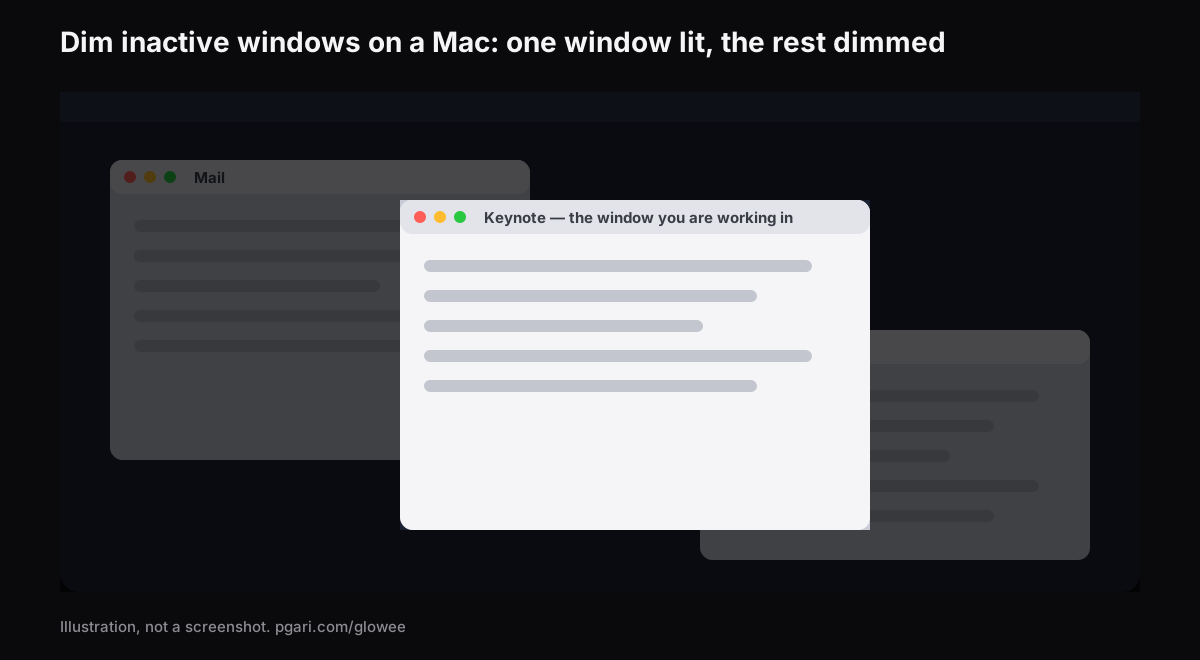
Resposta breve: não procure a definição, porque ela não existe. Para escurecer janelas no Mac é preciso uma aplicação: as tabelas de Secretária e Dock e de Acessibilidade > Monitores foram percorridas linha a linha e a única entrada com a palavra "escurecer" é "Escurecer widgets na Secretária", que só escolhe um estilo para os widgets. O que o sistema sabe fazer é retirar as outras janelas do caminho — ecrã completo, Stage Manager, Opção+Comando+H. O Spotlight do PGari Glowee faz o oposto, e deixa tudo onde está: baixa o resto do ecrã à volta da janela onde trabalha, em três posições (Off, Soft, Strong), com ⌃ ⌥ ⌘ S, em qualquer monitor — e, ao contrário do reforço de brilho, aparece nas capturas e nas gravações.
Se a sua pergunta é a inversa — o ecrã a escurecer por vontade própria assim que para de escrever — salte para a penúltima secção.
O que a Apple oferece em vez disto
Convém ser exato, porque a suspeita de que a opção está escondida algures custa muito tempo a quem procura. A tabela de Secretária e Dock divide-se em cinco secções — Dock, Secretária e Stage Manager, Widgets, Windows, Mission Control — e nenhuma das suas entradas mexe no brilho de uma janela. A de Acessibilidade > Monitores traz onze opções de ecrã e texto, mais as de cursor e os filtros de cor, e igualmente nenhuma.
Isto não é um esquecimento. A Apple resolve a desarrumação por remoção, não por atenuação: em vez de baixar o que não interessa, tira-o da frente.
- Ecrã completo. Clique no botão verde no canto superior esquerdo, ou Controlo+Comando+F nas aplicações compatíveis. A descrição da Apple: "uma aplicação preenche todo o ecrã —, para que possa tirar partido de todos os centímetros do ecrã e trabalhar sem distrações da secretária". Note que a própria página lembra que ainda pode chamar outra aplicação em Split View.
- Stage Manager. Serve para "manter a aplicação com a qual está a trabalhar na frente e centrada e a secretária desimpedida", com as aplicações recentes alinhadas à esquerda. Ative em Definições do Sistema > Secretária e Dock > Secretária e Stage Manager.
- Ocultar as outras aplicações. Da lista de atalhos: "Para ver a app ativa, mas ocultar as outras, prima Opção+Comando+H".
Funciona lindamente se uma janela bastar. Falha no caso oposto, que é o comum: precisa da fonte de onde copia, da conversa que vai espreitando, do terminal por baixo do editor. Nessa altura o que falta é uma hierarquia — que tudo continue visível mas nem tudo com o mesmo peso.
Escurecer janelas no Mac: como o Spotlight do Glowee resolve
É exatamente essa hierarquia que o Glowee acrescenta, a partir da barra de menus e sem mais nada. A página do produto descreve-o numa linha: "Spotlight dims everything except the window you are in".
- Três posições: Off, Soft e Strong, consoante o quanto o ecrã está cheio.
- ⌃ ⌥ ⌘ S liga e desliga a partir de qualquer aplicação, e volta no nível que usou da última vez.
- Clique noutra janela e a luz acompanha.
- Funciona em qualquer monitor do Mac, XDR ou não, interno ou externo — porque é escurecimento simples, não um truque de painel.
- Não há painel de preferências. Tudo o que o Glowee faz está num único menu.
Há um comportamento que apanha as pessoas de surpresa à primeira vez e que vale a pena antecipar: ao ligar o Spotlight, o Glowee arranca sozinho caso estivesse desligado, e o Boost Area salta de Whole Screen para Active Window. A razão está escrita na própria página — "Spotlight needs one window to light".
Os limites, ditos já aqui
Notificações não são tratadas por ele. Sites e aplicações não são bloqueados. Não há temporizador. E a escolha da janela não é dele: segue simplesmente a janela da frente da aplicação em uso. Também não desce o ecrã abaixo do mínimo do nivelador do sistema — a camada de escurecimento é desenhada à volta da janela escolhida, e é só isso que acontece.
Num ecrã XDR há uma segunda metade
Baixar o fundo é meio caminho: a janela que lê continua com a luminosidade que tinha. Num MacBook Pro de 14″ ou 16″ de 2021 em diante, num Pro Display XDR ou noutro monitor EDR, o Glowee pode fazer as duas coisas em simultâneo. Com o Boost Area em Active Window, a janela em uso sobe acima do topo do nivelador por um fator de 1,20, 1,38 ou 1,50 (Low, Medium, Max), sempre dentro da margem do painel. Com o Spotlight ligado por cima disso, a distância entre a janela acesa e o resto é maior do que qualquer uma das duas funções consegue sozinha.
Esta metade depende do hardware: sem margem EDR não há luz extra, e nem o MacBook Air nem os monitores externos correntes a têm. O escurecimento, esse, não depende de nada e continua a funcionar lá. Os valores modelo a modelo estão no guia do brilho máximo do MacBook Pro.
O que o público vê quando grava ou partilha
Como o Spotlight é uma camada desenhada no ecrã, a captura de ecrã e o gravador registam-no tal como registam uma janela qualquer. Em prática: numa apresentação a partir de uma janela normal, ou num tutorial gravado, quem assiste vê a mesma janela acesa e o mesmo fundo em baixo que tem à sua frente, sem qualquer máscara acrescentada em edição. O reforço de brilho comporta-se ao contrário e fica fora das capturas, pelo que um ecrã reforçado dá um vídeo de aspeto normal.
Mais sobre esse uso: gravar o ecrã no Mac e destacar a janela ativa.
Se o problema é o ecrã a apagar-se por si
Uma parte considerável de quem faz esta pesquisa não quer escurecer janelas no Mac de todo: quer travar um ecrã que escurece ou se desliga sozinho assim que o Mac fica parado. São três as definições documentadas pela Apple.
- O monitor desliga-se demasiado cedo. Definições do Sistema > Ecrã bloqueado. As duas opções "Desligar o monitor … quando estiver inativo" — uma na bateria, outra na corrente — recebem um tempo cada. Escolha um mais longo.
- O ecrã é mais escuro na bateria. Em Definições do Sistema > Bateria, dentro de "Opções adicionais", a Apple lista "Escurecer ligeiramente o ecrã ao usar a bateria – Poupe bateria ao escurecer o ecrã quando o Mac não estiver ligado à corrente".
- O brilho muda sozinho. Nos Macs com sensor de luz ambiente, Definições do Sistema > Monitores tem "Ajustar brilho automaticamente". A Apple avisa que desativar "pode afetar a duração da bateria, o consumo de energia e o desempenho do monitor a longo prazo".
Perguntas frequentes
E dividir o ecrã em dois?
Isso é o Split View, descrito pela Apple na página do ecrã completo. É a mesma pergunta por outro caminho: em vez de baixar o resto, entrega-se metade do ecrã a cada aplicação.
Como organizar as janelas no Mac?
A página de janelas da Apple dá dois gestos: arrastar pela barra de título, ou manter o cursor sobre o botão verde e escolher "Mover e redimensionar", o que faz a janela "preencher a metade esquerda ou direita do ecrã". Em Secretária e Dock há ainda a opção de dispor em mosaico arrastando para a extremidade. Repare que arrumar e escurecer resolvem problemas distintos: um muda as janelas de sítio, o outro não lhes toca.
Como minimizar uma janela pelo teclado?
Comando+M manda a janela ativa para a Dock; Opção+Comando+M manda todas as janelas daquela aplicação.
Então o sistema não faz mesmo isto sozinho?
Não há nada na documentação da Apple que descreva a opção. As duas tabelas onde faria sentido estar — Secretária e Dock, Acessibilidade > Monitores — foram lidas na íntegra e não a trazem.
Há vários graus de escurecimento?
Três posições: Off, Soft e Strong. Não há nivelador contínuo, e não há painel de preferências onde afinar seja o que for.
Funciona num MacBook Air ou num monitor externo?
Funciona. O escurecimento é simples e não depende do painel, pelo que corre em qualquer monitor, interno ou externo. A exceção é o brilho extra, que exige ecrã XDR ou outro monitor EDR.
O escurecimento fica na gravação do ecrã?
Fica. É uma camada no ecrã e é captada como qualquer janela — ao contrário do reforço de brilho, que não é.
Posso experimentar sem pagar?
O Glowee é gratuito durante 7 dias, com tudo desbloqueado e sem conta. Depois é uma compra única — um Mac, ou três Macs com uma só chave — com 30 dias para reembolso.
Experimente no seu próprio ecrã
O PGari Glowee é uma aplicação de barra de menus, com menos de 2 MB, para macOS 13 ou posterior em Apple silicon e Intel. Não instala extensões de kernel nem processos em segundo plano; feche a aplicação e o monitor volta ao normal. Relacionado: modo de concentração no Mac e destacar a janela ativa.
Mais guias do Glowee
- App de foco para TDAH no Mac: os limites de uma ferramenta de ecrã
- Brilho máximo do MacBook Pro: a ficha técnica contra o nivelador
- Como destacar a janela no Mac onde está mesmo a trabalhar
- Como gravar o ecrã no Mac, com um foco na janela que está a explicar
- Modo de concentração no Mac: o que ele cala e o que deixa no ecrã
Fontes
- support.apple.com/pt-pt/guide/mac-help/mchlp1119/mac
- support.apple.com/pt-pt/guide/mac-help/unac089/mac
- support.apple.com/pt-pt/guide/mac-help/mchl9c21d2be/mac
- support.apple.com/pt-pt/guide/mac-help/mchl534ba392/mac
- support.apple.com/pt-pt/102650
- support.apple.com/pt-pt/guide/mac-help/mchlp2469/mac
- support.apple.com/pt-pt/guide/mac-help/mh11784/mac
- support.apple.com/pt-pt/guide/mac-help/mchlfc3b7879/mac
- support.apple.com/pt-pt/guide/mac-help/mchlp2704/mac