 Retour à PGari Glowee
Assombrir fenêtres Mac sans toucher à votre disposition
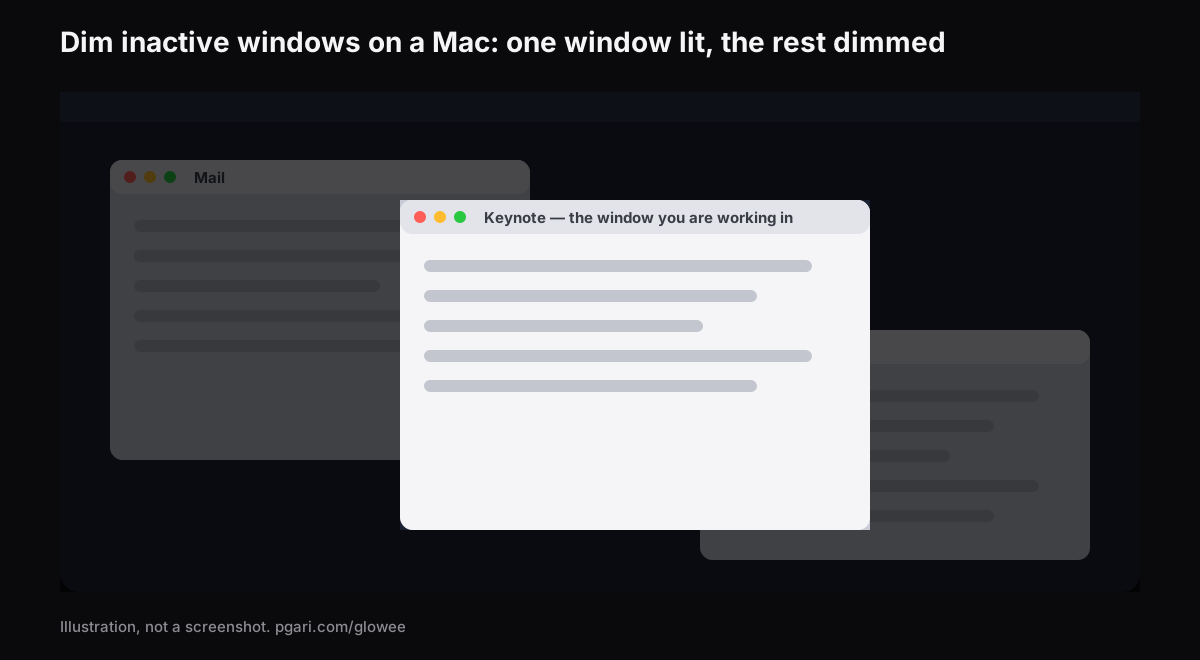
Réponse courte : deux apps savent assombrir fenêtres Mac ; macOS, lui, ne sait pas. La liste complète des réglages Bureau et Dock publiée par Apple Canada et celle des réglages Accessibilité > Afficher ne contiennent aucune option qui atténue les fenêtres en arrière-plan — la seule ligne qui parle d'atténuer concerne les widgets du bureau. Les outils de fenêtres du Guide d'utilisation du Mac travaillent autrement : le plein écran remplit l'écran avec une seule app, Stage Manager range les autres sur le côté gauche, et Commande + Option + H masque toutes les apps sauf celle du premier plan. Deux apps, elles, assombrissent vraiment. HazeOver, celle que les gens cherchent par son nom, « met automatiquement en évidence la fenêtre de premier plan en atténuant les fenêtres d'arrière-plan », avec des réglages fins. PGari Glowee le fait avec une seule ligne de menu, appelée Spotlight : Off, Soft ou Strong, avec ⌃ ⌥ ⌘ S, sur n'importe quel écran de Mac, et ça se voit dans les captures et les enregistrements d'écran.
Si vous êtes arrivé ici avec le problème inverse — un écran de Mac qui s'assombrit tout seul quand vous arrêtez de taper — la section vers la fin couvre les trois réglages qu'Apple documente pour ça.
Ce que macOS fait des fenêtres que vous n'utilisez pas
Les outils de fenêtres décrits par Apple fonctionnent en tassant les autres fenêtres hors du chemin.
- Le plein écran. Cliquez sur le bouton vert dans le coin supérieur gauche d'une fenêtre, ou faites Contrôle + Commande + F dans les apps qui le prennent en charge. La description d'Apple : « une app occupe tout l'écran, pour pouvoir tirer avantage de chaque pouce et travailler sans être distrait par le bureau ».
- Stage Manager. Il sert à « garder l'app en cours d'utilisation au premier plan », les apps récentes étant « soigneusement organisées sur le côté gauche de l'écran ». L'interrupteur est dans Réglages système > Bureau et Dock > Bureau et Stage Manager ; le centre de contrôle y arrive aussi.
- Masquer les autres apps. La liste de raccourcis d'Apple : « Pour masquer les fenêtres de toutes les apps ouvertes, hormis celles de l'app au premier plan, appuyez sur Commande + Option + H. »
C'est la bonne réponse quand une seule fenêtre suffit. C'est la mauvaise quand les autres doivent rester visibles : la source dont vous tirez votre texte, la conversation que vous surveillez du coin de l'œil, le terminal sous l'éditeur. Assombrir laisse chaque fenêtre exactement où elle est et baisse celles qui ne servent pas.
Assombrir fenêtres Mac : les deux apps qui le font
HazeOver
C'est le nom que la plupart des gens tapent pour cette recherche. Sa page française se présente comme un « Dimmer de Distraction » — sa propre marque de commerce — et décrit l'app ainsi : « Cette app met automatiquement en évidence la fenêtre de premier plan en atténuant les fenêtres d'arrière-plan. » Son site liste ces commandes :
- Deux curseurs à vous : la force de l'ombre et la vitesse à laquelle elle arrive
- Un raccourci clavier pour activer ou désactiver l'ombrage, et un geste pour en ajuster l'intensité
- Des réglages d'atténuation séparés pour l'apparence sombre et pour l'apparence claire
- La touche fn pour couper l'atténuation le temps d'un glisser-déposer entre deux apps
- « Le bureau est automatiquement révélé quand il est utilisé »
- Le pilotage par l'app Raccourcis, les filtres de Concentration et AppleScript
- Avec plusieurs moniteurs : « Voyez quel écran est actif, ou mettez des fenêtres en évidence sur chaque moniteur »
La version actuelle « nécessite macOS 12 Monterey ou ultérieur ». Il existe une version d'évaluation, et l'app se trouve aussi sur le Mac App Store et dans Setapp.
PGari Glowee
Glowee est une app de barre des menus dont la fonction s'appelle Spotlight. Dans les mots de sa propre page : « Spotlight dims everything except the window you are in » — Spotlight assombrit tout sauf la fenêtre où vous êtes.
- Trois réglages : Off, Soft et Strong. Choisissez Soft ou Strong selon l'encombrement de l'écran.
- ⌃ ⌥ ⌘ S l'active et le coupe depuis n'importe quelle app, et il revient au niveau utilisé la dernière fois.
- Cliquez sur une autre fenêtre et la lumière suit.
- Ça marche sur n'importe quel écran de Mac, XDR ou non, intégré ou externe.
- Il n'y a pas de fenêtre de préférences. Tout ce que Glowee fait tient dans un seul menu.
Côte à côte
| HazeOver | PGari Glowee (Spotlight) | |
|---|---|---|
| Ce que ça fait | Met en évidence la fenêtre de premier plan en atténuant celles d'arrière-plan | Assombrit tout sauf la fenêtre où vous êtes |
| Dosage | Intensité et vitesse d'animation réglables | Trois réglages : Off, Soft, Strong |
| Commande | Raccourci clavier ; geste pour l'intensité ; touche fn pendant un glisser-déposer | ⌃ ⌥ ⌘ S, ou la barre des menus |
| Apparence claire et sombre | Réglages séparés pour chacune | Rien à configurer au-delà du menu |
| Automatisation | App Raccourcis, filtres de Concentration, AppleScript | Aucune. C'est vous qui l'activez |
| Écrans | « Voyez quel écran est actif, ou mettez des fenêtres en évidence sur chaque moniteur » | N'importe quel écran, intégré ou externe |
| Exige | macOS 12 Monterey ou ultérieur | macOS 13 ou ultérieur, puce Apple et Intel |
| Essai et achat | Version d'évaluation ; Mac App Store ; Setapp | Gratuit 7 jours ; achat unique — un Mac, ou trois Mac sur une même clé ; 30 jours pour être remboursé |
Sources : hazeover.com/fr/ et site-com (pgari.com/glowee/), chacun décrivant sa propre app.
Si vous voulez doser l'ombre, la teinter ou la faire changer avec le mode sombre ou avec un mode de concentration, le site de HazeOver liste une commande pour chacun de ces cas. Si vous voulez un seul interrupteur et rien à configurer, c'est Glowee. Glowee fait aussi une deuxième chose, qui compte si votre Mac a un écran XDR.
Sur un écran XDR : plus sombre autour, plus clair dedans
Assombrir rend l'arrière-plan plus foncé. Ça ne rend pas plus claire la fenêtre que vous lisez. Sur un MacBook Pro 14 po ou 16 po de 2021 ou plus récent, sur un Pro Display XDR ou sur un autre écran compatible EDR, Glowee peut faire les deux à la fois. Réglez Boost Area sur Active Window et la fenêtre où vous êtes est poussée au-delà du maximum du curseur de macOS, par un facteur de 1,20, 1,38 ou 1,50 aux niveaux Low, Medium et Max, à l'intérieur de la réserve dont l'écran dispose. Ajoutez Spotlight, et la fenêtre éclairée devient plus lumineuse pendant que le reste recule.
Cette partie-là dépend de la dalle. La luminosité supplémentaire exige un écran EDR : un MacBook Air et les moniteurs externes ordinaires ne peuvent pas être rehaussés. Spotlight, lui, y fonctionne quand même, parce que c'est de la simple atténuation. Les détails sont dans le guide de la luminosité XDR.
Les fenêtres atténuées dans un enregistrement ou un écran partagé
Le Spotlight de Glowee est un calque dessiné à l'écran : les captures et les enregistrements d'écran le captent comme n'importe quelle fenêtre. Si vous présentez à partir d'une fenêtre ordinaire ou que vous enregistrez un tutoriel, les gens qui regardent voient la même chose que vous — une fenêtre éclairée, le reste baissé, et rien à masquer au montage. Le rehaussement de luminosité, c'est l'inverse : il n'est pas capté, et une vidéo tournée sur un écran rehaussé paraît normale.
Plus là-dessus : Spotlight dans un enregistrement d'écran et mettre en évidence la fenêtre active.
Si vous vouliez plutôt un écran de Mac qui s'assombrit tout seul
Une bonne partie des questions connexes que Google affiche au Canada pour cette recherche portent sur l'écran, pas sur les fenêtres. Apple documente trois réglages à vérifier.
- L'écran s'éteint trop vite. Réglages système > Écran verrouillé. « Éteindre l'écran quand le Mac est sur la batterie et inactif » et son équivalent sur l'adaptateur de courant prennent chacun une durée. Choisissez-en une plus longue.
- L'écran est plus sombre sur batterie. Réglages système > Batterie, sous Options supplémentaires : « Obscurcir légèrement l'écran quand l'écran fonctionne sur batterie – Conservez l'énergie en obscurcissant l'écran quand votre Mac n'est pas branché. »
- La luminosité change toute seule. Sur un Mac doté d'un détecteur de lumière ambiante, Réglages système > Écrans contient « Régler la luminosité automatiquement ». Apple précise que la désactiver « peut affecter l'autonomie de la batterie, la consommation énergétique et le rendement de l'écran à long terme ».
Questions que les gens posent
Existe-t-il une app pour assombrir fenêtres Mac, toutes sauf l'active ?
Oui, au moins deux. HazeOver atténue les fenêtres d'arrière-plan avec une intensité réglable et de l'automatisation. Le Spotlight de PGari Glowee assombrit tout sauf la fenêtre où vous êtes, avec trois réglages fixes et le raccourci ⌃ ⌥ ⌘ S, et peut en plus éclairer cette fenêtre sur un écran XDR.
macOS peut-il assombrir les fenêtres inactives sans app ?
La documentation d'Apple ne décrit aucune option de ce genre. Ni la liste des réglages Bureau et Dock, ni celle d'Accessibilité > Afficher n'en contient. Le plein écran remplit l'écran avec une seule app, Stage Manager range les autres à gauche, et Commande + Option + H les masque.
Le mode sombre assombrit-il les fenêtres en arrière-plan ?
Non : c'est une apparence, pas une atténuation. Dans la liste complète des réglages Bureau et Dock d'Apple, la seule option qui atténue quelque chose s'appelle « Atténuer les widgets sur le bureau », et elle ne concerne que les widgets. HazeOver, par contre, permet des « réglages d'atténuation séparés pour l'apparence sombre et claire ».
Quel est le raccourci clavier pour minimiser une fenêtre sur Mac ?
Commande + M. Pour minimiser toutes les fenêtres de l'app au premier plan, Commande + Option + M. Pour dégager le bureau d'un coup, Apple liste Commande + Mission Control (ou Fn-H, ou Fn-F11) : « Afficher le bureau ».
Comment voir les applications ouvertes sur Mac ?
Commande + Tab revient à l'app précédente et, maintenue, fait défiler les apps ouvertes. Contrôle + Flèche vers le haut ouvre Mission Control, Contrôle + Flèche vers le bas montre toutes les fenêtres de l'app au premier plan. Apple rappelle aussi le repère de base : « Une seule app à la fois est active. La barre des menus affiche le nom de l'app (en gras). »
Comment puis-je réduire la luminosité de l'écran sur mon Mac ?
Les touches de luminosité, ou Réglages système > Écrans et le curseur Luminosité. Attention à ne pas confondre les deux problèmes : baisser l'écran baisse tout, y compris la fenêtre que vous lisez. Assombrir les fenêtres inactives ne touche qu'à ce qui est autour.
Est-ce que ça marche sur un MacBook Air ou un moniteur externe ?
Le Spotlight de Glowee fonctionne sur n'importe quel écran, intégré ou externe, parce que c'est de la simple atténuation. Seule la luminosité supplémentaire exige un écran XDR ou EDR.
Quelle est la différence avec un mode de concentration ?
Un mode de concentration règle les notifications, pas les fenêtres. Les deux se complètent, et la distinction est détaillée dans mode concentration Mac.
Y a-t-il moyen de l'essayer gratuitement ?
Glowee est gratuit pendant 7 jours, toutes les fonctions débloquées, sans compte. Ensuite, c'est un achat unique — un Mac, ou trois Mac sur une même clé — avec 30 jours pour être remboursé. HazeOver offre sa propre version d'évaluation.
Essayez-le sur votre propre écran
PGari Glowee est une seule app de barre des menus, moins de 2 Mo, pour macOS 13 ou une version ultérieure, sur puce Apple comme sur Intel. Elle n'installe aucune extension de noyau et aucun assistant en arrière-plan ; quittez-la et l'écran redevient normal.
Autres guides Glowee
- Application concentration TDAH sur Mac : les limites d'un outil d'écran
- Enregistrer écran Mac : le raccourci, le son interne, et un projecteur sur votre fenêtre
- Luminosité XDR : ce que votre écran donne et ce que le curseur vous laisse
- Mettre en évidence fenêtre Mac : assombrir le reste, ou éclairer la fenêtre
- Mode concentration Mac : l'activer, l'enlever, et ce qu'il ne règle pas
Sources
- support.apple.com/fr-ca/guide/mac-help/mchlp1119/mac
- support.apple.com/fr-ca/guide/mac-help/unac089/mac
- support.apple.com/fr-ca/guide/mac-help/mchlp2469/mac
- support.apple.com/fr-ca/102650
- support.apple.com/fr-ca/guide/mac-help/mchl9c21d2be/mac
- support.apple.com/fr-ca/guide/mac-help/mchl534ba392/mac
- support.apple.com/fr-ca/guide/mac-help/mh11784/mac
- support.apple.com/fr-ca/guide/mac-help/mchlfc3b7879/mac
- support.apple.com/fr-ca/guide/mac-help/mchlp2704/mac
- hazeover.com/fr/
- apps.apple.com/app/id430798174
- support.apple.com
- hazeover.com